※本記事はアフィリエイト広告(PR)を含みます。
本ページはプロモーションが含まれています
カフェやホテルなどでiPhoneのフリーWi-Fiを使う際、「セキュリティは大丈夫かな?」と心配になったことはありませんか?また、海外旅行中に日本の動画配信サービスが見られず、残念な思いをしたことがある方もいるでしょう。
そんな時に大活躍するのが「VPN(仮想プライベートネットワーク)」です。
「iPhoneの設定なんて難しそう…」と身構える必要はありません。実は、専用アプリを使えばiPhoneでも5分程度で簡単に設定が完了します。
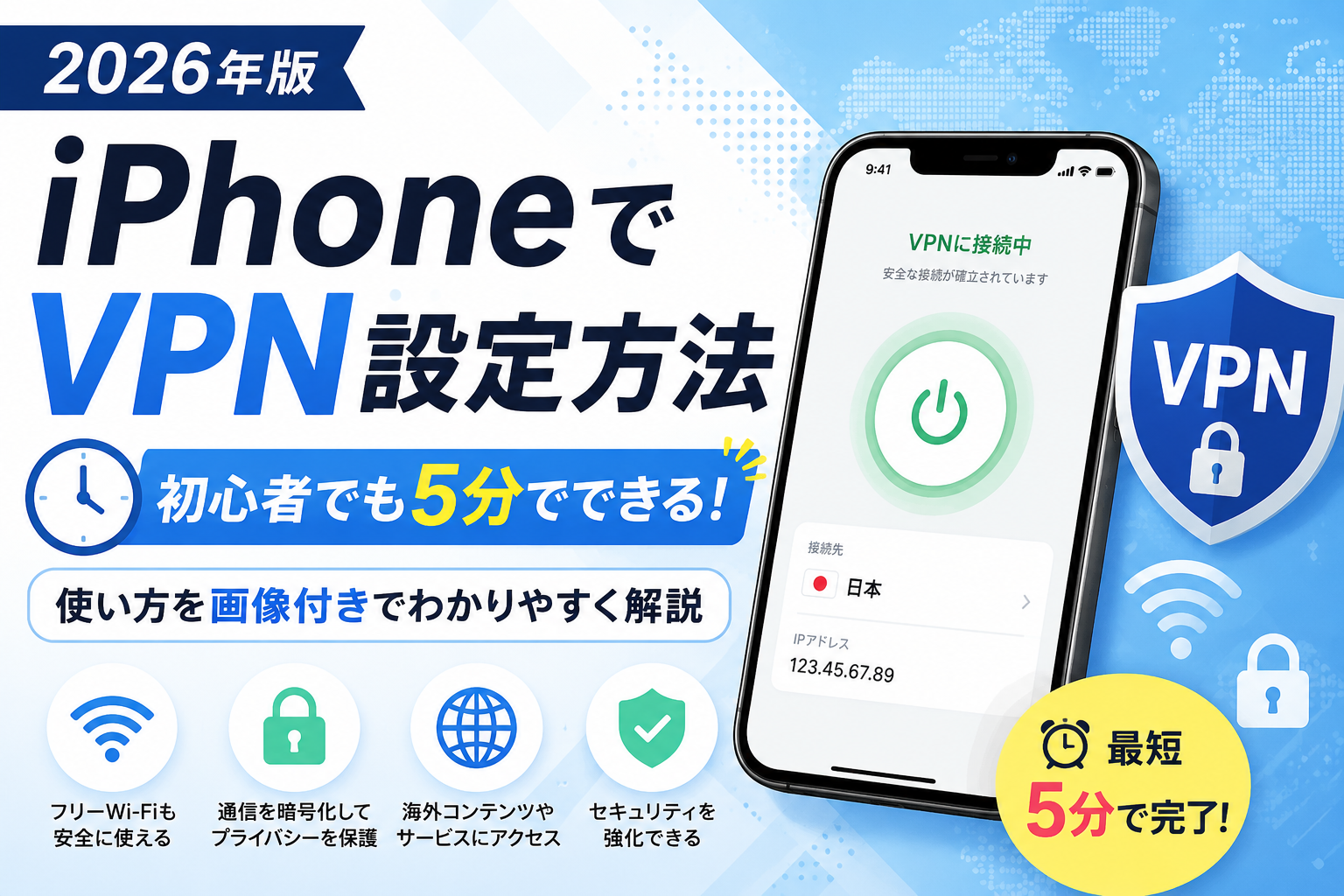
本記事では、初心者の方でも迷わないよう、App Storeからのダウンロード手順から接続方法、万が一繋がらない時の対処法まで、画像イメージを交えて分かりやすく解説します。この記事を見ながら進めれば、すぐにVPNを使い始められます。
この記事はiPhoneの操作手順に絞っています。どのVPNを選ぶかで迷っている方は無料VPNは危険?リスクと、無料で足りる人・有料にすべき人の見分け方、Androidの手順はAndroidでVPNを設定する方法、スマホ全体の始め方はスマホのVPNは必要?無料と有料の違いと、iPhone・Androidの始め方まとめをご覧ください。
あわせて読みたい:格安SIM・楽天モバイルを乗り換える前に確認すること|電波・端末・料金・手続きの順に整理【2026年版】
まずは設定の流れを確認
iPhoneでVPNを利用する全体像はとてもシンプルです。基本的には、専用アプリをインストールして接続ボタンを押すだけです。

設定そのものは5分ほどで終わるので、実際に迷いやすいのは「どのVPNアプリを入れるか」のほうです。アプリも問い合わせ窓口も日本語で完結させたい場合は、国内企業が運営するMillenVPNのような国産サービスも選択肢になります。
MillenVPNの料金プランと30日間返金保証の条件は、公式サイトで確認できます。
MillenVPN
VPNとは?
ここでは設定に必要な範囲だけを説明します。
VPNとは、インターネット上に「仮想の専用トンネル」を作る技術のことです。
- 通信の暗号化:あなたの通信データを第三者が読み取れない形に変換します。
- IPアドレスの偽装:現在地を隠し、サーバーのある国からアクセスしているように見せかけます。
iPhoneでVPNを使うことで、カフェのフリーWi-Fiなどでの盗聴被害を防げます。一方、海外から日本の動画配信サービスを見る目的で使う場合は、各サービスの規約と制限を必ず確認してください。たとえばNetflixは利用規約で、コンテンツにアクセスできるのは主としてアカウントを開設した国内と、同社がライセンスを付与した地域に限ると定めています。ヘルプセンターでも、VPNやプロキシを使うと「VPNまたはプロキシを使用しているようです」というエラーが表示される場合があり、VPN経由の視聴はライブイベントと広告つきプランでは対応していないと案内されています。

iPhoneでVPNを設定する方法
それでは、実際にiPhoneで設定を行っていきましょう。
STEP1:VPNサービスを選ぶ
信頼できるVPNサービスを選びます。初心者には、高速かつセキュリティが強固な有料VPN(NordVPN, Surfshark, Proton VPNなど)がおすすめです。
STEP2:App Storeでアプリをダウンロード
App Storeを開き、選んだVPNサービス名を入力して検索し、インストールします。
STEP3:ログイン
インストールしたアプリを起動し、契約したアカウントでログインします。
STEP4:サーバーを選ぶ
アプリ内のリストから、接続したい国(例:日本、アメリカなど)を選択します。
STEP5:接続ボタンをタップ
「接続(クイックコネクト)」ボタンをタップします。初めて接続する際はiPhoneが「VPN構成の追加」を求めてくるので、「許可」を選択してください。これで接続完了です!
接続できない時の対処法
もし「繋がらない」「通信が遅い」と感じたら、以下の順で試してみてください。
- インターネット接続を確認:Wi-Fiやモバイル通信が切れていないか確認します。
- サーバーを変更する:別の国のサーバーや、別のサーバー名を選択してみます。
- アプリのアップデート:App Storeでアプリが最新版か確認しましょう。
- iPhoneを再起動:一時的な不具合は再起動で解決することが多いです。
- プロトコルを変更:アプリ設定内の接続プロトコル(接続方式)を変更してみてください。

iPhoneでVPNを使うメリット
- フリーWi-Fiが安全に:カフェや空港の公衆Wi-Fiでも、通信を暗号化して盗聴を阻止。
- プライバシー保護:Webサイトやアプリによる不要な追跡を回避します。
- 海外での通信の保護:旅行中や海外滞在時も、通信を暗号化したままインターネットを利用できます。ただし動画配信サービスを見られるかどうかは各社の規約・制限次第で、Netflixのようにプロキシ・VPN経由のアクセスを制限しているサービスもあります。
- セキュリティ向上:仕事のメールや個人情報の送信をより安全に行えます。
おすすめVPN比較
選び方の詳細は、無料で足りるかどうかの判断が無料VPNは危険?リスクと、無料で足りる人・有料にすべき人の見分け方、サービスごとの比較がおすすめVPN5選【2026年版】初心者でも失敗しない選び方を徹底比較にあります。ここではiPhoneで使う場合の早見表だけを載せます。
iPhoneユーザーに人気の高いVPNサービスを比較しました。
| サービス名 | 初心者向け | iPhone対応 | 無料プラン |
| NordVPN | ◎ | ◎ | × |
| Surfshark | ◎ | ◎ | × |
| Proton VPN | ○ | ◎ | ◎ |
| CyberGhost | ○ | ◎ | × |
おすすめVPN5選はこちら
契約するVPNをまだ絞り込めていない場合は、おすすめVPN5選【2026年版】で同時接続台数・返金保証・運営拠点を5社分そろえて比較しています。
よくある質問
Q. iPhone標準のVPN機能とは?
A. 「設定」アプリから手動でVPNを追加できますが、サーバー情報の手入力が必要なため、初心者には専用アプリ経由の接続が断然おすすめです。
Q. 無料VPNでも使えますか?
A. 無料VPNはセキュリティリスクや通信速度の制限が大きいため、プライバシーを守る目的なら有料版を強く推奨します。
Q. VPNは常にONでいい?
A. はい、セキュリティを高めるためには常時接続が基本です。
Q. バッテリー消費は増える?
A. 通信の暗号化処理を行うため、わずかに消費しますが、現在のVPNアプリは最適化されており、大きな影響は感じにくいでしょう。
Q. VPNは違法ですか?
A. 日本国内でのVPN利用は完全に合法です。
どのサービスにするか決めきれないときは、返金保証のあるVPNで実際に試してから判断すると失敗しにくくなります。MillenVPNは30日間返金保証があり、2年プランなら月額360円(税込396円)から使えます(2026年9月20日に公式サイトで確認)。
MillenVPNの料金プランと30日間返金保証の条件は、公式サイトで確認できます。
MillenVPN
まとめ
iPhoneでのVPN設定は、App Storeからアプリを入れてログインするだけで、誰でも簡単に完了します。
カフェのWi-Fiをよく使う方や、ネットでのプライバシーを大切にしたい方にとって、VPNは今の時代に必須のツールです。まずは信頼できるVPNサービスを選んで、iPhoneのセキュリティを今すぐ高めましょう。
おすすめVPN5選はこちら
関連して読みたい記事
- 格安SIM・楽天モバイルを乗り換える前に確認すること|電波・端末・料金・手続きの順に整理【2026年版】|スマホの通信そのものを見直すなら、乗り換え前に確認しておきたい点をまとめています。
- 無料VPNは危険?安全性やリスク、おすすめの選び方を徹底解説【2026年版】|無料のVPNで済ませたい場合は、通信内容の扱いなど安全性の見分け方を先に確認してください。
- スマホのVPNは必要?無料と有料の違いと、iPhone・Androidの始め方まとめ【2026年版】|Androidも使っている方や、そもそもVPNが要るか決めかねている方はこちらから。
参考情報・出典
- Netflixに「VPNまたはプロキシを使用しているようです」と表示される|Netflixヘルプセンター(VPNやプロキシの利用時にエラーが表示される場合があること、VPN経由の視聴がライブイベントと広告つきプランでは対応していないこと)
- Netflix 利用規約(第1.5条「アクセスの制限」で、コンテンツにアクセスできるのは主としてアカウントを開設した国内とライセンスを付与した地域に限られ、利用可能なコンテンツが地域によって異なること)
⚡ いま読まれているトレンド
 ドコモ「あんしんフィルター」の障害が続く|設定が変えられない・アプリが使えないときの対処(Androidは窓口で暫定案内、iPhoneはプロファイル削除)
 日本シリーズ2026はどこで見られる?|第2戦〜第7戦のテレビ(TBS・NHK BS・日テレ・テレ朝)とネット配信(TVer・U-NEXT・Hulu・ABEMA)
 DEAN & DELUCAのチャリティートートバッグ2026|先行販売の抽選は10月29日17時まで、発売は11月1日。アプリでのエントリーと当日の時間









コメント