※本記事はアフィリエイト広告(PR)を含みます。
本ページはプロモーションが含まれています
カフェやホテルなどでフリーWi-Fiを使う際、「セキュリティは大丈夫かな?」と不安を感じたことはありませんか?また、海外旅行中に日本の動画配信サービスが見られず、困った経験がある方もいるかもしれません。
そんな時に役立つのが「VPN(仮想プライベートネットワーク)」です。
「VPNの設定って難しそう…」と思う方もいるかもしれませんが、実はAndroidなら専用アプリを使って5分程度で簡単に設定できます。
本記事では、初心者の方でも迷わず設定できるよう、インストールから接続手順、接続できない時の対処法まで、画像イメージを交えて分かりやすく解説します。この記事を見ながら進めれば、すぐに安全な通信環境が整います。
まずは設定の流れを確認
まずは、AndroidでVPNを利用する全体的な流れを把握しましょう。基本的には「アプリを入れて、ボタンを押す」だけです。

VPNとは?
VPNとは、インターネット上に「仮想の専用トンネル」を作る技術のことです。
- 通信の暗号化:データを第三者から読み取れない形に変換します。
- IPアドレスの偽装:自分の現在地を隠し、サーバーのある国からアクセスしているように見せかけます。
AndroidでVPNを使うことで、フリーWi-Fi経由の盗聴や情報漏洩を防ぎ、公共の場でも安心してネットを楽しめるようになります。

AndroidでVPNを設定する方法
それでは、実際に設定を行っていきましょう。
STEP1:VPNサービスを選ぶ
まずは信頼できるVPNサービスを選びます。初心者には通信速度と安全性が高い有料のVPN(NordVPN, Surfshark, Proton VPNなど)がおすすめです。
上記のうちNordVPNは当サイトの提携先です。料金プランと対応端末は公式サイトで確認できます(広告):
NordVPNを見てみる
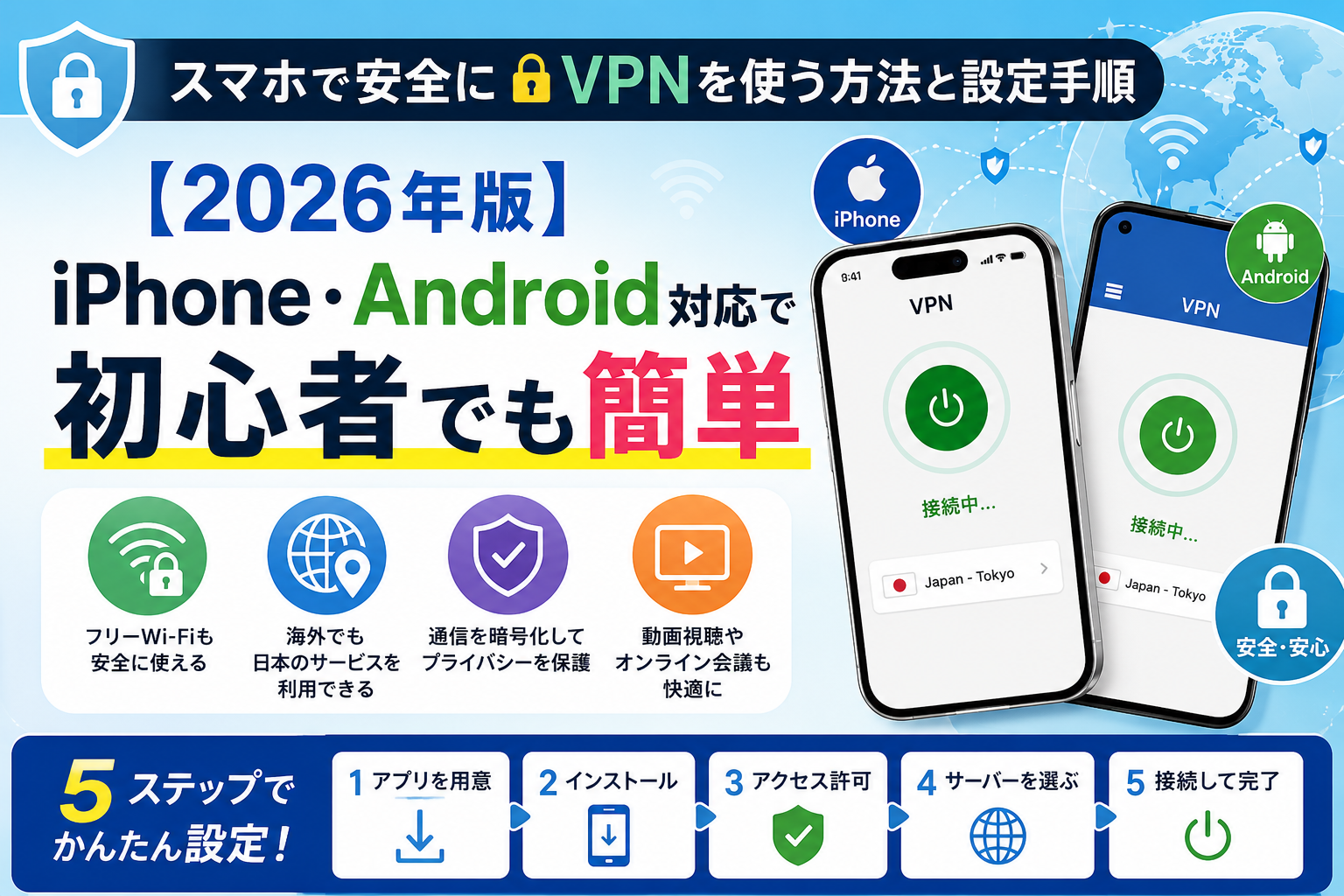
STEP2:アプリをダウンロード
Google Playストアで選んだVPNサービスを検索し、インストールします。

STEP3:ログイン
インストールしたアプリを起動し、契約したアカウントでログインします。
STEP4:サーバー選択
アプリ内のリストから、接続したい国(例:日本)を選択します。
STEP5:接続
画面上の大きな「接続ボタン」をタップします。これでVPN接続の完了です!

接続できない時の対処法
もし「繋がらない」「通信が遅い」と感じたら、以下の項目をチェックしてみてください。
- インターネット接続を確認:そもそもWi-Fiやモバイル通信が切れていないか確認しましょう。
- サーバーを変更する:接続先を別の国や別のサーバーに変えるとスムーズになることがあります。
- アプリのアップデート:古いバージョンのままだと不具合が起きることがあります。
- VPNプロトコルを変更:アプリの設定からプロトコル(接続方式)を変更してみてください。

AndroidでVPNを使うメリット
- フリーWi-Fiが安全:カフェや空港のWi-Fiでも、通信を暗号化して盗聴を防げます。
- 海外コンテンツの利用:海外から日本のサービス(またはその逆)にアクセス可能になります。
- プライバシー保護:Webサイトやアプリからの追跡を最小限に抑えられます。
一方で、VPNで守れるのは通信経路までです。アプリのインストール経路や、偽サイトを開いてしまったときの入口までは対象外で、そこはAndroid向けのウイルス・詐欺サイト対策ソフトが受け持つ範囲になります。VPNの代わりではなく、端末側の備えとして必要かどうかを分けて考えてみてください。
※上記は広告(アフィリエイトリンク)です。料金・プラン内容・キャンペーン条件は変わることがあるため、申し込み前に公式ページで最新の内容を確認してください。
おすすめVPN比較
初心者の方に向けた、信頼性の高いVPNサービスの比較です。
| サービス名 | 初心者向け | Androidアプリ | 無料プラン |
| NordVPN | ◎ | ◎ | × |
| Surfshark | ◎ | ◎ | × |
| Proton VPN | ○ | ◎ | ◎ |
| CyberGhost | ○ | ◎ | × |
おすすめVPN比較記事はこちらから
どのVPNを契約するかまだ決めていない場合は、おすすめVPN5選【2026年版】で同時接続台数・返金保証・拠点国といった比較軸ごとに5社を並べているので、上の比較表より踏み込んで選べます。
海外滞在中に日本の動画配信サービスを見る用途に絞って選ぶなら、日本国内にサーバーを置くサービスを申し込み先の候補にすると条件を満たしやすくなります(広告):
※上記は広告(アフィリエイトリンク)です。キャンペーン内容や割引条件は変わることがあるため、申し込み前に各公式ページで最新の条件を確認してください。
AndroidでVPNを安全・快適に使うためのポイント
ここからは、設定が終わったあとに知っておきたい内容をまとめます。Android標準の「常時接続VPN」の使い方、速度が落ちる理由、VPNでは防げないこと、使う場面の見分け方の順に説明します。
Android標準の「常時接続VPN」と「VPNなしの接続をブロック」
Androidには、VPNにつなぎっぱなしにする「常時接続VPN」という機能があります。Googleの「Androidヘルプ」(2026年9月時点)では、次の手順でオンとオフを切り替えられると案内されています。
- 先にVPNを追加しておく
- スマホの「設定」アプリを開く
- 「ネットワークとインターネット」→「VPN」をタップする
- 使うVPNの横にある設定アイコンをタップする
- 「常時接続VPN」をオンにする(必要なら「保存」をタップ)
メニューの名前や場所は、機種やAndroidのバージョンによって少し違うことがあります。見つからないときは、設定アプリの検索欄に「VPN」と入力すると探しやすくなります。
同じ画面には「VPNなしの接続をブロック」という項目が表示されることがあります。Android Developersの公式ドキュメントによると、これをオンにすると、VPNを通らない通信がすべて止められます。VPNが切れた瞬間に、暗号化されていない通信が流れてしまうことを防げるのが利点です。
一方で、VPNがつながるまではネットにつながらなくなります。公式ドキュメントでも、オンにするときに「VPNが接続されるまでインターネットに接続できない」旨の警告が出ると説明されています。VPNサーバーの不調で接続できないと、メールもアプリも使えない状態になります。まずは常時接続だけをオンにして、困らないことを確かめてからブロックも検討すると安心です。
また、同じドキュメントでは、常時接続VPNがつながらないときや切れたときには、消せない通知が表示されるとされています。Androidヘルプでも、この通知を消すには常時接続VPNをオフにする必要があると案内されています。通知が出続けるときは、VPN側の状態を確認するか、いったんオフにして原因を探しましょう。
標準のVPN設定とVPNアプリの違い
AndroidでVPNを使う方法は、大きく2つあります。設定アプリにサーバー情報を自分で入力する方法と、VPN事業者のアプリを入れる方法です。どちらを選ぶかで、使える機能や手間が変わります。
| 比べる点 | 設定アプリで追加する方法 | VPNアプリを使う方法 |
|---|---|---|
| 準備するもの | サーバーのアドレスやユーザー名などの接続情報 | アプリとアカウント |
| 設定の手間 | 入力項目が多く、慣れが必要 | アプリの案内に沿って進められる |
| 主な使い道 | 会社や学校が用意したVPNにつなぐ | 個人で外出先の通信を守る |
| 常時接続 | 設定アプリから切り替えられる | アプリ側の案内を確認する |
| 接続先の選択 | 入力したサーバーのみ | アプリ内の一覧から選べることが多い |
注意したいのは、Androidヘルプに「アプリからVPNを設定している場合は、常時接続のオプションはありません」と書かれている点です。アプリで入れたVPNを常につなぎたいときは、そのアプリの公式ヘルプで設定方法を確認してください。
VPNを使うと遅くなる理由と、速度を保つ考え方
VPNをオンにすると、ページの表示や動画の読み込みが遅く感じることがあります。これには、仕組みの上での理由があります。
- 遠回りになる:通信はスマホから直接相手に届かず、いったんVPNサーバーを経由します。サーバーが遠い国にあるほど、往復に時間がかかります。
- 暗号化の処理が増える:送る前に暗号化し、受け取ったら元に戻す作業が入ります。古い機種では、この処理が負担になることがあります。
- サーバーが混み合う:同じサーバーを大勢が使っている時間帯は、道路の渋滞のように速度が落ちやすくなります。
- もとの回線が遅い:VPNは回線を速くするものではありません。もとのWi-Fiやモバイル回線が遅ければ、VPNを通しても遅いままです。
速度を保つための考え方は、シンプルです。まず、接続先は自分がいる場所に近い国や地域のサーバーを選びます。アプリに「自動」や「おすすめ」の選択肢があれば、それを使うのも一つの方法です。次に、遅いと感じたら別のサーバーに切り替えてみます。混雑していないサーバーに変えるだけで、改善することがあります。
通信方式(プロトコル)を選べるアプリもありますが、よく分からない場合は初期設定のままで構いません。無理に変えると、つながりにくくなることもあります。また、速さが欲しい場面と、安全が欲しい場面を分けて考えるのも大切です。自宅で動画を見るときはオフ、外で公衆Wi-Fiを使うときはオン、というように使い分けると、ストレスを減らせます。
VPNを使っても防げないこと
VPNは「通り道」を守る技術です。IPA(情報処理推進機構)のテクニカルウォッチ「公衆無線LAN利用に係る脅威と対策」では、VPNは暗号化などによって通信経路上の盗聴を防ぐことができる技術だと説明されています。裏を返すと、通り道の先にある危険までは防げません。次のようなことは、VPNをオンにしていても起こりえます。
- フィッシング詐欺:銀行やカード会社を名乗るメールやSMSから、本物そっくりの偽サイトに誘導される手口です。VPNを通していても、偽サイトにIDやパスワードを入力すればそのまま盗まれます。
- 不正なアプリやマルウェア:怪しいアプリを入れてしまうと、スマホの中から情報が抜き取られるおそれがあります。VPNはスマホの中身までは守りません。
- 偽の警告画面:「ウイルスに感染しました」などと表示して、アプリを入れさせたり電話をかけさせたりする手口です。IPAの情報セキュリティ安心相談窓口でも、偽のセキュリティ警告について注意を呼びかけています。
- パスワードの使い回し:ほかのサービスから漏れたパスワードで不正ログインされる被害は、VPNとは関係なく起こります。
総務省の「国民のためのサイバーセキュリティサイト」では、フィッシング詐欺への対策として、正規のURLをブックマークから開くか直接入力すること、ドメイン名が正しいかを確かめることが挙げられています。VPNとあわせて、こうした基本の対策も続けましょう。
もう一つ気をつけたいのが、VPN事業者そのものです。VPNを使うと、通信はすべて事業者のサーバーを通ります。総務省のサイバーセキュリティタスクフォース公衆無線LANセキュリティ分科会の資料(2017年12月)でも、VPNサーバーに全ての通信が集まるため、情報が健全に扱われない場合は重大なリスクになると指摘されています。運営会社の所在地やプライバシーポリシーが確認できるサービスを選ぶことが大切です。
使う場面の判断表(公衆Wi-Fi・自宅・海外旅行)
VPNは、いつでもオンにしておく必要があるわけではありません。場面ごとの目安を表にまとめました。迷ったときの参考にしてください。
| 場面 | VPNの目安 | 理由・あわせてしたいこと |
|---|---|---|
| カフェ・駅・ホテルの公衆Wi-Fi | オンがおすすめ | 誰が同じ回線を使っているか分からないため。接続先のネットワーク名もよく確かめる |
| 自宅のWi-Fi | 多くの場合はオフでもよい | ルーターの暗号化方式をWPA2やWPA3にし、パスワードを推測されにくいものにする |
| スマホのモバイル回線(4G・5G) | 必要に応じて | 公衆Wi-Fiほど盗み見の心配は大きくない。速度を優先するならオフでもよい |
| 海外旅行中の空港・ホテルのWi-Fi | オンがおすすめ | 公衆Wi-Fiを使う機会が増えるため。出発前にアプリの設定とログインを済ませておく |
| ネットバンキング・買い物 | 外出先ならオン | VPNに加え、URLが正しいか、「https」で始まるかを確かめる |
総務省の「無線LAN(Wi-Fi)の安全な利用」のページでは、公衆Wi-Fiを使う人向けに、接続先のアクセスポイントをよく確かめること、正しいURLでHTTPS通信しているかを確かめることなどが挙げられています。IPAの資料でも、本物と同じ名前のアクセスポイントを悪意のある第三者が設置する「なりすまし」の手口が紹介されています。VPNをオンにする前に、つなぐWi-Fiが本物かどうかも意識しましょう。
海外旅行では、日本の動画配信サービスを見るためにVPNを使いたくなるかもしれません。ただし、配信地域を偽って視聴することは、サービスの利用規約に反する場合があります。VPNは、あくまで旅行先で通信を守るために使うのがおすすめです。
VPNをオンにする前のチェックリスト
- 運営会社やプライバシーポリシーが確認できるVPNを選んでいる
- アプリは公式のアプリストアから入れている
- VPNにつながると通知欄にアイコンが出ることを確認した
- 常時接続VPNを使うか、場面ごとに切り替えるかを決めた
- 「VPNなしの接続をブロック」をオンにする場合、つながらないときの戻し方を知っている
- 遅いときは近いサーバーに切り替えると決めている
- VPNとは別に、URLの確認やパスワードの使い回しをやめるなどの対策も続けている
よくある質問
Q. VPNは無料でも使えますか?
A. 無料VPNは存在しますが、通信速度が遅かったり、セキュリティリスクがあったりするため、基本的には推奨されません。
Q. Android標準VPNとは?
A. Android本体の設定にあるVPN機能ですが、これを使うには自分でVPNサーバーの情報を手入力する必要があり、初心者にはハードルが高いです。
Q. 常にONでも大丈夫?
A. はい、セキュリティを高めるために常時接続しておくのが最も安全です。
Q. バッテリー消費は?
A. 通信の暗号化を行うため、通常よりはわずかにバッテリーを消費しますが、最近のアプリは最適化されており、大きな影響はありません。
Q. VPNは違法?
A. 日本国内においてVPNの利用は完全に合法です。
まとめ
AndroidでのVPN設定は、専用アプリをインストールしてログインするだけで非常に簡単に始められます。
フリーWi-Fiを頻繁に利用する方や、プライバシーを重視したい方にとって、VPNは必須のツールと言っても過言ではありません。まずは自分に合ったVPNサービスを選び、安全で快適なインターネット環境を整えましょう。
おすすめVPN5選はこちら
関連して読みたい記事
- 格安SIM・楽天モバイルを乗り換える前に確認すること|電波・端末・料金・手続きの順に整理【2026年版】|スマホの通信そのものを見直すなら、乗り換え前に確認しておきたい点をまとめています。
参考情報・出典
- Android でバーチャル プライベート ネットワーク(VPN)に接続する|Android ヘルプ(Google)
- VPN|Android Developers(Google)
- IPAテクニカルウォッチ「公衆無線LAN利用に係る脅威と対策」|IPA 情報処理推進機構
- 情報セキュリティ安心相談窓口|IPA 情報処理推進機構
- 無線LAN(Wi-Fi)の安全な利用(セキュリティ確保)について|総務省
- フィッシング詐欺とは?|国民のためのサイバーセキュリティサイト(総務省)
- 公衆無線LANを安全に使用する為の利用者の自衛手段について(公衆無線LANセキュリティ分科会資料)|総務省
⚡ いま読まれているトレンド
 ドコモ「あんしんフィルター」の障害が続く|設定が変えられない・アプリが使えないときの対処(Androidは窓口で暫定案内、iPhoneはプロファイル削除)
 日本シリーズ2026はどこで見られる?|第2戦〜第7戦のテレビ(TBS・NHK BS・日テレ・テレ朝)とネット配信(TVer・U-NEXT・Hulu・ABEMA)
 DEAN & DELUCAのチャリティートートバッグ2026|先行販売の抽選は10月29日17時まで、発売は11月1日。アプリでのエントリーと当日の時間








コメント