※本記事はアフィリエイト広告(PR)を含みます。
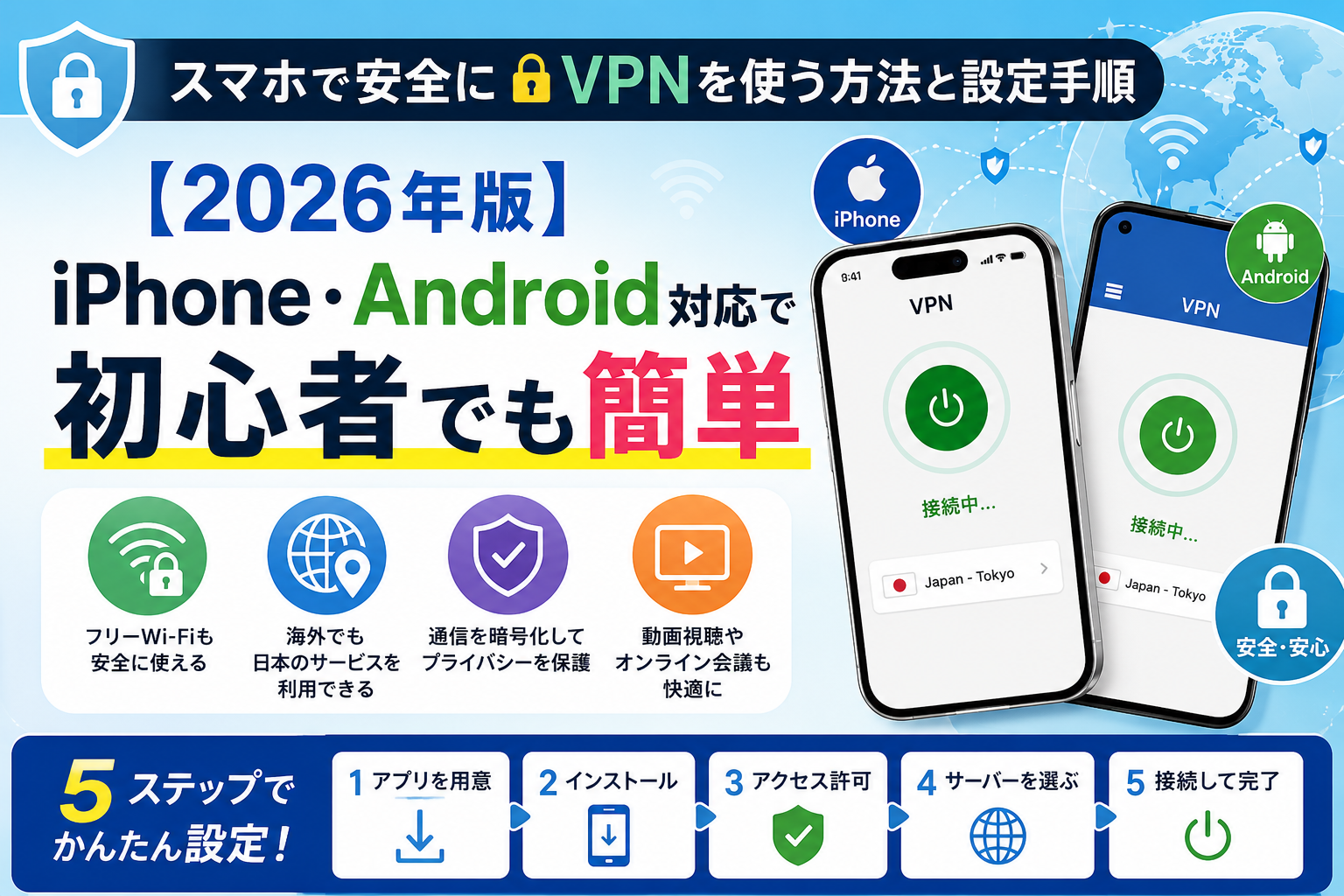
「スマホでVPNを使うって設定が難しそう…」「カフェのフリーWi-Fiを安全に使いたいけれど、どう設定すればいいか分からない」と悩んでいませんか?
セキュリティの強化や海外コンテンツの視聴など、スマホの通信を保護するVPNですが、実は専用のアプリを使えば機械が苦手な方でも数分で設定が完了します。
この記事は、スマホでVPNを使うかどうかをこれから決める方が、最初に読む記事です。VPNが必要になる場面、無料と有料のどちらを選ぶか、iPhoneとAndroidそれぞれで何をすればよいかという「進む先」を、ひととおり確認できます。
使う端末がすでに決まっている方は、iPhoneでVPNを設定する方法とAndroidでVPNを設定する方法で、画像つきの手順をそのまま追えます。料金をかけずに済ませたい方は無料VPNは危険?リスクと、無料で足りる人・有料にすべき人の見分け方を先にご覧ください。
あわせて読みたい:格安SIM・楽天モバイルを乗り換える前に確認すること|電波・端末・料金・手続きの順に整理【2026年版】
VPNをスマホで使うメリット
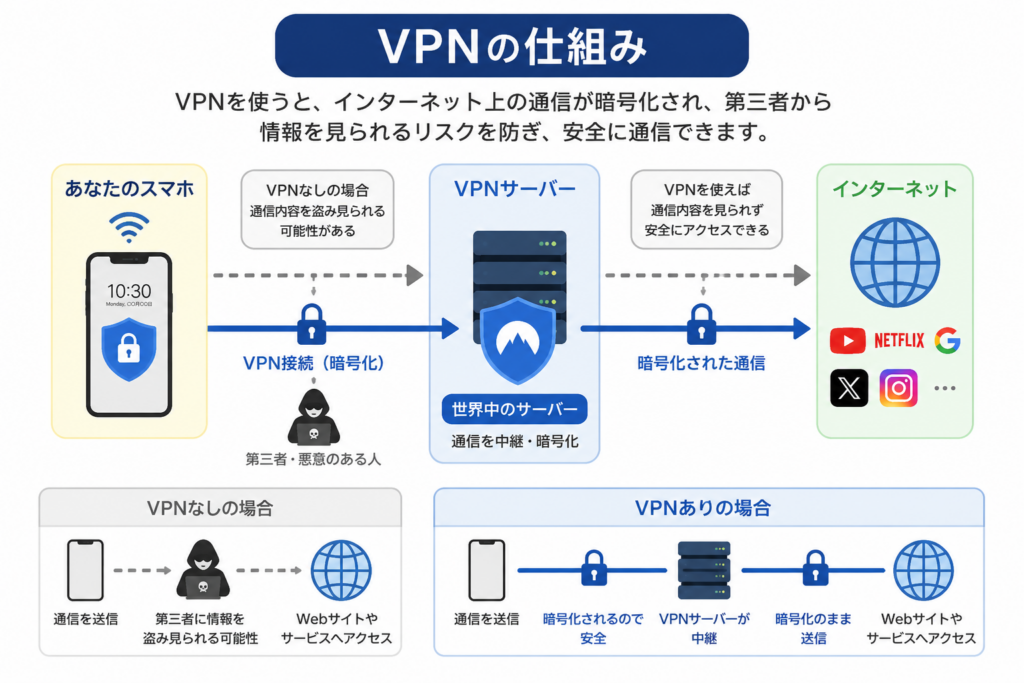
スマートフォンは日常的に持ち歩くものだからこそ、様々な場所でネットワークに接続します。スマホでVPNを使う主なメリットは以下の通りです。
- フリーWi-Fiの安全性向上: カフェやホテル、駅などのフリーWi-Fiは通信が傍受されるリスクがありますが、VPNを通すことで情報を暗号化し安全を守れます。
- 外出先でも通信保護: モバイルデータ通信利用時も含め、あらゆる通信のプライバシーを確保できます。
- アプリで簡単接続: 難しいネットワーク設定は不要で、各社の公式アプリをダウンロードするだけで利用可能です。
- ワンタップでON/OFF可能: 使いたい時だけ、または外出先のみスイッチ感覚で簡単に接続・切断できます。
スマホで使ううえでは、アプリが日本語で使えることと、何台まで同時に接続できるかが実用面で効いてきます。国内企業が運営するMillenVPNは接続デバイス数が無制限で、iPhoneとAndroidを1契約でまとめて保護したいときにも向いています(2026年9月20日に公式サイトで確認)。
MillenVPNの料金プランと30日間返金保証の条件は、公式サイトで確認できます。
MillenVPN
VPNの基本準備
スマホでVPNを利用するには、あらかじめ準備しておくべき手順があります。スムーズに進めるために流れを把握しておきましょう。
- 有料VPNアカウント作成: まずは信頼できる有料VPNの公式サイトから申し込み、アカウントを作成します。(※セキュリティや通信速度の観点から有料サービスが推奨されます)
- VPNアプリのインストール: スマホのアプリストア(App StoreまたはGoogle Play)から専用アプリを検索してダウンロードします。
- ログイン情報準備: アプリを起動し、作成したアカウントのログイン情報(メールアドレス・パスワード)を入力して準備完了です。
iPhoneでVPNを設定する方法
ここでは流れだけを確認できます。画面つきの詳しい手順はiPhoneでVPNを設定する方法|初心者でも5分でできる手順とオン・オフの使い方にまとめているので、実際に設定するときはそちらをご覧ください。
iPhone(iOS)でVPNアプリを使って設定・接続する手順です。
- アプリのインストール: App Storeを開き、契約したVPNサービスの公式アプリを検索して「入手(インストール)」します。
- アプリを開く: インストールしたアプリをタップして起動します。
- ログイン: 登録したアカウント情報(メールアドレスとパスワード)を入力してサインインします。
- 許可設定(VPN構成の追加): 初回接続時のみ、「〇〇(VPN名)がVPN構成の追加を求めています」というポップアップが表示されます。「許可」をタップし、iPhoneのパスコードを入力するかFace ID等で認証します。
- 接続ボタンを押す: アプリ内の大きな「接続(ON)」ボタンをタップします。画面が緑色に変わるなどして、接続状態になれば設定と接続は完了です。
AndroidでVPNを設定する方法
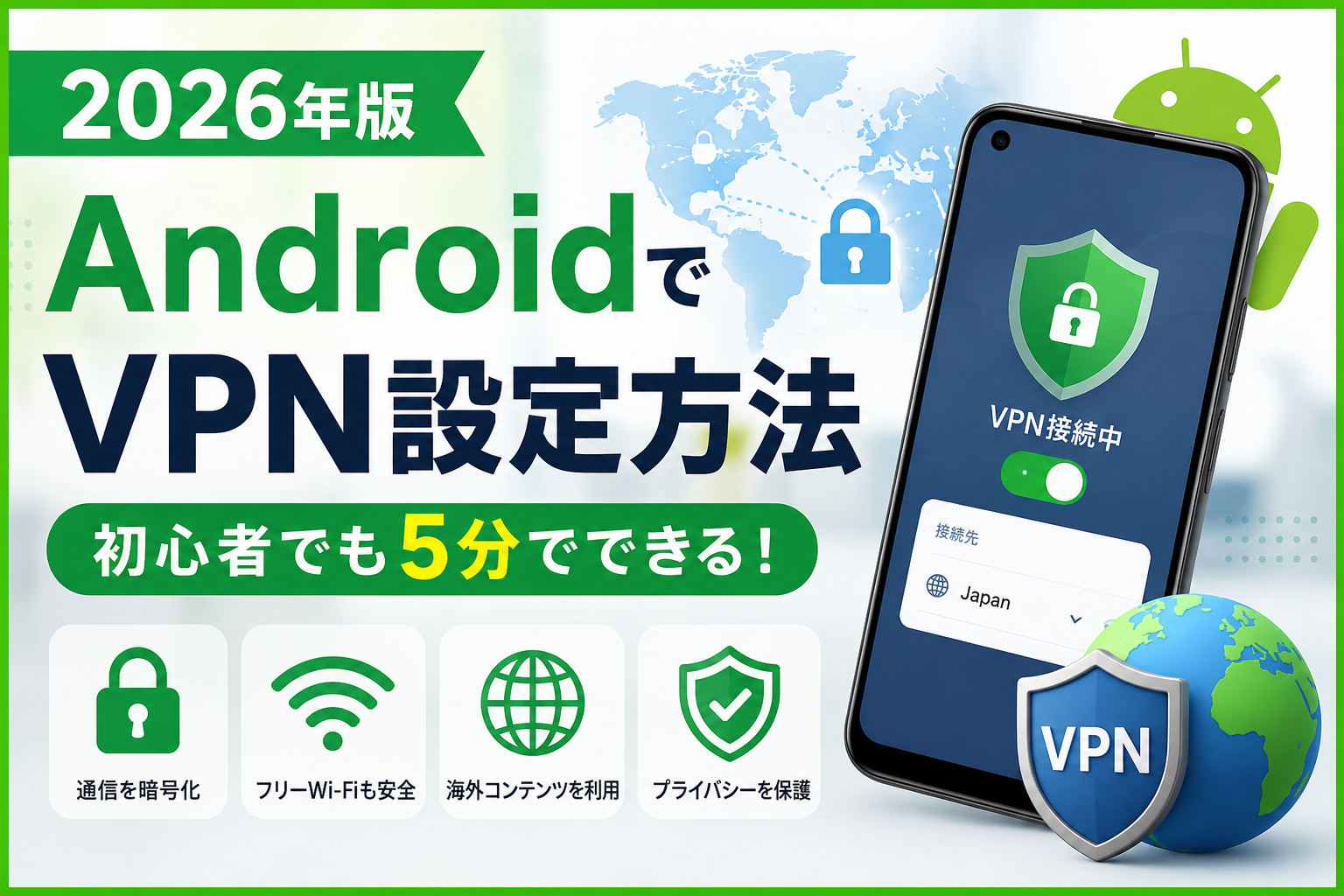
こちらも流れだけの紹介です。画面つきの詳しい手順はAndroidでVPNを設定する方法|初心者でも5分でできる使い方にまとめています。
AndroidスマートフォンでVPNを設定・接続する手順です。
- アプリのインストール: Google Playストアを開き、契約したVPNサービスの公式アプリを検索してインストールします。
- アプリを起動: スマホのホーム画面からアプリを立ち上げます。
- ログイン: アカウントのログイン情報を入力してサインインします。
- サーバー選択(任意): 必要に応じて、接続したい国やサーバーの場所(ロケーション)をリストから選択します。(※基本的には「最速の場所」などを選べば自動で最適化されます)
- 接続ボタンを押す: 画面中央の接続ボタンをタップします。接続が確立されると、ステータスバーに鍵マーク🔑などのアイコンが表示され、通信が保護されます。
iPhone標準VPNとは?VPNアプリとの違い
iPhoneの「設定」アプリを開くと、「VPN」という項目が表示されます。「この機能だけでVPNは使えるの?」と疑問に思う方も多いでしょう。
結論から言うと、iPhoneに表示される「VPN」は接続機能であり、VPNサービスそのものではありません。
VPNを利用するには、NordVPNやSurfshark、ExpressVPNなどのVPNサービスと契約し、専用アプリをインストールする必要があります。
iPhone標準VPNとVPNアプリの違い
| 項目 | iPhone標準VPN | VPNアプリ |
|---|---|---|
| VPNサービスの提供 | × | 〇 |
| 接続設定 | 〇 | 〇(自動設定) |
| 初心者向け | △ | ◎ |
| サーバー選択 | 手動 | アプリで簡単 |
| ワンタップ接続 | × | 〇 |
| 通信の暗号化 | VPNサービス利用時のみ | 〇 |
iPhone標準VPNだけでは使えない理由
iPhoneに標準搭載されているVPN機能は、VPNへ接続するための設定画面です。
そのため、この画面だけでは通信を暗号化したり、日本や海外のVPNサーバーへ接続したりすることはできません。
VPNサービスを契約すると、専用アプリが自動でVPN設定を追加してくれるため、難しい手動設定をする必要はありません。
初心者はVPNアプリがおすすめ
初めてVPNを利用する方は、専用アプリを利用する方法がおすすめです。
VPNアプリなら、
- 数分で設定できる
- 接続ボタンを押すだけで利用できる
- サーバーの切り替えも簡単
- 接続状況が一目で分かる
といったメリットがあります。
iPhoneの標準VPN機能を手動で設定する必要はほとんどなく、多くのVPNサービスでは公式アプリだけで簡単に利用できます。
VPN接続後の確認方法
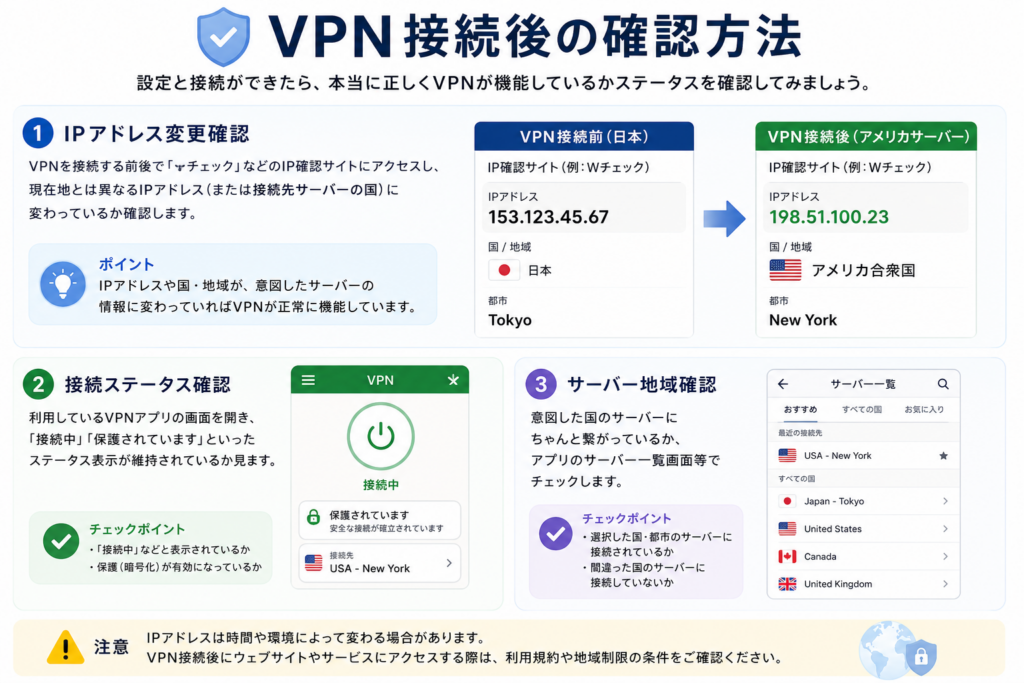
設定と接続ができたら、本当に正しくVPNが機能しているかステータスを確認してみましょう。
- IPアドレス変更確認: VPNを接続する前後で「Wチェック」などのIP確認サイトにアクセスし、現在地とは異なるIPアドレス(または接続先サーバーの国)に変わっているか確認します。
- 接続ステータス確認: 利用しているVPNアプリの画面を開き、「接続中」「保護されています」といったステータス表示が維持されているか見ます。
- サーバー地域確認: 意図した国のサーバーにちゃんと繋がっているか、アプリのサーバー一覧画面等でチェックします。
スマホでVPNを安全に使うポイント
スマホの通信をよりセキュアに保つために、以下のポイントを押さえておきましょう。
- 自動接続をONにする: アプリの設定にある「未知のWi-Fi接続時に自動的にVPNを有効にする」などの機能をONにしておくと、切り忘れを防げます。
- 公共Wi-Fiでは必ずON: レストランやコンビニ、ホテルなどのWi-Fiに飛んだら、忘れずに手動または自動でVPNをオンにしましょう。
- 不審な無料VPNは避ける: 運営元が不明な完全無料VPNは、通信ログを収集・売買しているリスクがあるため避けましょう。
- アプリは公式ストアのみ使用: アプリは必ずApp StoreまたはGoogle Playからダウンロードし、偽アプリなどをインストールしないよう注意してください。
よくあるトラブル
スマホでVPNを使う際によくあるトラブルと簡単な対処法です。
- VPNが繋がらない: 一度アプリを切断し、接続する国のサーバーを変更してみる、またはスマホ自体を再起動して再度アプリを立ち上げ直してみてください。
- 通信が遅い: 混み合っているサーバーに繋がっている可能性があります。最寄りのサーバーや最適化サーバーに切り替えると改善します。
- アプリが落ちる: スマホのOSバージョンやVPNアプリが最新になっているか確認し、最新でなければアップデートを行ってください。
スマホVPNにおすすめサービス
そもそも無料で済ませたいのか、有料にすべきなのかで迷っている場合は、無料VPNは危険?リスクと、無料で足りる人・有料にすべき人の見分け方に判断の目安をまとめています。
スマホで手軽かつ安全に使える、おすすめのVPNサービスを軽くご紹介します。
- NordVPN: 速度とセキュリティのバランスが最強。初心者でも迷わず使えます。
- Surfshark: デバイス接続台数が無制限。家族全員のスマホやタブレットを守れます。
- ExpressVPN: 高品質な通信と安定性。ビジネス利用などでも安心です。
👉 詳細は「おすすめVPN5選」
よくある質問
Q. スマホでVPNを使うメリットは何ですか?
A. スマホでVPNを利用すると、通信が暗号化されるため、カフェやホテルなどのフリーWi-Fiでも安全にインターネットを利用できます。また、プライバシー保護や、一部の地域限定コンテンツへアクセスできる場合がある点もメリットです。
Q. iPhoneやAndroidでもVPNは簡単に設定できますか?
A. はい。VPNサービスの公式アプリをインストールし、ログインして接続ボタンを押すだけで利用できます。手動でVPN設定を行う必要はほとんどなく、初心者でも数分で設定できます。
Q. iPhoneの設定画面にある「VPN」とは何ですか?
A. iPhoneに標準搭載されている「VPN」は、VPNサービスへ接続するための設定機能です。この機能だけではVPNは利用できません。VPNを利用するには、NordVPNやSurfsharkなどのVPNサービスを契約し、専用アプリをインストールする必要があります。
Q. VPNは常にオンにしても問題ありませんか?
A. はい。常時オンでも問題ありません。特に外出先でフリーWi-Fiを利用する機会が多い方は、常時オンにしておくことで通信の安全性を高められます。
Q. VPNを使うと通信速度は遅くなりますか?
A. 通信を暗号化するため、通常より速度が少し低下することがあります。ただし、高速なVPNサービスであれば、Webサイトの閲覧や動画視聴で大きな影響を感じることは少ないでしょう。
Q. VPNを使うとバッテリーの減りは早くなりますか?
A. VPNは通信を暗号化するため、通常よりわずかにバッテリーを消費します。ただし、最近のスマートフォンでは影響は小さく、日常利用で大きく気になることはあまりありません。
Q. 無料VPNと有料VPNはどちらがおすすめですか?
A. 安全性や通信速度を重視するなら、有料VPNがおすすめです。無料VPNは利用できるサーバー数や通信速度に制限がある場合が多く、運営元によってはログの取り扱いが不明確なサービスもあります。
Q. VPNを使うことは違法ではありませんか?
A. 日本をはじめ、多くの国ではVPNを利用すること自体は合法です。ただし、一部の国ではVPNの利用に制限が設けられているため、海外で利用する場合は現地の法律を確認してください。
Q. スマホのVPNはいつ使うのがおすすめですか?
A. カフェやホテル、空港などのフリーWi-Fiを利用する時や、通信内容を保護したい時に利用するのがおすすめです。また、海外旅行や出張先で日本向けのサービスを利用したい場合にも役立ちます。
Q. 初心者におすすめのVPNはありますか?
A. 初めてVPNを利用する方には、設定が簡単で通信速度が速いNordVPNやSurfsharkがおすすめです。どちらも専用アプリが用意されており、スマホでも簡単に利用できます。
手順どおりに進めても、契約するサービスが決まらないと設定には進めません。月額を抑えつつ日本語のサポート窓口を使いたい場合は、2年プランで月額360円(税込396円)のMillenVPNも候補に入れてみてください(2026年9月20日に公式サイトで確認)。
MillenVPNの料金プランと30日間返金保証の条件は、公式サイトで確認できます。
MillenVPN
まとめ
今回はスマホで安全にVPNを使うためのメリット、iPhone・Android別の設定手順、安全に使うポイントを解説しました。
- VPNはスマホでもアプリで簡単に使える
- 設定はアプリをダウンロードしてログインするだけ(数分で完了)
- 公共Wi-Fiを使う時は特に安全対策として重要
- 安全なVPN選びが大切
まずは手元のスマホにアプリを入れて、安全な通信環境を構築してみてくださいね。
VPN選びで迷っている方は、以下の比較記事も参考にしてみてください。
👉 失敗しないおすすめVPN5選
👉 NordVPNの詳細レビューはこちら
関連して読みたい記事
- iPhoneでVPNを設定する方法|初心者でも5分でできる手順とオン・オフの使い方を画像付きで解説|iPhoneをお使いなら、App Storeでのアプリ入手から接続のオン・オフまでこちらで進められます。
- 格安SIM・楽天モバイルを乗り換える前に確認すること|電波・端末・料金・手続きの順に整理【2026年版】|スマホの通信そのものを見直すなら、乗り換え前に確認しておきたい点をまとめています。
参考情報・出典
- 無線LAN(Wi-Fi)の安全な利用(セキュリティ確保)について – 総務省(無線LANは必要なセキュリティ対策を講じないと通信内容が盗み見られる被害が発生しうること、公衆Wi-Fi利用者向けの簡易マニュアルが公表されていること)
- Android でバーチャル プライベート ネットワーク(VPN)に接続する – Android ヘルプ(AndroidではGoogle PlayストアからVPNアプリをインストールして設定する方法と、設定アプリからVPNを追加する方法があること)
- AppleデバイスでのVPNの概要 – Apple サポート(iOS/iPadOSが業界標準のVPNプロトコルに対応し、利用するにはプロバイダのアプリのインストールと設定を含む構成プロファイルが必要になること)
⚡ いま読まれているトレンド
 ドコモ「あんしんフィルター」の障害が続く|設定が変えられない・アプリが使えないときの対処(Androidは窓口で暫定案内、iPhoneはプロファイル削除)
 日本シリーズ2026はどこで見られる?|第2戦〜第7戦のテレビ(TBS・NHK BS・日テレ・テレ朝)とネット配信(TVer・U-NEXT・Hulu・ABEMA)
 DEAN & DELUCAのチャリティートートバッグ2026|先行販売の抽選は10月29日17時まで、発売は11月1日。アプリでのエントリーと当日の時間








コメント