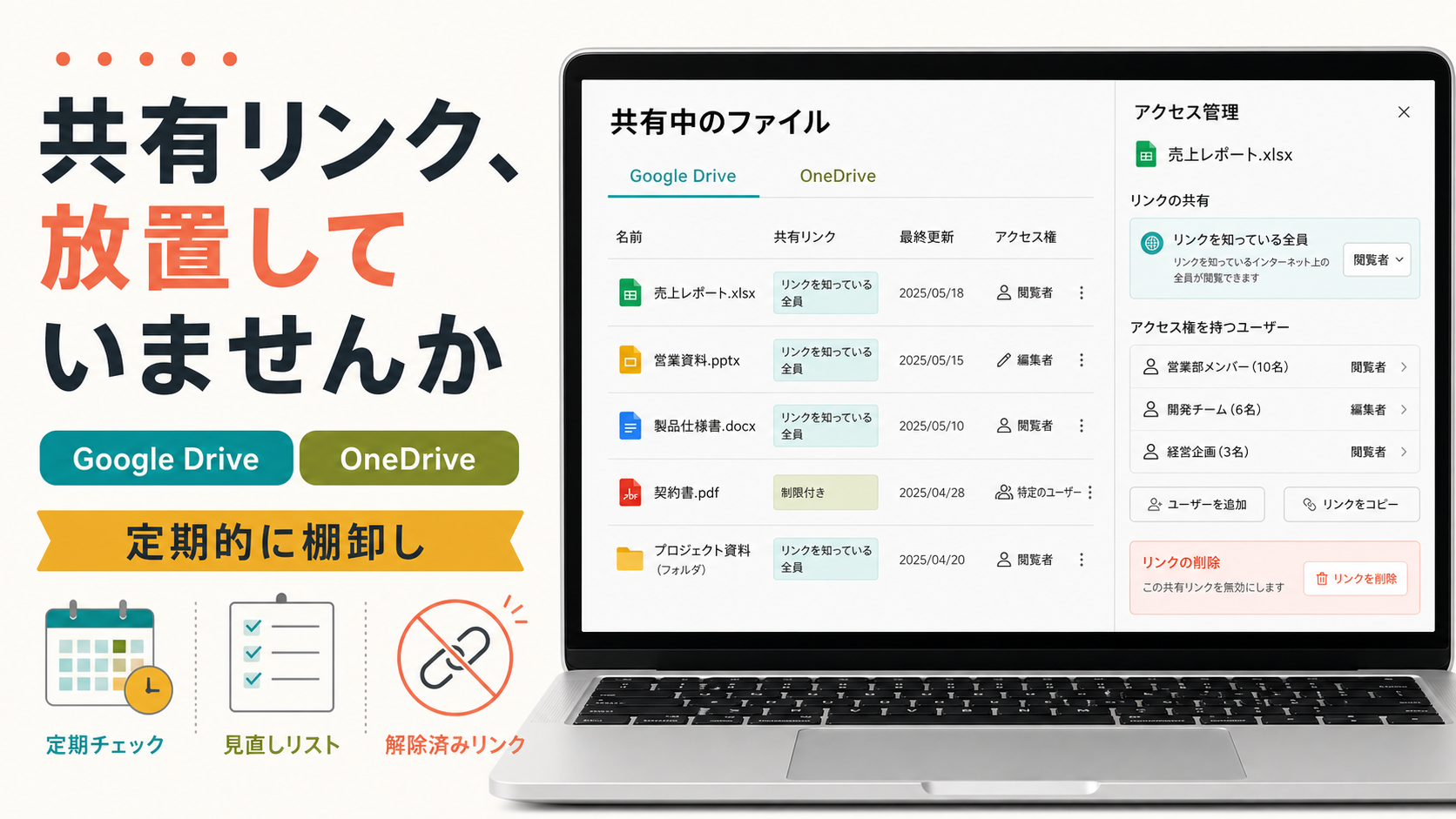
資料を送るとき、ファイルを添付する代わりにGoogle ドライブやOneDriveの共有リンクを渡す場面が増えました。相手はアプリを入れなくても中身を確認でき、容量の大きいファイルもそのまま渡せます。便利な一方で見落とされやすいのが、一度作った共有リンクは、こちらが止めない限り有効なままだという点です。
共有した相手が仕事を辞めても、契約が終わっても、そのやり取りをしたチャットを消しても、リンク自体は消えません。ファイルの中身をあとから更新すれば、更新後の内容がそのまま見えることもあります。つまり共有リンクは「渡したときに正しいかどうか」だけでなく、「渡したあとも正しいままか」を確認する必要がある設定です。
この記事では、Google ドライブとOneDriveのそれぞれについて、自分が共有しているファイルを洗い出す方法と、共有を停止・制限する具体的な手順を整理します。あわせて、見直しが必要になる典型的なタイミングと、棚卸しを習慣として続けるための考え方も紹介します。個別のファイルの共有設定そのものの見方は別記事で扱っているため、ここでは「すでに共有したものを定期的に棚卸しする」運用面に絞ります。
結論|共有リンクは「作ったとき」より「使い終わったあと」が危ない
先に要点をまとめます。
- 共有リンクは自然に失効しない。止める操作をしない限り残り続ける
- まず「今、自分が何を共有しているか」の一覧を作る。設定を直すのはそのあと
- Google ドライブは検索で共有相手から絞り込める。OneDriveは「共有」ビューから確認できる
- 用が済んだ共有は止める。続ける必要があるものだけを残し、可能なら期限を付ける
- 退職・契約終了・相手の異動など、人の入れ替わりが起きたときは臨時の見直しを行う
なぜ定期的な見直しが必要になるのか
リンクは自分で止めるまで残る
Google ドライブの共有設定には「制限付き」「リンクを知っている全員」「一般公開」といった選択肢があります。Google公式ヘルプでは「リンクを知っている全員」について、リンクを知っている全員がファイルを使用でき、Googleアカウントへのログインは必要ないと説明されています。裏を返せば、リンクがどこかに残っていれば、こちらが誰に渡したかを把握できていなくても開けてしまうということです。
OneDriveの「すべてのユーザー」リンクも考え方は同じで、Microsoft公式サポートでは、このリンクを受信するすべてのユーザーにアクセス権を付与するものと説明されています。どちらのサービスでも、リンクを配った先の管理はサービス側ではなく利用者側の責任になります。
ファイルの中身は更新される
共有リンクが指しているのはファイルそのものです。共有したあとに内容を書き足せば、追記した部分も同じリンクから見えます。「見積書を1枚渡すつもりで共有したフォルダに、あとから別の案件の資料も入れてしまった」というような形で、意図していない情報まで届いてしまうことがあります。
フォルダ共有は中のファイルにも及ぶ
Google公式ヘルプでは、共有フォルダ内のファイルとフォルダは常にその権限を継承すると説明されています。フォルダ単位で共有していると、あとから中に入れたファイルも同じ相手に見える状態になります。1ファイルずつの共有より管理は楽ですが、そのぶん「何が入っているか」を定期的に見る必要があります。
相手の状況は変わる
共有した時点では適切な相手でも、時間が経てば立場は変わります。同じメールアドレスを別の人が引き継ぐこともあれば、退職後もアカウントが生きていることもあります。共有設定は作った時点の判断で固定されているので、状況の変化に追いつくには定期的に見に行くしかありません。
見直しが必要になる典型的なタイミング
定期的な棚卸しとは別に、次のような出来事があったときはその都度確認しておくと安心です。
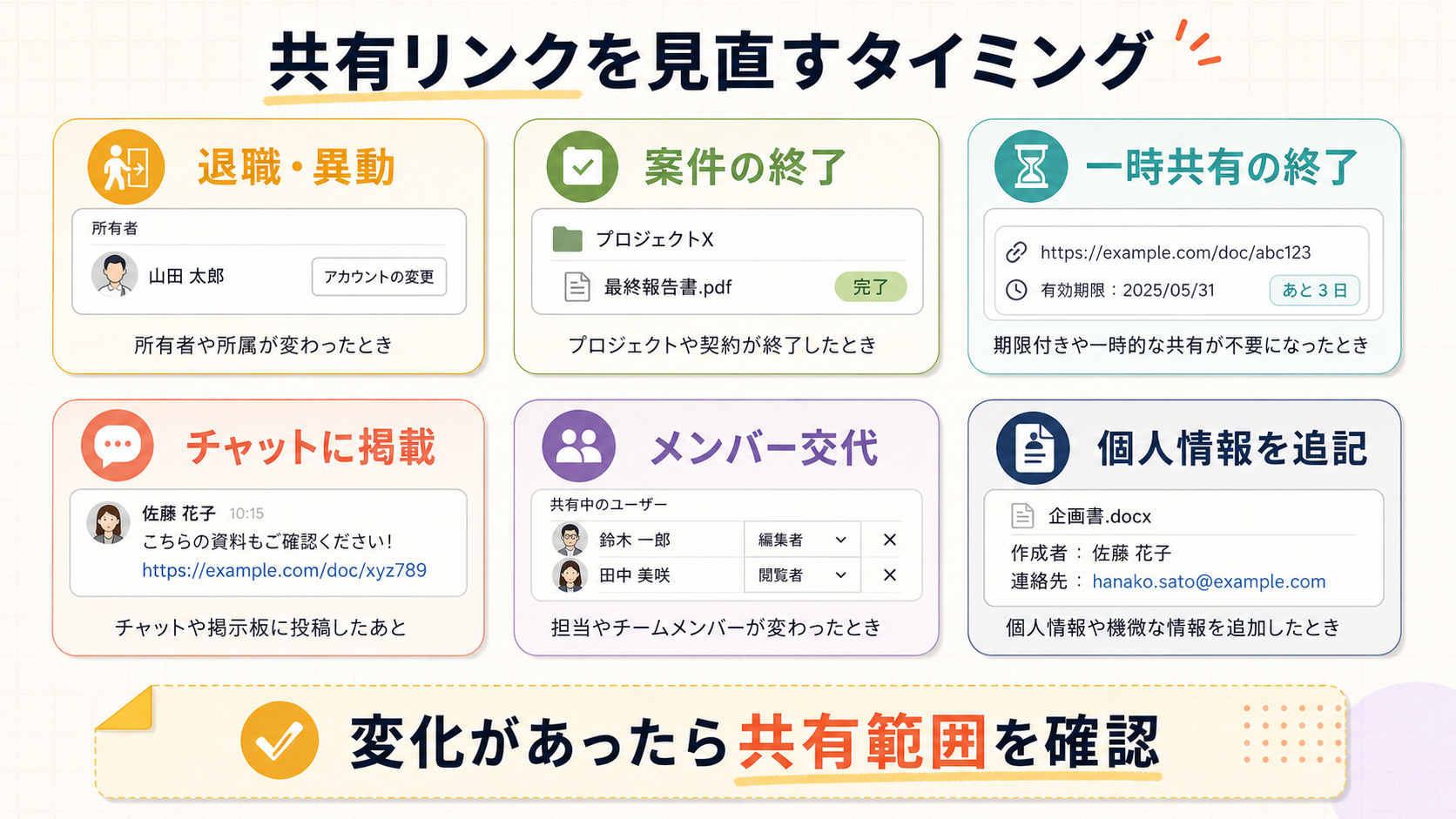
- 退職・異動:自分が職場を離れるとき、共有相手が会社を離れるとき。個人アカウントで業務ファイルを共有していた場合は特に見落としやすい
- 契約・案件の終了:外注先や取引先とのやり取りが終わったタイミング。納品が終われば共有を続ける理由はなくなる
- 一時的な共有の役目が終わったとき:申込書、見積書、写真の受け渡しなど、数日で用が済むもの
- チャットやSNSにリンクを貼ったとき:転送・スクリーンショット・検索履歴など、リンクが広がる経路が読めない
- 家族・サークル・保護者会などの入れ替わり:年度替わりでメンバーが変わる集まりは、共有先も更新が必要になる
- アカウントを整理するとき:使わなくなったアカウントを消す前に、そのアカウントから共有していたものを確認する
- 共有ファイルに個人情報を追記したとき:住所や連絡先を書き足した時点で、共有範囲の妥当性が変わる
定期的な棚卸しの頻度に決まった正解はありませんが、仕事でファイル共有を使う人は数か月に一度、個人利用が中心なら年に一度など、自分で続けられる間隔を決めておくと形骸化しにくくなります。カレンダーに繰り返し予定として入れてしまうのが確実です。
棚卸しの進め方|まず一覧を作る
いきなり設定画面を開くと、目についたファイルだけを直して終わりがちです。順番としては、まず「共有しているものの一覧」を作り、それから1件ずつ判断していくほうが漏れが出ません。判断は次の3つに振り分けると迷いにくくなります。
- 止める:用が済んだもの。共有を停止する
- 絞る:共有は続けるが範囲が広すぎるもの。リンク共有をやめて特定の相手だけにする、編集権限を閲覧のみに落とす
- 残す:今も必要なもの。次回の見直しまでそのままにする
Google ドライブで共有中のファイルを洗い出す
Google ドライブの左メニューにある「共有アイテム」は、他の人が自分に共有してくれたファイルの一覧です。自分が共有した側のファイルはここには出てこないため、棚卸しには検索を使います。
Google公式ヘルプでは、ファイル形式・ユーザー・更新日などで検索結果を絞り込めることに加え、検索演算子が案内されています。棚卸しで使いやすいのは次の2つです。
| 演算子 | 公式ヘルプでの説明 |
|---|---|
to: | 特定のユーザーまたはグループと共有しているファイル |
owner: | 特定のユーザーがオーナーであるファイルを検索 |
手順は次のとおりです。
- パソコンのブラウザでGoogle ドライブを開く
- 上部の検索ボックスに
to:に続けて相手のメールアドレスを入力する(コロンの直後にスペースを入れない) - 検索結果に、そのアドレスと共有しているファイルが表示される
- 思い当たる共有相手について、同じ操作を繰り返す
- あわせて
owner:meで自分がオーナーのファイルを表示し、検索ボックス下のフィルタで種類や更新日を絞り込みながら、重要なファイルの共有状態を確認する
「誰に共有したか思い出せない」場合は、まず個人情報や機密情報を含むファイル・フォルダのほうから確認します。一覧を作りきることより、影響の大きいものから潰していくほうが現実的です。
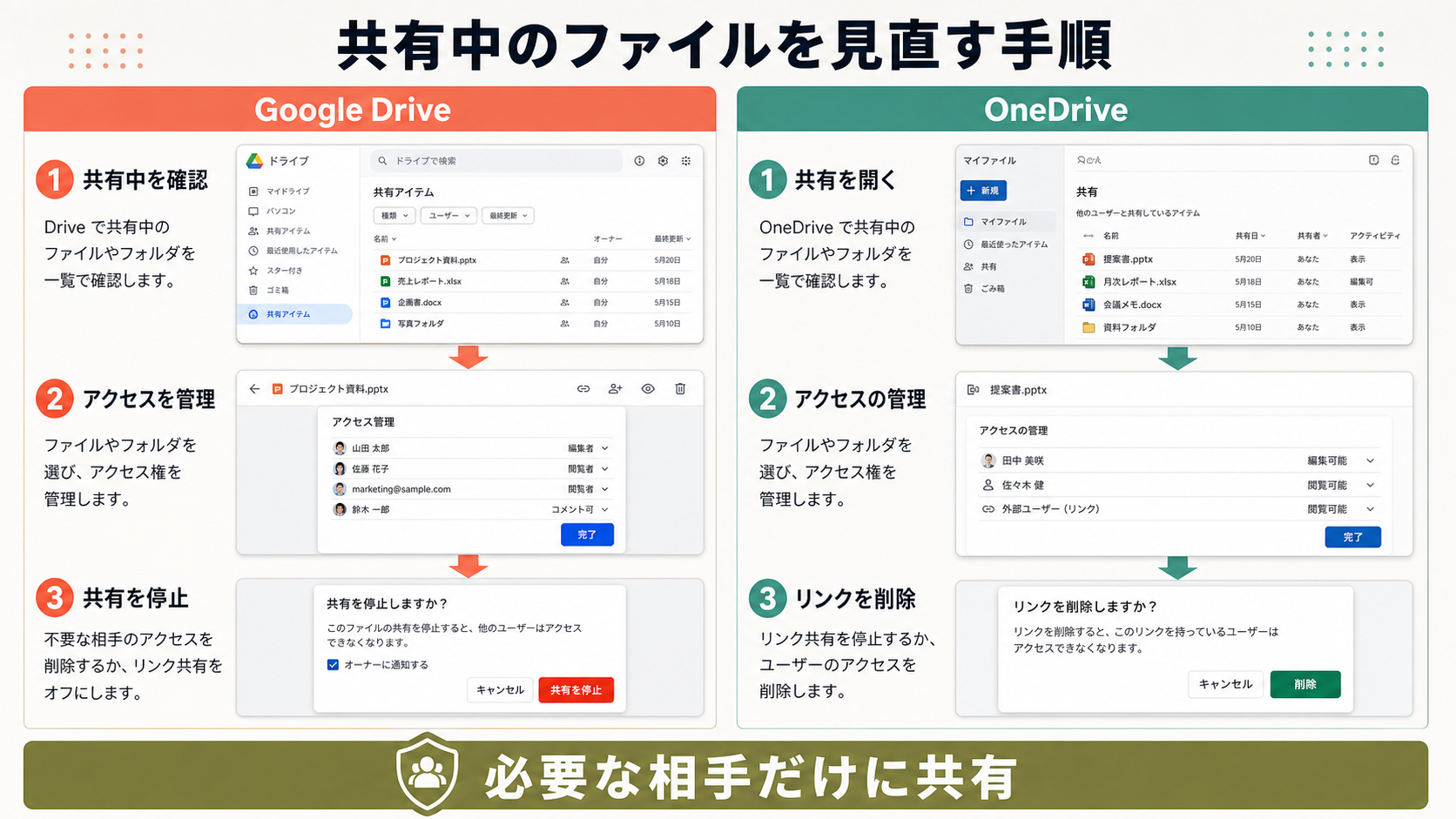
Google ドライブで共有を停止・制限する
Google公式ヘルプに記載されている手順は次のとおりです。
特定の相手のアクセス権を削除する
- Google ドライブでファイルまたはフォルダを開く
- 「共有」をクリックする
- 共有を停止したいユーザー名の右にある下矢印をクリックする
- 「アクセス権を削除」をクリックする
- 「保存」をクリックする
リンク共有をやめて「制限付き」に戻す
- ファイルまたはフォルダを開く
- 「共有」をクリックする
- 「一般的なアクセス」の下矢印アイコンをクリックする
- 「制限付き」を選択する
- 「完了」をクリックする
「制限付き」は、公式ヘルプで「アクセス権のあるユーザーだけがファイルを開くことができます」と説明されている状態です。ここへ戻すと、それまでに配られたリンクからは開けなくなります。
共有は続けるが範囲を絞りたいとき
止めるほどではないが範囲を狭めたい、というときは次の設定が用意されています。
- 有効期限を追加:共有画面でユーザー名の横の下矢印から「有効期限を追加」を選ぶと、現在の日付から1年以内の日付を設定できます。個別に追加した相手に対する設定で、リンク共有そのものの期限ではない点に注意してください
- ダウンロード・コピー・印刷の制限:共有画面の右上にある設定アイコンから、「ダウンロード、コピー、印刷できるユーザー」を選びます
- 編集者による再共有の防止:同じ設定アイコンから「編集者は権限を変更して共有できます」のチェックを外し、「完了」をクリックします
なお画面の項目名や配置は更新されることがあります。表示が案内と異なる場合は、公式ヘルプの最新の記載を確認してください。
OneDriveで共有中のファイルを洗い出す
OneDriveには、共有中のファイルをまとめて見られるビューが用意されています。Microsoft公式サポートの案内は次のとおりです。
- ブラウザでonedrive.comにアクセスし、Microsoftアカウントでサインインする
- ナビゲーションで「共有」を選択する
- 自分が共有しているファイルと、自分に共有されているファイルの一覧が表示される
棚卸しで見たいのは「自分が共有している側」です。一覧を上から順に確認し、用が済んだものに印を付けていきます。Microsoft公式サポートでは、共有アイテムの管理は一度に1つのアイテムしか選べないと案内されているため、まとめて処理はできません。件数が多い場合は、重要度の高いものから区切って進めるのが現実的です。
OneDriveで共有を停止・変更する
Microsoft公式サポートに記載されている手順です。
- 共有を停止したいファイルまたはフォルダーを選択する
- 右上の「情報」アイコンをクリックして詳細ウィンドウを開く
- 「アクセス権あり」のセクションで「アクセスの管理」を選択する
- 目的に応じて次の操作を行う
| やりたいこと | 操作 |
|---|---|
| 共有を完全に止める | 「共有の停止」をクリックする |
| 特定の共有リンクだけを無効にする | リンクの横の「X」をクリックし、確認メッセージで「リンクの削除」を選ぶ |
| 特定の相手だけ外す | 特定のユーザーリンクの下のリストを展開し、相手の横の「X」をクリックする |
| リンクの有効期限を外す | 編集するリンクのドロップダウン矢印から「リンクの有効期限を設定する」のチェックをオフにする |
共有リンクの権限を「編集」から「表示」へ、あるいはその逆へ直接変更することはできません。Microsoft公式サポートでは、いったん共有リンクを削除し、異なるアクセス許可で新しい共有リンクを作成するよう案内されています。棚卸しで権限を絞る場合は、この作り直しが必要になります。
共有リンクを作るときに使えるオプション
新しく共有リンクを作り直すときは、あとで見直す手間を減らせる設定があります。Microsoft公式サポートによると、「編集を許可する」と「ダウンロード禁止」は個人アカウントと職場・学校アカウントの両方で利用でき、リンクの有効期限とパスワードの設定はMicrosoft 365サブスクライバー向けの機能として案内されています。有効期限を付けられる環境なら、期限のあるやり取りは最初から期限付きで共有しておくと、止め忘れそのものが起きにくくなります。
2つのサービスの違いを押さえておく
| 確認したいこと | Google ドライブ | OneDrive |
|---|---|---|
| 共有中の一覧 | 検索演算子(to: など)とフィルタで絞り込む | ナビゲーションの「共有」ビューで確認する |
| 広い共有の呼び方 | 「リンクを知っている全員」「一般公開」 | 「すべてのユーザー」 |
| 共有を止める場所 | ファイルを開いて「共有」 | アイテムを選び「情報」→「アクセスの管理」 |
| リンク単位の削除 | 「一般的なアクセス」を「制限付き」にする | リンク横の「X」から削除する |
| 期限の設定 | 個別に追加したユーザーに対して1年以内で設定できる | リンクに対して設定できる(Microsoft 365サブスクライバー向け機能として案内) |
| 権限の変更 | 共有画面で権限を選び直す | リンクの権限は変更できず、削除して作り直す |
両方を併用している場合、片方だけを見直して安心してしまうのがいちばん危険です。仕事はOneDrive、私用はGoogle ドライブというように使い分けている人ほど、見直しのときは両方をセットにしておくことをおすすめします。
見直しを続けるためのコツ
- 共有用のフォルダを分ける:共有するファイルは決まったフォルダにだけ置くようにすると、確認すべき範囲が限定される
- フォルダごと共有するのは範囲を絞る:権限は中のファイルに継承されるため、何でも入る場所をフォルダ共有しない
- 短期のやり取りは最初から期限付きにする:期限を設定できる環境なら、止め忘れを仕組みで防げる
- 個人情報を含むファイルは共有前に別ファイルへ切り出す:共有範囲を広げる必要のある資料に、そもそも機微な情報を含めない
- 見直した日付をメモに残す:前回いつ確認したかが分かると、次の間隔を判断しやすい
よくある質問
Q. 共有を停止すると、相手が保存済みのファイルも消えますか?
A. 共有を停止すると、そのファイルへ新たにアクセスすることはできなくなります。ただし、相手がすでにダウンロードしたりコピーを作成したりしていた場合、その控えまで取り消せるわけではありません。だからこそ、共有を広げる前の判断と、不要になった時点で早めに止めることの両方が大切になります。
Q. どのくらいの頻度で見直せばいいですか?
A. 公式に定められた頻度はありません。共有の件数や扱う情報の重さによって適切な間隔は変わります。まずは続けられる間隔を決めて習慣にし、退職・契約終了・メンバー変更といった出来事があったときは、定期の見直しを待たずに確認するのが現実的です。
Q. 昔に共有したリンクをどこに送ったか分かりません
A. 送り先をすべて追うのは難しいため、リンク側を止めるのが確実です。Google ドライブなら「一般的なアクセス」を「制限付き」に戻す、OneDriveなら該当のリンクを削除することで、どこに残っているか分からないリンクからのアクセスをまとめて断てます。必要な相手には、あらためて個別に共有し直します。
Q. フォルダごと共有していたら、中のファイルも個別に確認が必要ですか?
A. Google ドライブでは、共有フォルダ内のファイルとフォルダは常にその権限を継承すると公式ヘルプで説明されています。フォルダの共有を止めれば中身も一括で止まりますが、逆に「そのフォルダに何が入っているか」は自分で確認する必要があります。棚卸しの際は、共有中フォルダの中身を一度開いて見ておくことをおすすめします。
Q. 職場のアカウントでは設定できない項目があります
A. 職場や学校のアカウントでは、管理者の設定によって共有の選択肢が制限されている場合があります。画面に項目が表示されない、変更できないといったときは、自分の操作の問題ではなく組織の設定である可能性があります。判断に迷う場合は、社内の管理担当に確認してください。
まとめ
共有リンクは、渡した瞬間で終わる作業ではありません。止める操作をしない限り有効なままで、ファイルの中身も相手の状況も、そのあとで変わっていきます。Google ドライブなら検索演算子で共有相手から絞り込み、OneDriveなら「共有」ビューから一覧を確認する。この2つを起点に、「止める・絞る・残す」で振り分けていけば、棚卸しはそれほど大きな作業になりません。
まずは、直近で仕事や手続きに使った共有ファイルを1つ思い出して、その共有設定を開いてみてください。もう不要だと分かったら、その場で止めておく。そこから始めるのがいちばん続きます。
関連して読みたい記事
- Google ドライブの共有設定の確認方法|パソコン・スマホで「一般的なアクセス」を見る手順(1つのファイルの共有範囲を、パソコンとスマホのどちらから見るかも含めて確認したいとき)
- クラウド同期とバックアップの違い(共有を止めたあと、そのファイル自体をどこに残すかを決めるとき)
参考情報・出典
- 共有を停止、制限、変更する – パソコン – Google ドライブ ヘルプ
- Google ドライブのファイルを共有する – パソコン – Google ドライブ ヘルプ
- Google ドライブでファイルを検索する – パソコン – Google ドライブ ヘルプ
- OneDrive または SharePoint のファイルまたはフォルダーの共有を停止する、またはアクセス許可を変更する – Microsoft サポート
- OneDrive で共有したファイルを参照する – Microsoft サポート
- Microsoft OneDrive でファイルやフォルダーを共有する – Microsoft サポート
※ 各サービスの画面構成・項目名・利用できる機能は変更される場合があります。操作の際は、上記の公式ページで最新の情報をあわせて確認してください。
⚡ いま読まれているトレンド
 ドコモ「あんしんフィルター」の障害が続く|設定が変えられない・アプリが使えないときの対処(Androidは窓口で暫定案内、iPhoneはプロファイル削除)
 日本シリーズ2026はどこで見られる?|第2戦〜第7戦のテレビ(TBS・NHK BS・日テレ・テレ朝)とネット配信(TVer・U-NEXT・Hulu・ABEMA)
 DEAN & DELUCAのチャリティートートバッグ2026|先行販売の抽選は10月29日17時まで、発売は11月1日。アプリでのエントリーと当日の時間








コメント