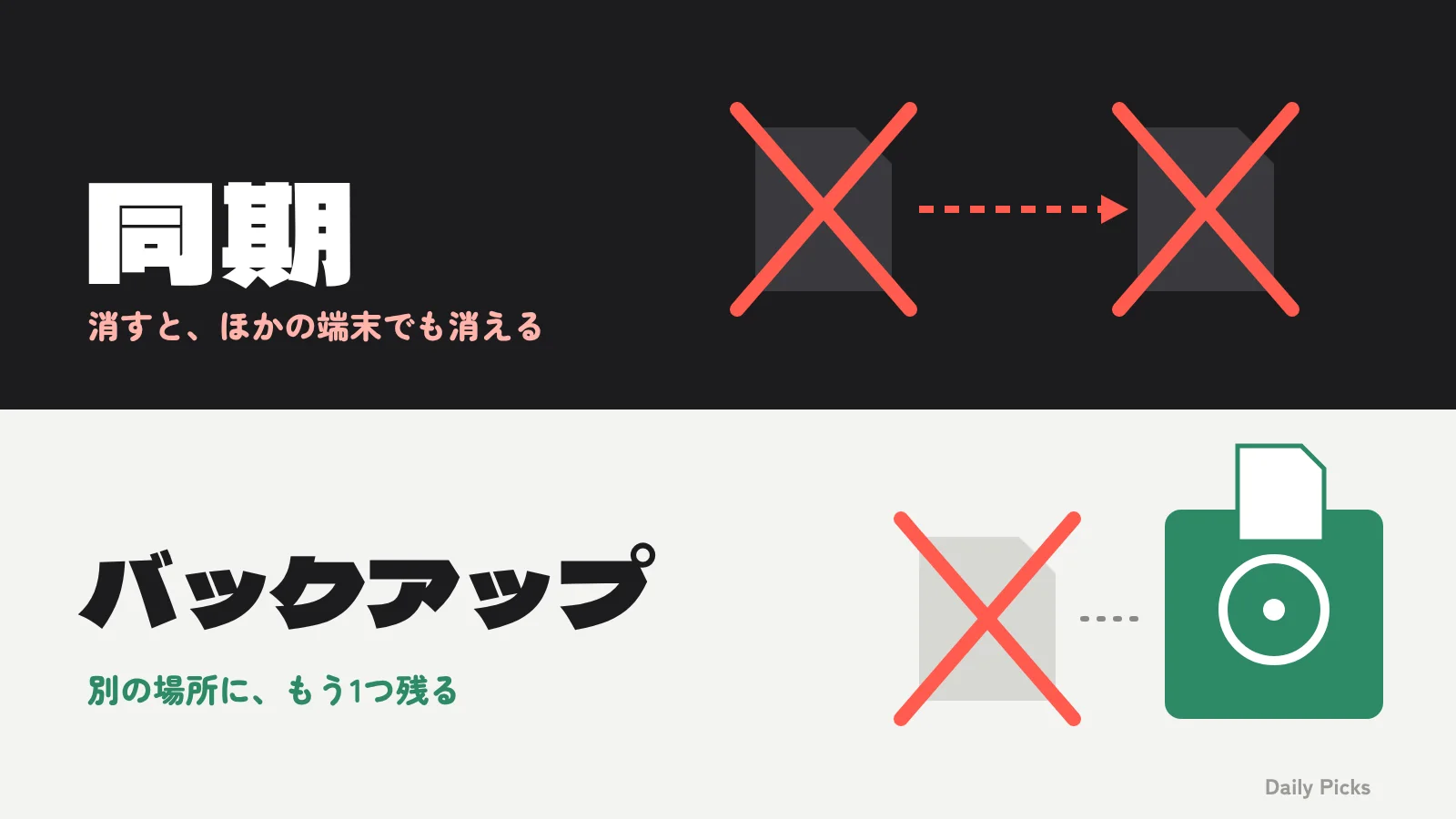
結論から言うと、クラウドに同期しているだけの状態は、バックアップにはなりません。パソコンでファイルを削除すると、その削除はクラウド側にも、同じアカウントでつないだ別の端末にも伝わります。上書き保存も同じで、新しい内容がそのまま全部の端末に配られます。「別の端末には残っているはず」と思って開いても、そこにも同じ結果が届いています。
「パソコンのデータはOneDriveに入れてあるから大丈夫」「Googleドライブに同期しているから、何かあっても戻せる」。そう考えている人は多いと思います。実際、同期しておけばパソコンが突然起動しなくなっても、別の端末から同じファイルを開けます。機器が壊れる事故には、たしかに強い状態です。弱いのは、自分の操作が原因でデータが失われる事故のほうです。
クラウド側にも、ごみ箱やバージョン履歴という救済策はあります。ただし公式ドキュメントに書かれている保持期間は30日前後のものが多く、気づくのが遅れると間に合いません。この記事では、同期とバックアップが目的の違う仕組みであることを整理したうえで、同期先まで被害が届く4つのパターン、OneDriveとGoogleドライブで実際に戻せる期限、同期とは別にもう1か所を持つための現実的な保存構成までを、公式情報をもとに見ていきます。
あわせて読みたい:NASとは?外付けHDDとの違いと、PC1台か複数端末かで選ぶ基準
結論|同期は「今」を配る仕組み、バックアップは「過去」を残す仕組み
先に結論をまとめます。同期とバックアップは、次のように役割が分かれています。
- 同期は、複数の場所を同じ最新状態に保つ仕組み。追加・編集・削除といった「変更」を、他の場所へ忠実に伝えることが目的
- バックアップは、ある時点の状態を、元データとは切り離した場所に残しておく仕組み。「過去に戻れること」が目的
- 削除も「変更」なので、同期は削除も正確に伝える。これは不具合ではなく、同期としての正しい動作
- したがって、同期しているだけの状態は、機器の故障には強いが、誤操作や上書き、ランサムウェアには弱い
「クラウドに入れてある=バックアップ済み」と考えてしまうと、この差が見えなくなります。クラウド同期が守ってくれるのは、主に「保存先の機器が壊れる」という事故です。一方、自分の操作が原因でデータが失われる事故は、同期の対象外どころか、同期によって被害が広がる側に回ります。
同期とバックアップの違いを整理する
同期の代表例が、OneDriveやGoogleドライブのようなクラウドストレージです。パソコンの中の決まったフォルダーと、クラウド上の領域を、常に同じ内容にそろえ続けます。MicrosoftはOneDriveの同期について、フォルダー内のファイルを追加・変更・削除すると、OneDriveのWebサイト側でも同じように追加・変更・削除され、その逆も同様だと説明しています。Googleドライブも、一方のデバイスで加えた変更がすべてのデバイスに反映される仕組みだと案内されています。
対してバックアップは、「今の状態」ではなく「あの時の状態」を取っておく作業です。外付けHDDに月に一度コピーしておく、専用ソフトで世代を分けて保存する、といった運用がこれにあたります。バックアップ先は、元データと同じ変更を追いかけません。だからこそ、元データが壊れたり消えたりしても、バックアップ側は無事なままでいられます。
両者の性質を並べると、次のようになります。
| 比較項目 | クラウド同期 | バックアップ |
|---|---|---|
| 目的 | 複数の場所を同じ最新状態に保つ | 特定時点の状態を別に残す |
| 削除の扱い | 削除も変更として他の場所へ伝わる | 削除は伝わらず、バックアップ側に残る |
| 上書きの扱い | 上書き後の内容が他の場所へ伝わる | 上書き前の内容がバックアップ側に残る |
| 強い事故 | 端末の故障・紛失・盗難 | 誤削除・誤上書き・ウイルス被害・端末の故障 |
| 弱い事故 | 誤削除・誤上書き・ランサムウェア | バックアップを取っていない期間の変更 |
| 復元できる時点 | 基本は最新のみ(履歴機能は別途・期限あり) | バックアップを取得した時点 |
| 元データとの関係 | 常につながっている | 切り離されているほど安全 |
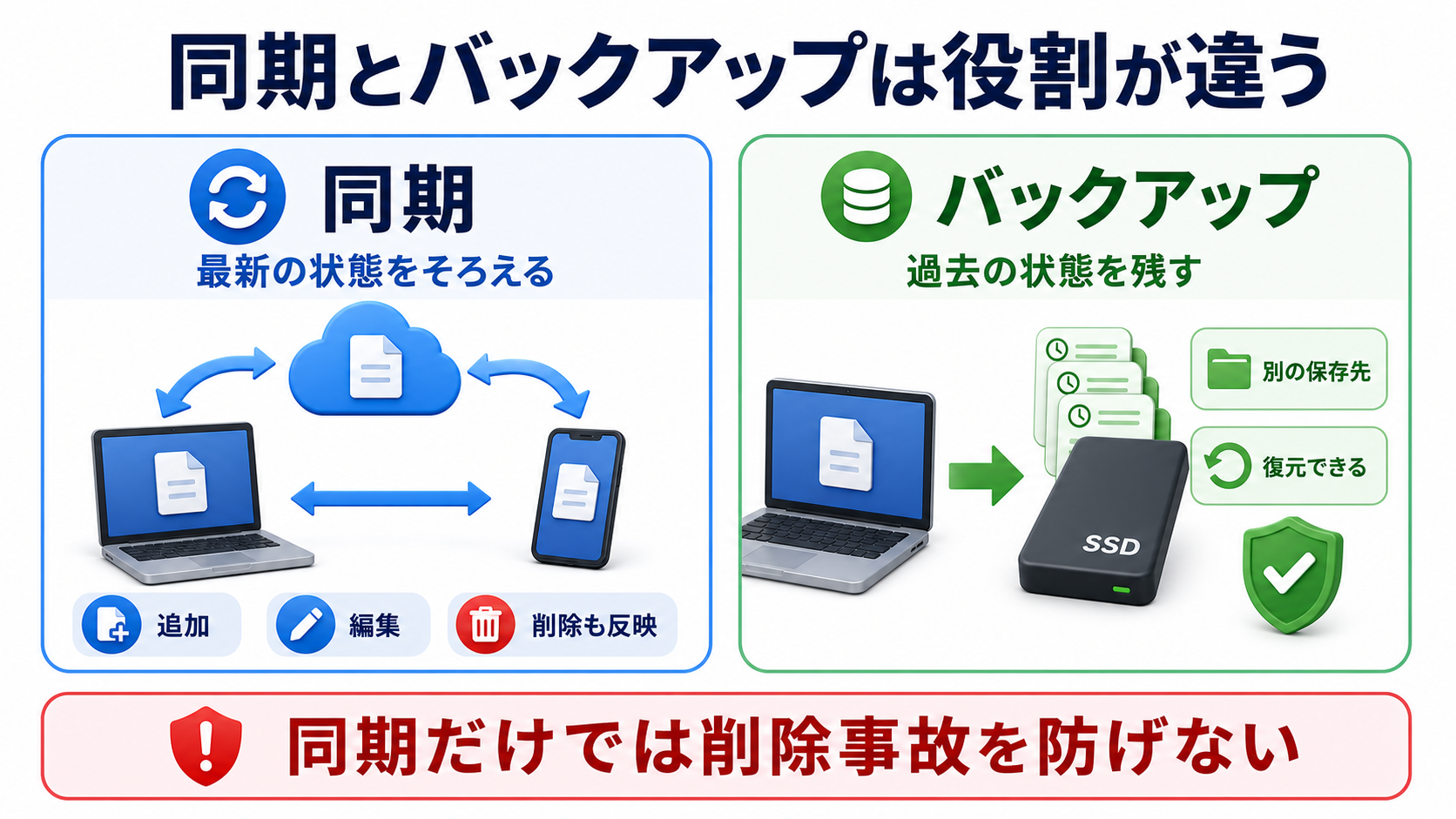
表の最後の行が、実は一番重要です。同期は「つながっていること」が価値であり、バックアップは「切り離されていること」が価値です。目的が正反対なので、片方がもう片方の代わりになることは、原理的にありません。
「バックアップ」と書かれていても中身は同期のことがある
話をややこしくしているのが、名前の付け方です。クラウドサービスの側でも、同期の機能に「バックアップ」という言葉を使っていることがあります。
たとえばOneDriveには、デスクトップ・ドキュメント・画像といったフォルダーを対象にした「PCフォルダーバックアップ」があります。名前はバックアップですが、Microsoftの説明では「OneDriveとのファイルの同期が完了すると、ファイルはバックアップされ」と書かれており、動作としては同期です。Windowsの「Windowsバックアップ」でフォルダーを対象にした場合も、指定したフォルダーがOneDriveアカウントに同期される、と案内されています。
Googleドライブでも、パソコン版ドライブの「ミラーリング」は、ファイルを常にパソコンとクラウドの両方に置く方式です。ローカルファイルをクラウドに保存する使い方なのでバックアップに見えますが、削除については「ファイルをゴミ箱に入れると、すべての場所でそのファイルがゴミ箱に移動します」と明記されています。
つまり、機能名に「バックアップ」と入っていても、削除や上書きが相手側へ伝わるなら、それは同期です。判断するときは名前ではなく、次の一点だけを確認してください。
- 元のファイルを削除したとき、保存先のファイルも消えるか。消えるなら同期、残るならバックアップ
この基準で自分の保存環境を見直すと、「二重に保存しているつもりだったのに、実は同じものを2か所に映していただけ」という状態に気づくことがあります。
つながっていない保存先をどう用意するかについては、NASとは?外付けHDDとの違いと、PC1台か複数端末かで選ぶ基準で機器の選び方を整理しています。
同期先まで被害が届く4つのパターン
同期していることが裏目に出るのは、次のような場面です。いずれも、特別な事故ではなく、日常的に起こり得るものばかりです。
誤削除
もっとも多いパターンです。整理しようとしてフォルダーごと削除する、必要なファイルを不要なものと勘違いして消す、といった操作は誰にでも起こります。同期している環境では、この削除がクラウド側へ伝わり、そこからさらに他のパソコンやスマートフォンへ伝わります。パソコンを2台使っている人が「片方で消しても、もう片方には残っているだろう」と考えるのは、同期環境では成り立ちません。
誤上書き
削除より気づきにくいのが上書きです。書類を大幅に書き換えて保存した、別の資料を同じ名前で貼り付けた、といった操作では、ファイル自体は消えないので異常に見えません。しかし中身は入れ替わっており、その状態が同期で配られます。数日後に「前の内容に戻したい」と思ったときには、どの端末にも新しい内容しか残っていない、ということが起こります。
ランサムウェアなどのウイルス被害
ランサムウェアは、パソコン内のファイルを勝手に暗号化して読めなくするタイプのウイルスです。同期フォルダー内のファイルが暗号化されると、その「変更」もまた同期の対象になります。結果として、クラウド側のファイルも暗号化済みの状態に置き換わります。IPA(情報処理推進機構)の注意喚起でも、ネットワークにバックアップサーバが接続されていると、バックアップサーバも被害に遭う可能性があると指摘されています。常時つながっている保存先は、被害の範囲に入りやすいということです。
共有相手による削除・変更
家族や仕事の相手とフォルダーを共有している場合、自分が何もしなくてもファイルが消えたり書き換わったりすることがあります。共有先の誰かが整理のつもりで削除すれば、その削除は共有している全員に伝わります。自分の操作ミスだけを警戒していても防げない種類の事故です。
この4つに共通しているのは、「保存先の機器はまったく壊れていない」という点です。機器が無事でもデータは失われます。同期が守ってくれるのは機器の故障であって、データの内容そのものではない、という区別を持っておくと判断しやすくなります。
クラウド側にある「戻す仕組み」と、その期限
もっとも、クラウドサービス側も、誤操作がまったく救えないわけではありません。多くのサービスには、削除や上書きから一定期間だけ戻せる仕組みが用意されています。代表的なものを整理します。
ごみ箱
削除したファイルが、すぐには完全に消えず、一時的に置かれる場所です。OneDriveでは、個人用アカウントの場合、ごみ箱に置かれてから30日後に自動的に削除されると案内されています。職場または学校のアカウントでは、管理者が設定を変更していない限り93日後です。Googleドライブでも、ゴミ箱に移動したファイルは30日後に完全に削除されると説明されています。
バージョン履歴
上書き保存した場合に、以前の内容へ戻すための機能です。OneDriveのバージョン履歴は、Microsoft 365のファイルだけでなくPDF・CADファイル・写真・動画など、すべてのファイル種別に対応していると案内されており、ファイルのバージョン履歴は30日間保持されると記載されています。Googleドライブのファイルの版についても、30日後、または新しい版が100個作成された場合に完全に削除される可能性があると説明されています。
まとめて元に戻す機能
OneDriveには、ファイル単位ではなくOneDrive全体を過去の時点へ戻す「ファイルの復元」があります。過去30日間にファイルとフォルダーの両方で発生したすべてのアクションを元に戻せる機能で、利用にはMicrosoft 365のサブスクリプションが必要と案内されています。あわせて、ランサムウェア攻撃が検出された場合にはアラートが送られ、攻撃から最大30日後まで、影響を受ける前の時点にファイルを復元できるとされています。
| 戻す仕組み | 主な用途 | 公式ドキュメントに記載された期間 |
|---|---|---|
| OneDriveのごみ箱 | 削除したファイルを戻す | 個人用は30日、職場・学校は既定で93日 |
| OneDriveのバージョン履歴 | 上書き前の内容に戻す | 30日間保持 |
| OneDriveのファイルの復元 | まとめて過去の時点に戻す | 過去30日間(Microsoft 365サブスクリプションが必要) |
| Googleドライブのゴミ箱 | 削除したファイルを戻す | 30日後に完全削除 |
| Googleドライブの版の管理 | 以前の版に戻す | 30日後、または新しい版が100個作成された時点 |
この表を見ると分かるとおり、クラウド側の救済策には共通して期限があります。しかも多くが30日前後です。旅行の写真を年に一度整理するような使い方をしていると、消えたことに気づくのが30日を過ぎてからになる可能性は十分あります。また、アカウントの種類や契約状況によって使える機能が変わる点にも注意が必要です。
だからこそ、これらは「保険」として理解しておくのが安全です。事故に気づいた直後であれば助かる可能性が高い一方で、バックアップの代わりにはなりません。実際の復元手順や、どのごみ箱を見ればよいのかについては、続きの記事で個別に扱います。
OneDriveで実際に上書き・削除してしまったときの手順は、OneDriveで上書きしたファイルを前の版に戻す方法|バージョン履歴の期限と復元ルートで個別に解説しています。
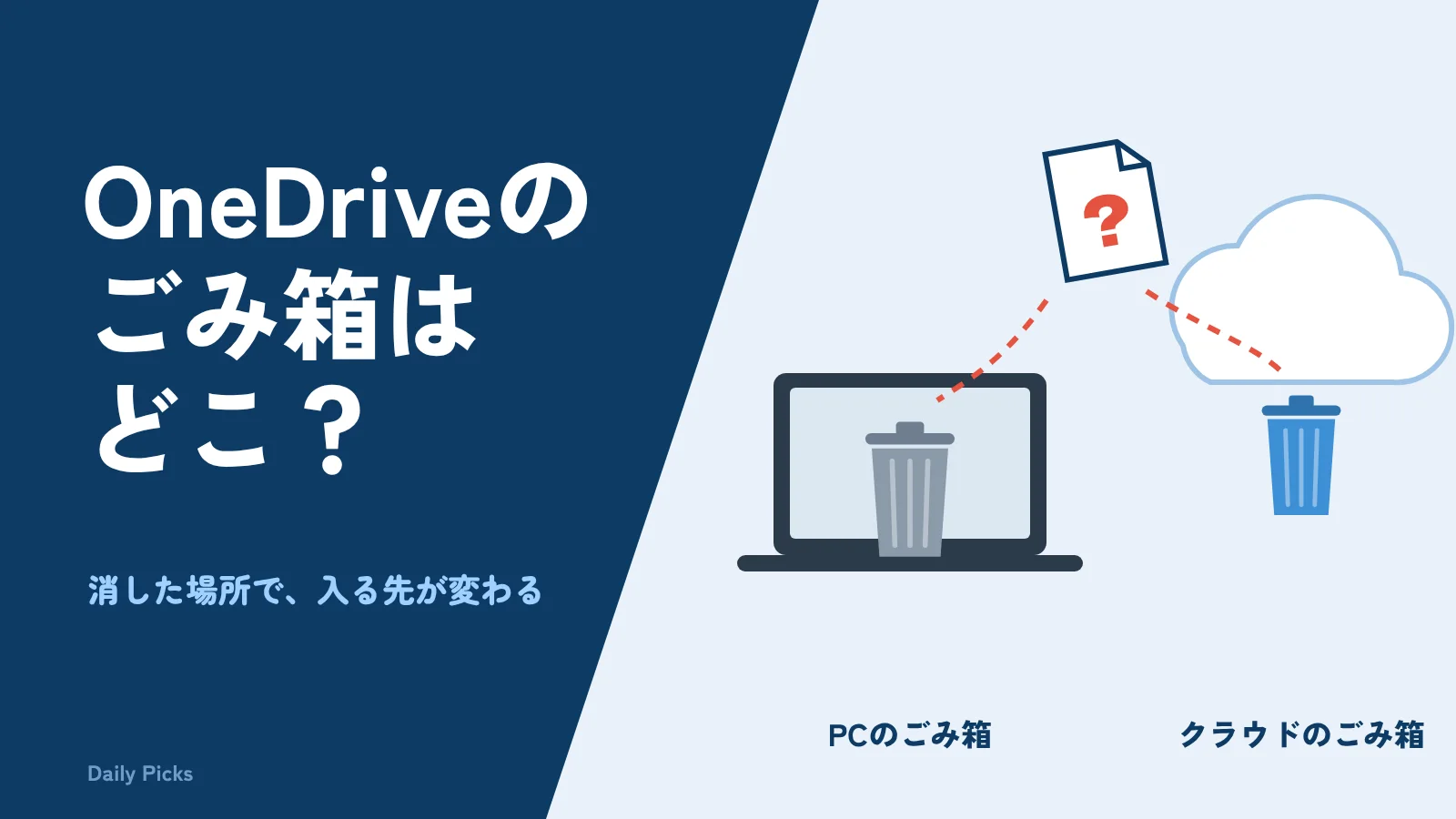
削除したファイルがどこに残っているのかは、Windows側のごみ箱とOneDrive側のごみ箱で扱いが違います。どちらを先に見ればよいかは、OneDriveのごみ箱はどこ?開き方と、削除した場所で入る先が変わる仕組みで整理しています。
バックアップと呼べる状態の条件
では、どういう状態になっていれば「バックアップがある」と言えるのでしょうか。公的機関が示している考え方が参考になります。
IPAは、日常における情報セキュリティ対策として、システムの不具合やランサムウェア等のウイルスによるデータ破壊に備えて、定期的に外部記憶媒体等へバックアップを行うよう案内しています。重要なデータについては「3-2-1ルール」の適用も紹介されており、これはデータを3つ持ち(運用データ1つ、バックアップデータ2つ)、2種類の異なる媒体でバックアップし、そのうち1つは異なる場所(オフサイト)で保管する、という考え方です。
この考え方を個人の環境に当てはめると、確認したいのは次の3点になります。
- 複製が2つ以上あるか:元データと、それとは別の保存先。同期先だけを数に入れない
- 種類の違う媒体・場所に分かれているか:パソコンの内蔵ドライブと外付けドライブ、手元とクラウド、というように性質を分ける
- 普段はつながっていない保存先があるか:常時接続していない外付けドライブなど、被害が及ばない場所を1つ確保する
3つ目が、同期との決定的な違いです。バックアップ先が常につながっていると、誤削除やウイルスの被害がそこにも届きます。作業のときだけ接続し、終わったら外しておく運用が、手間はかかるものの効果的です。
もうひとつ、忘れられがちなのが復元できるか確かめることです。バックアップは、取った回数ではなく、戻せた回数で価値が決まります。ファイルを1つ選んで、実際にバックアップ先から取り出して開けるかどうかを、年に数回でも確認しておくと安心度が変わります。
個人が現実的に組める保存構成
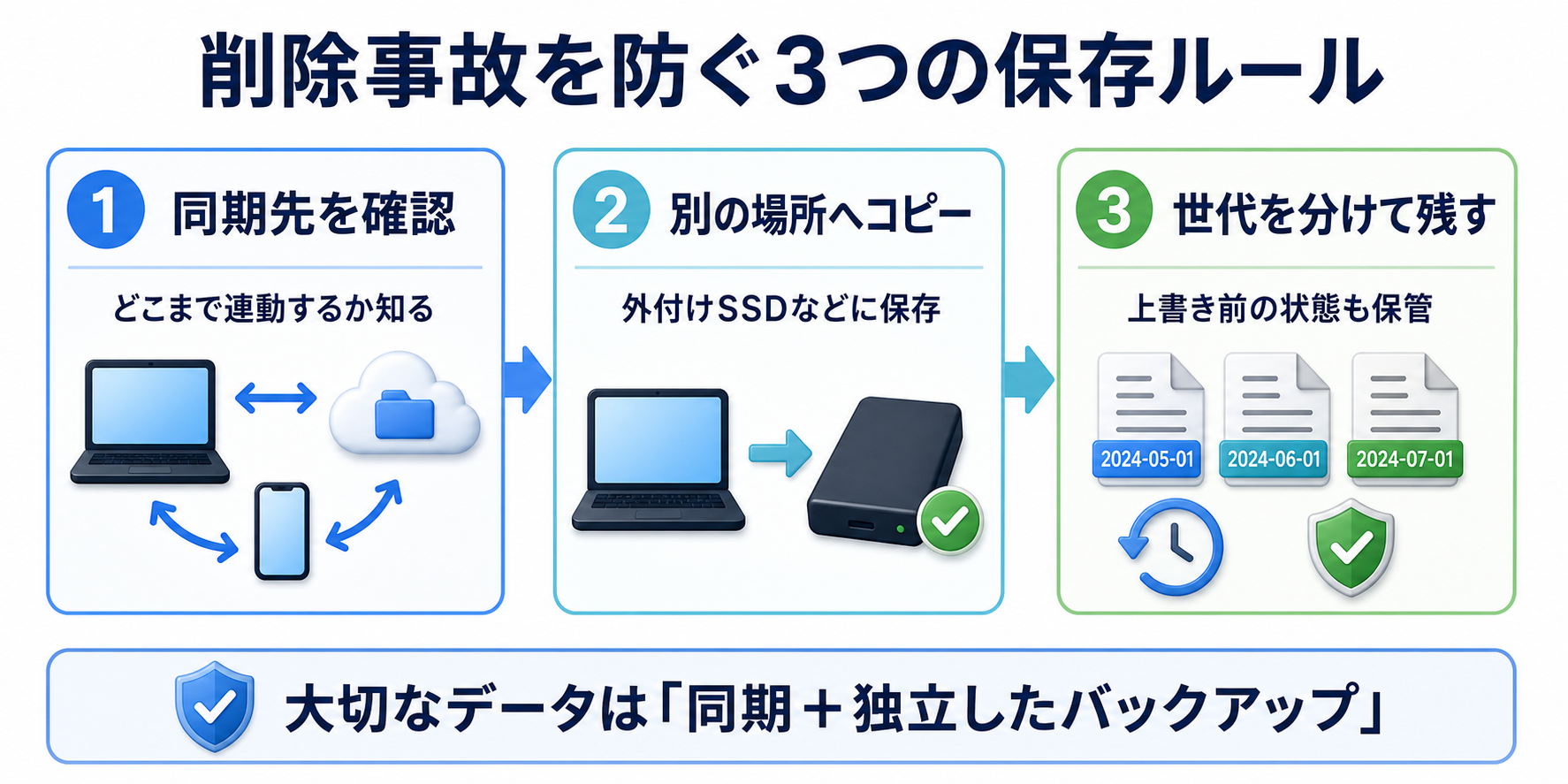
厳密に3-2-1を守ろうとすると負担が大きいので、使い方に応じた現実的な組み合わせを3つ挙げます。いずれも「同期1つで完結させない」という点が共通しています。
構成A:手間を最小にしたい人
クラウド同期はそのまま使い、外付けドライブを1台用意して、月に一度だけ手動でコピーします。写真や書類など、失いたくないフォルダーだけに絞れば作業は短時間で済みます。コピーが終わったら外付けドライブは取り外して保管します。同期が担当するのは日常の利便性と機器故障への備え、外付けドライブが担当するのは誤操作と時間の巻き戻し、という役割分担になります。
構成B:写真や動画が多い人
データ量が大きく、クラウドの容量を圧迫しやすいケースです。日常的に見返すものはクラウド同期に置き、撮影年ごとにまとめた保存用のコピーを外付けドライブへ作ります。この場合、外付けドライブ側は追記していくだけにして、同期のように内容をそろえないことが重要です。過去のフォルダーを消さずに積み上げていくことが、そのまま世代管理になります。
構成C:仕事のファイルを扱う人
納品物や契約関連など、失うと影響が大きいファイルがある場合です。同期+外付けドライブに加えて、普段の作業とは別のクラウドや保管場所をもう1か所持っておくと、片方のアカウントが使えなくなった場合にも対応できます。案件が終わった時点で完成版を保管用にコピーしておくと、後から探す手間も減ります。
どの構成でも、対象を全データに広げる必要はありません。「これが消えたら本当に困る」というフォルダーを2〜3個決めて、そこだけを守る方が続きます。守る範囲を絞ることは、手抜きではなく現実的な設計です。
構成Aを今日から始める手順|外付けドライブへのバックアップ(Windows・Mac)
「クラウド同期に加えて、外付けドライブにも残す」と決めたあとの、具体的なやり方です。外付けドライブはクラウドと別の場所にある「過去のコピー」になるため、誤削除や誤上書きに気づいたあとでも戻せます。
Windowsの場合:ファイル履歴をオンにする
- 外付けドライブをパソコンにつなぐ
- コントロール パネルの「システムとセキュリティ」を開き、「ファイル履歴を使用してファイルのバックアップ コピーを保存する」を選ぶ
- 「オンにする」を選ぶ(ドライブが自動で選ばれていないときは「ドライブの選択」で外付けドライブを指定する)
- 既定では、ドキュメント・画像・ビデオ・デスクトップなどが自動でバックアップされる。ほかのフォルダーを入れたいときは、フォルダーを右クリックして「その他のオプションを表示」→「ライブラリに含める」を選ぶ
戻すときは、エクスプローラーでそのファイルが入っていたフォルダーを右クリックして「以前のバージョンの復元」を選び、一覧から戻したい時点を選んで「復元」を押します。復元すると今のファイルは置き換えられ、元に戻せないため、別の場所に戻したいときは「復元」の横から「復元先」を選びます。外付けドライブをつないでいない間はバックアップが取られないため、つなぎ忘れに注意してください。
Macの場合:Time Machineを設定する
- 外付けドライブをMacにつなぐ
- Appleメニューから「システム設定」を開き、「一般」→「Time Machine」を選ぶ(macOS Ventura 13以降)
- 「バックアップディスクを追加」を押し、外付けドライブを選んで「ディスクを設定」を押す
Appleは、バックアップ先の容量をMacのストレージの2倍以上にすることを目安として案内しています。設定中にディスクの消去が表示されることがあるため、すでに別のデータが入っている外付けドライブは、先に中身を移してから使ってください。
どちらも「設定して終わり」ではありません。月に一度は外付けドライブをつないでバックアップが動いたことを確かめ、たまにファイルを1つ試しに戻してみると、いざというときに戻せなかったという事態を防げます。
参考:ファイル履歴を使用したバックアップと復元 – Microsoft サポート、Time MachineでMacをバックアップする – Apple サポート
やりがちな勘違い
最後に、同期とバックアップを混同したときに起こりやすい勘違いをまとめます。
- 「2台のパソコンで同期しているから複製が2つある」:同期している限り、2台は同じ変更を受け取ります。複製というより、同じものが2か所に映っている状態です
- 「クラウドにあるから容量を空けても平気」:オンラインのみの状態にしたファイルは、クラウド側で消えると手元にも残りません。ローカルに実体を残す設定かどうかは確認が必要です(OneDriveの「オンラインのみ」ファイルに要注意)
- 「ごみ箱があるからいつでも戻せる」:ごみ箱には保持期間があり、期間を過ぎたものや完全に削除したものは戻せません
- 「外付けドライブにコピーしてあるから安心」:常時接続していると、ウイルス被害や誤操作の影響を受ける可能性があります。使うときだけ接続する運用が安全側です
- 「バックアップソフトを設定したから完了」:設定後にエラーで止まっていることがあります。実行結果と、実際に戻せるかを定期的に確認してください
よくある質問
Q. クラウドに保存しておけばバックアップになりますか?
A. 同期の形でクラウドに置いている場合、機器の故障には備えられますが、誤削除や誤上書きには備えられません。削除や上書きがクラウド側にも伝わるためです。ごみ箱やバージョン履歴といった救済機能はありますが、いずれも保持期間が決まっているため、バックアップの代わりとしては扱わない方が安全です。
Q. 同期を止めればバックアップになりますか?
A. 同期を停止した時点の内容がクラウド側に残るという意味では、結果的に過去の状態が保存された形になります。ただし、いつの時点のものかを把握していないと後から使いにくくなります。意図的にバックアップとして使うなら、日付の分かるフォルダーへコピーする方法の方が管理しやすいです。
Q. 家族と共有しているフォルダーはどう守ればよいですか?
A. 共有フォルダーは、共有相手の操作もそのまま反映されます。写真など後から作り直せないデータについては、共有フォルダーとは別に、自分だけがアクセスできる保存先へコピーを置いておくと安全です。共有相手に削除の権限を与えるかどうかを見直すことも有効です。
Q. バックアップはどのくらいの頻度で取ればよいですか?
A. 目安は「もう一度作り直せる作業量」で考えると決めやすくなります。前回のバックアップから今日までの変更をすべてやり直すことになっても許容できる範囲であれば、その間隔で足ります。写真中心なら月に一度、仕事のファイルが日々増えるなら週に一度、といった調整が現実的です。
Q. どのクラウドを使うのが一番安全ですか?
A. サービスごとに機能や保持期間の違いはありますが、「同期はバックアップではない」という性質はどれでも共通です。サービス選びよりも、同期とは別にもう1か所の保存先を持っているかどうかの方が、失うリスクへの影響は大きくなります。契約中のプランで使える復元機能については、各サービスの公式ヘルプで確認してください。
まとめ
クラウドの同期は、複数の場所を同じ最新状態にそろえる仕組みです。この性質が、誤削除や誤上書き、ランサムウェアの場面では、被害を他の場所へ運ぶ経路にもなります。一方でバックアップは、ある時点の状態を元データから切り離して残す仕組みで、目的そのものが違います。名前に「バックアップ」と入っていても、削除が相手側に伝わるなら、それは同期だと考えてください。
クラウド側にも、ごみ箱やバージョン履歴といった救済機能はあります。ただし公式ドキュメントで案内されている保持期間は30日前後のものが多く、気づくのが遅れれば間に合いません。これらは事故直後の保険として位置づけ、別に「つながっていない保存先」を1つ持っておくのが、現実的な備え方です。
まずは、失うと本当に困るフォルダーを2〜3個決めて、それが今いくつの独立した場所に存在しているかを数えてみてください。同期先を除いて1つも残らないなら、そこが最初に手を付ける場所です。実際に消してしまったときの復元手順については、続きの記事で個別に解説します。
関連して読みたい記事
- NASとは?外付けHDDとの違いと、PC1台か複数端末かで選ぶ基準
- データが消えた・認識しないときの対処|HDD・SSD・SDカード・USBメモリ・スマホ別にやること
- OneDriveで上書きしたファイルを前の版に戻す方法|バージョン履歴の期限と復元ルート
- OneDriveのごみ箱はどこ?開き方と、削除した場所で入る先が変わる仕組み
- 機種変更・PC買い替えでデータを失わない順番
- 家族の写真・データはどこに保存する?|スマホ・クラウド・外付け・NASの使い分け
参考情報・出典
- コンピューターのファイルとフォルダーを OneDrive と同期する(Microsoft サポート)
- OneDrive で削除されたファイルやフォルダーを復元する(Microsoft サポート)
- OneDrive に保存されているファイルの以前のバージョンを復元する(Microsoft サポート)
- OneDrive ファイルを復元する(Microsoft サポート)
- クラウドのデータを OneDrive で安全に保護する方法(Microsoft サポート)
- OneDrive を使用してフォルダーをバックアップする(Microsoft サポート)
- Windows バックアップを使用したバックアップと復元(Microsoft サポート)
- Google ドライブ内のファイルを削除する(Google ドライブ ヘルプ)
- パソコン版ドライブでのファイルのストリーミングとミラーリング(Google ドライブ ヘルプ)
- Google ドライブでファイルの版を管理する(Google ドライブ ヘルプ)
- 日常における情報セキュリティ対策(IPA 独立行政法人 情報処理推進機構)
- 【注意喚起】事業継続を脅かす新たなランサムウェア攻撃について(IPA 独立行政法人 情報処理推進機構)
⚡ いま読まれているトレンド
 ドコモ「あんしんフィルター」の障害が続く|設定が変えられない・アプリが使えないときの対処(Androidは窓口で暫定案内、iPhoneはプロファイル削除)
 日本シリーズ2026はどこで見られる?|第2戦〜第7戦のテレビ(TBS・NHK BS・日テレ・テレ朝)とネット配信(TVer・U-NEXT・Hulu・ABEMA)
 DEAN & DELUCAのチャリティートートバッグ2026|先行販売の抽選は10月29日17時まで、発売は11月1日。アプリでのエントリーと当日の時間








コメント