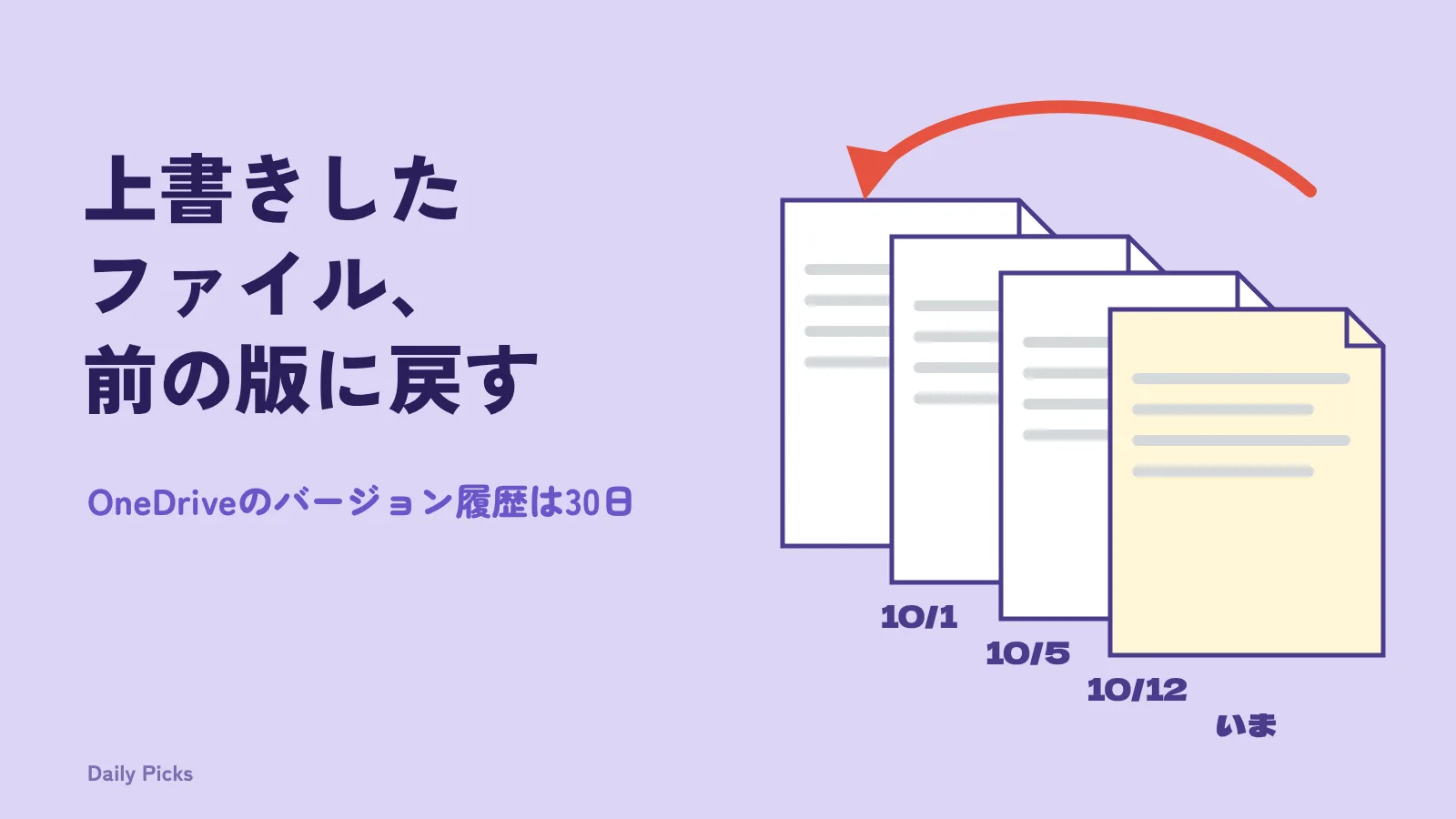
「昨日まであったファイルが、OneDriveのフォルダーから消えている」「上書き保存してしまい、書き直す前の内容に戻したい」——OneDriveを使っていると、こうした場面は珍しくありません。しかも同期という仕組みの性質上、1台のパソコンで削除や上書きをすると、その結果は他の端末やクラウド側にもそのまま反映されます。手元のパソコンをいくら探しても見つからないのは、そのためです。
ただしOneDriveには、消えたファイルや古い内容を戻すための仕組みが複数用意されています。この記事では、Microsoftの公式ドキュメントで確認できる範囲に絞り、上書きしたファイルを以前の版へ戻す「バージョン履歴」、削除したファイルを取り戻す「ごみ箱」、まとめて時間を巻き戻す「OneDriveの復元」という3つのルートを、画面操作だけで実行できる手順として整理します。あわせて、それぞれ「いつまで戻せるのか」という期限も確認します。復元は時間との勝負になる場面が多いためです。
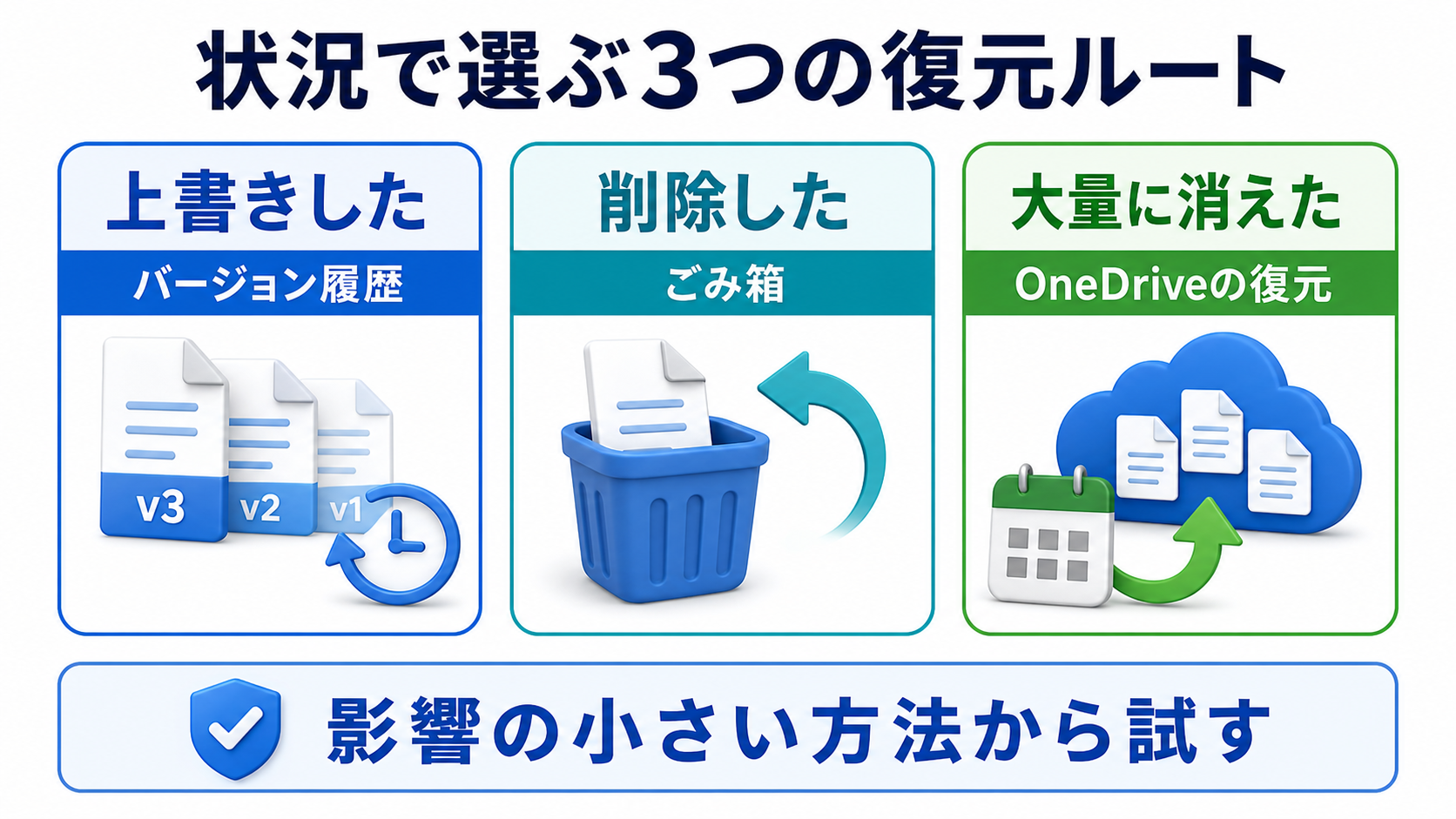
先に結論|戻し方は3つのルートに分かれる
まず、自分の状況がどのルートに当てはまるかを確認してください。機能を間違えると、無事だったファイルまで巻き戻すことがあります。
| 困っている状況 | 使うルート | 戻せる期間の目安 |
|---|---|---|
| 上書き保存してしまった/内容を消して保存した | バージョン履歴 | 公式ページの記載では30日間 |
| ファイルやフォルダーごと削除した | OneDriveのごみ箱 | 個人は30日、職場・学校は既定で93日 |
| 大量のファイルが一度に消えた・書き換えられた | OneDriveの復元 | 過去30日間の操作が対象 |
いずれのルートも、そのファイルがOneDrive上に存在していたことが前提です。同期対象になっていないローカル専用フォルダーのファイルは、これらの機能では戻せません。
なぜ「同期しているのに消えた」が起きるのか
OneDriveの同期は、複数の端末とクラウドの内容を一致させる仕組みです。見落とされやすいのは、同期の対象が「追加」や「編集」だけではないという点です。削除も上書きも同じ「変更」として扱われ、他の端末へ等しく伝わります。パソコンでうっかり削除したファイルがスマートフォンのアプリからも消えているのは、故障でも不具合でもなく、同期が設計どおりに働いた結果です。
Microsoftの「OneDrive でファイルまたはフォルダーを削除する」というページには、削除の対象として「OneDriveから削除する」「ハードドライブから削除する」「その両方から削除する」という選択肢が整理されています。つまり、どの経路で削除したかによって、ファイルがどこに残っているかが変わります。エクスプローラーから削除した場合と、ブラウザのOneDrive上で削除した場合とでは、探しに行くべきごみ箱が違うということです。
削除の経路ごとに、どちらのごみ箱へ入るかを整理したものはWindowsのごみ箱とOneDriveのごみ箱の違い|削除ファイルを戻す場所にあります。
押さえておきたいのは、同期は「バックアップ」ではないという点です。最新の状態を揃える仕組みである以上、誤操作の結果も等しく揃えてしまいます。以降で紹介する3つのルートは、いずれもこの「同期では守れない部分」を補うために用意された機能です。
同期とバックアップが何を守り、何を守らないのかはクラウド同期とバックアップの違いで整理しています。
ルート1|上書きしたファイルをバージョン履歴で以前の版に戻す
「保存し直したら、前に書いた文章が消えていた」という場合に使うのがバージョン履歴です。公式ページによると、バージョン履歴はMicrosoft 365のファイル、PDF、CADファイル、写真、動画など、すべてのファイルの種類で機能すると説明されています。Officeファイル専用ではないため、画像や図面を上書きしたときにも使えます。
方法A|OneDriveのWebサイトから戻す
- ブラウザで OneDrive のWebサイトにアクセスし、対象のアカウントでサインインする
- 戻したいファイルを選び、右クリックする
- メニューから「バージョン履歴」を選ぶ
- 表示された一覧から、戻したい日時のバージョンを探す
- そのバージョンの横にある省略記号(…)を選ぶ
- 「復元」を選ぶ
公式ページには、選んだバージョンが現在のバージョンになり、それまで現在だったバージョンは一覧の中の以前のバージョンになる、と説明されています。復元しても直前の状態が一覧から消えるわけではないため、「戻しすぎた」と感じたときは、もう一度別のバージョンを選び直せます。
方法B|Windowsのエクスプローラーから戻す
OneDrive同期アプリが入っているパソコンなら、ブラウザを開かずに同じ操作ができます。ファイルを探す手間が少ないぶん、こちらのほうが早いことも多い方法です。手順は次のとおりです。
- エクスプローラーでOneDriveフォルダー内の対象ファイルを右クリックする
- 「バージョン履歴」を選ぶ
- 戻したいバージョンの横にある省略記号(…)を選ぶ
- 「復元」を選ぶ
方法C|Word・Excelを開いたまま戻す
編集の途中で気づいた場合は、アプリを閉じずにそのまま履歴を開けます。Microsoft 365版のWordやExcelでは、画面上部のファイル名をクリックして「バージョン履歴」を選びます。Office 2016〜2021では「ファイル」→「履歴」、Web版では「ファイル」→「バージョン履歴」、Macではドキュメント名を選んで「バージョン履歴の参照」です。「ファイル」→「情報」→「バージョン履歴」から開く手順も案内されています。
一覧からバージョンを選ぶと右側に内容が表示され、中身を確認したうえで「復元」を選べます。どの版に戻すか迷うときは、開いて確認できるこの方法がいちばん確実です。ただし公式ページには、この機能が使えるのはOneDriveまたはSharePointに保存されているファイルに限られると明記されています。デスクトップやドキュメントフォルダーに保存していても、それがOneDriveの同期対象になっていれば対象です。
復元する前にやっておくと安全なこと
- 現在のファイルを別名でコピーしておく。復元前の状態を手元に残しておけば、操作を誤っても戻れる
- 「いつ頃までは正しかったか」の見当をつけてから履歴を開く
- 共同編集しているファイルは、他の人の編集まで巻き戻さないかを確認する
- 職場・学校アカウントでバージョン履歴が見当たらない場合、公式ページには管理者がドキュメントのバージョン管理をオフにしている可能性がある、と記載がある
ルート2|削除したファイルをOneDriveのごみ箱から戻す
バージョン履歴は「ファイルは残っているが中身が変わった」ケース、ごみ箱は「ファイルそのものが無くなった」ケースと考えると使い分けやすくなります。
Webサイトから戻す
- ブラウザでOneDriveにサインインする
- 左側のナビゲーションウィンドウで「ごみ箱」を選ぶ
- 一覧から戻したい項目にマウスを合わせ、丸いチェックボックスをクリックして選ぶ
- 「復元」を選ぶ
フォルダーごと削除してしまった場合は、フォルダーを選んで復元します。ファイルを1件ずつ選び直す必要はありません。復元した項目は元の場所に戻ります。
スマートフォンアプリから戻す
パソコンが手元にないときは、OneDriveモバイルアプリからも復元できます。
- Android:画面右下のユーザーアイコンをタップしてアカウントを選び、「ごみ箱」をタップする
- iOS:画面左上のユーザーアイコンをタップしてアカウントを選び、「ごみ箱」をタップする
- どちらも、復元したいファイルを選んで「復元」をタップするとOneDriveに戻る
Windowsのごみ箱とは別物として扱う
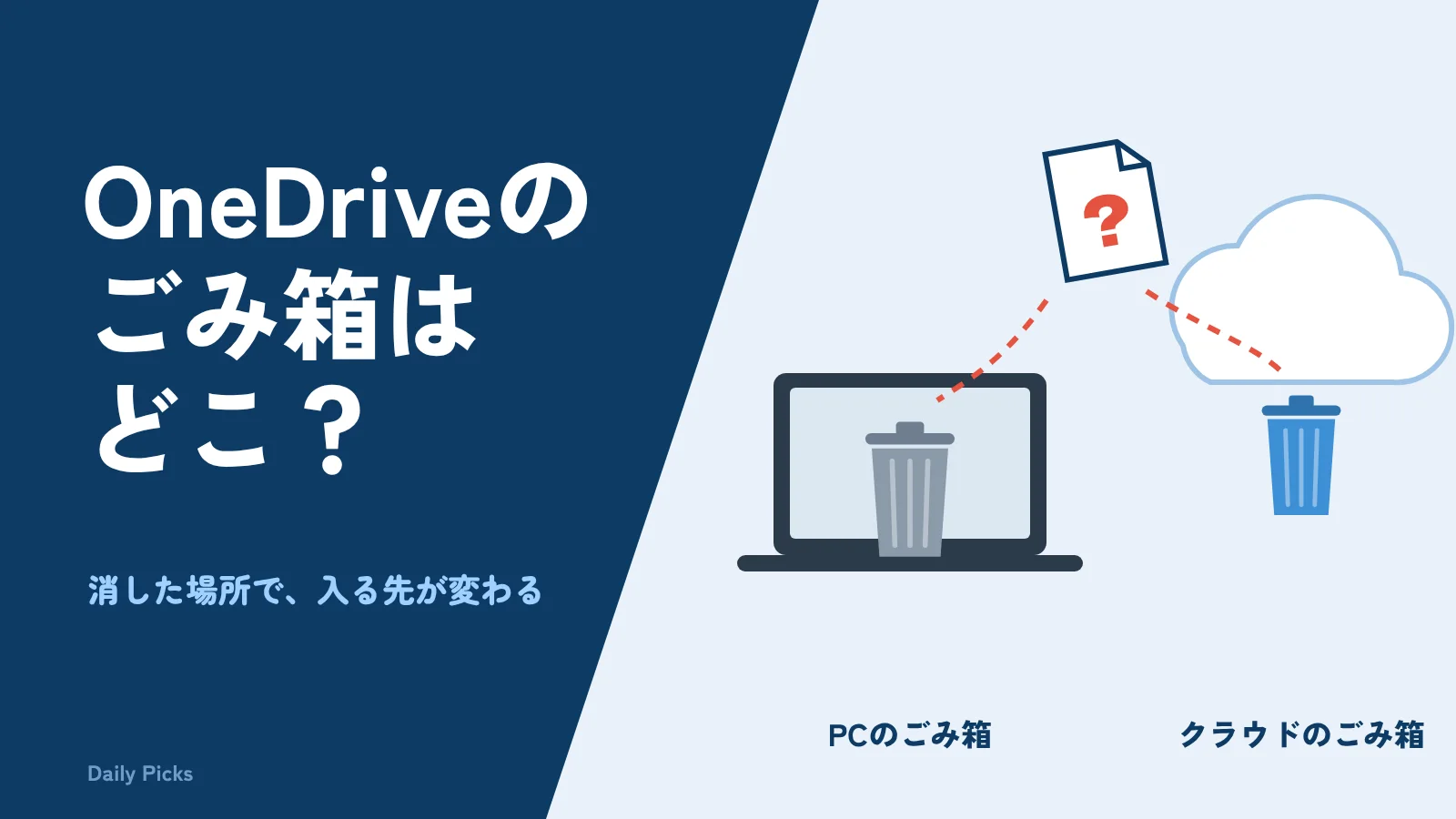
パソコンのデスクトップにあるごみ箱と、OneDriveのごみ箱は別々に存在します。エクスプローラーから削除したファイルはWindowsのごみ箱に入り、その削除がクラウドへ同期されるとOneDrive側のごみ箱にも入ります。一方、ブラウザのOneDrive上で削除した場合は、パソコンのごみ箱には入りません。片方になければ、もう片方も必ず確認してください。
2つのごみ箱の違いと、どちらを先に見ればよいかはWindowsのごみ箱とOneDriveのごみ箱の違い|削除ファイルを戻す場所で解説しています。
ルート3|まとめて巻き戻す「OneDriveの復元」
「フォルダーごと大量に消えた」「まとめて別の内容に置き換わってしまった」など、1件ずつ戻していられない場合には、OneDrive全体を過去の時点へ巻き戻す機能があります。公式ページでは「OneDrive を復元する」として案内されており、Microsoft 365サブスクライバーが対象です。過去30日間にファイルとフォルダーで発生したすべての操作を対象に、指定した時点まで戻せると説明されています。
- OneDriveのWebサイトにサインインする
- 設定から「OneDrive の復元」を選ぶ
- ドロップダウンから日付を選ぶか、「カスタムの日付と時刻」で時点を指定する
- アクティビティのグラフとフィードで、巻き戻す範囲を確認する
- 「復元」を実行する
公式ページでは、削除・上書き・破損・マルウェア感染が対象として挙げられ、ランサムウェアが自動検出された後は推奨される復元日があらかじめ入力されるとも説明されています。一方で、次のような制限も明記されています。
- ごみ箱から完全に削除されたファイルは、この機能でも復元できない
- 復元ポイントより後に作成されたファイルは、ごみ箱へ移動される
- アルバムは復元の対象外
- 復元操作そのものは、あとから元に戻すことができる
特に2つ目が重要です。復元ポイント以降に作った新しいファイルまで対象になるため、「消えたのは一部だけ」という状況で使うと、無事だったファイルまで影響を受けます。個別のファイルはバージョン履歴やごみ箱で対応し、この機能は広範囲の事故に限定するのが現実的です。
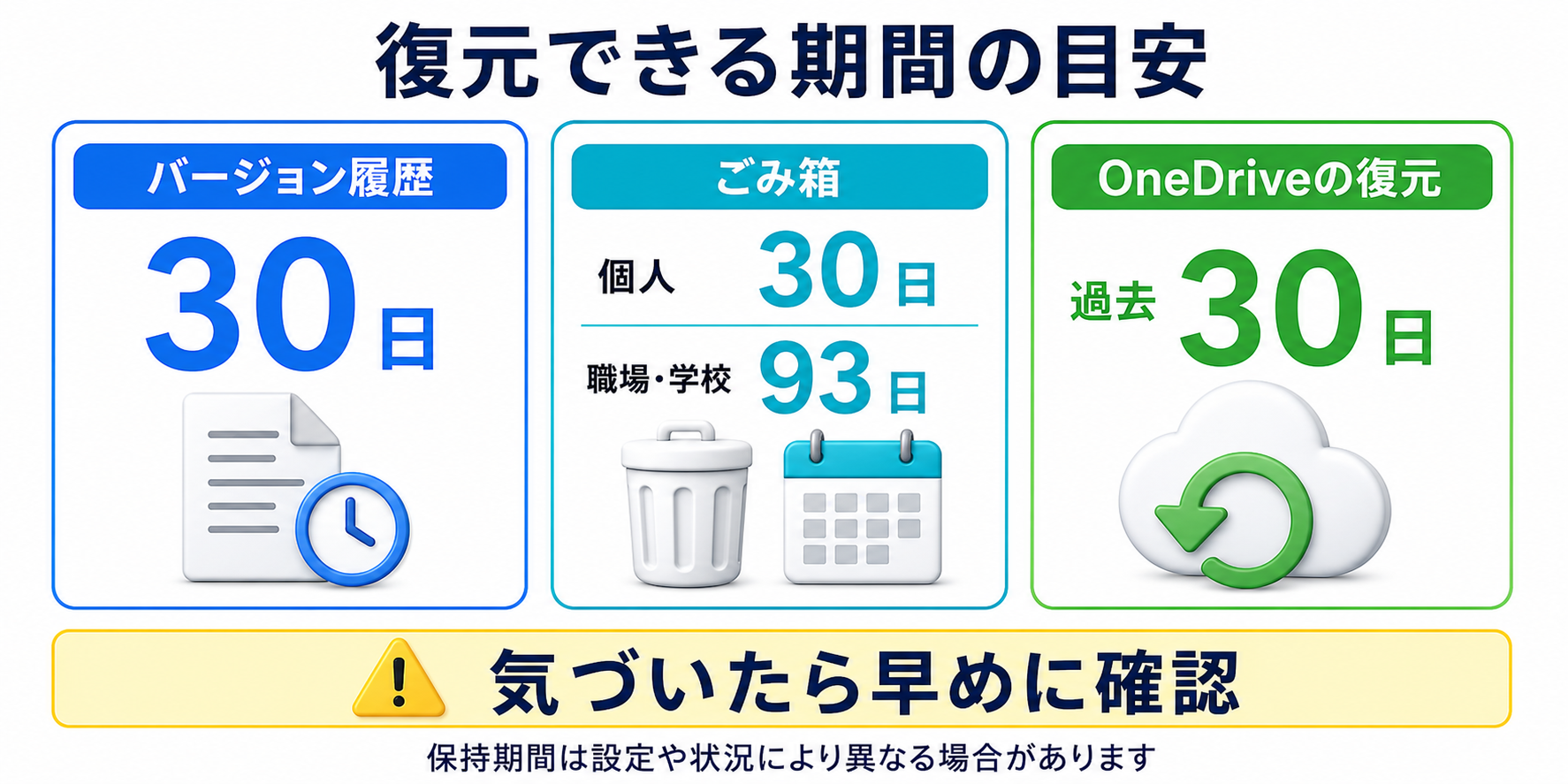
戻せる期間には上限がある
復元できるかどうかを左右するのは、操作の巧拙ではなく経過時間です。公式ページに記載されている期間を整理します。
| 仕組み | 公式ドキュメントの記載 |
|---|---|
| バージョン履歴 | ファイルのバージョン履歴は30日間保持される |
| ごみ箱(個人アカウント) | ごみ箱に置かれてから30日後に自動的に削除される |
| ごみ箱(職場・学校アカウント) | 管理者が設定を変更しない限り、93日後に自動的に削除される |
| OneDriveの復元 | 過去30日間に発生した操作が対象 |
さらに、期間だけでは判断できない条件もいくつか公式ページに書かれています。
- ごみ箱がいっぱいの場合、最も古いアイテムは3日後に自動的に削除される(モバイルアプリの解説ページに記載)。大量に削除した直後は、30日を待たずに消える可能性がある
- 個人アカウントは、2年間活動がない場合にファイルが削除される可能性がある(見つからないファイルを探すページに記載)
- 職場・学校アカウントのバージョン履歴は、管理者が設定する「バージョン履歴の制限」に従う。Microsoft Learnのドキュメントでは、手動設定の例として「メジャーバージョンを500件まで、有効期限365日」のような構成が示されており、制限を超えて削除されたバージョンは通常のごみ箱を経由せず回復できないとも記載されている
これらの数値は、この記事を書いた時点でMicrosoftの公式ページに記載されていた内容です。保持期間や制限は、契約しているプラン、管理者の設定、サービス側の仕様変更によって変わり得ます。正確な期限は、記事末尾の公式ページで最新の記載を確認してください。いずれにしても、「まだ30日経っていないから大丈夫」と先延ばしにするより、気づいた時点で確認を始めるほうが確実です。
それでも見つからないときの確認順序
3つのルートを試しても見つからない場合、そもそもファイルが別の場所にある可能性があります。Microsoftの「OneDrive で喪失したか、見つからないファイルを検索する」では、次の確認先が案内されています。
- OneDriveのページ上部にある「すべて検索」で、ファイル名を検索する
- ごみ箱を確認する
- 個人用 Vault のロックを解除して、中の項目を確認する
- 別のMicrosoftアカウントでサインインしていないか確認する(複数アカウントを使い分けている場合)
- 「OneDrive を復元する」を開き、過去30日間の操作履歴を確認する
- パソコン側のエクスプローラーと、Windowsのごみ箱を確認する
職場・学校アカウントの場合は、これに加えてTeamsのチャネルやSharePointサイトも確認先として案内されています。自分のOneDriveに保存したつもりでも、共有ライブラリ側に置かれていることがあるためです。
職場・学校アカウントは、ごみ箱から消えた後にもう一段ある
職場や学校のアカウントでOneDriveを使っている場合、自分のごみ箱から消えた後にも確認できる場所が残っていることがあります。OneDriveの保存先はSharePointのサイトで、そのごみ箱が2段構えになっているためです。公式ページには、サイトのごみ箱から削除したアイテムは「サイト コレクションのごみ箱(第 2 段階のごみ箱とも呼ばれます)に送信されます」と記載されています。
ただし、ここは利用者本人が開ける場所ではありません。公式ページでは、使用するには「管理者または所有者のアクセス許可が必要」とされ、復元できるのは「SharePoint サイト コレクションの管理者」です。自分の画面には表示されないため、社内の情報システム担当かSharePointの管理者に復元を依頼してください。
期限の数え方には注意してください。Microsoft 365のSharePointについて公式ページは「アイテムは元の場所から削除したときから 93 日間保持されます」とし、第1段階から移った項目は「93 日間のうちの残りの日数だけ」第2段階にとどまるとしています。第1段階の93日に第2段階の93日が足されるのではなく、最初に削除した日から通算で93日です。容量の上限を超えたときや管理者が手動で削除したときは、それより早く消えます。
なお、個人用のMicrosoftアカウント向けの公式説明に、この第2段階のごみ箱は出てきません。頼れるのは職場・学校アカウントの場合だけです。
管理者に依頼するときは、次の3点を伝えます。
- ファイル名(フォルダーごと消えた場合はフォルダー名)
- だいたいの削除日時。「93日」の起点になるため、日付がわかると判断が早くなります
- 保存先のフォルダーパス。どのOneDriveや共有ライブラリに置いていたか
復元作業でつまずきやすいところ
- 復元前に現在のファイルを残していない:バージョン履歴では直前の版も一覧に残りますが、別名コピーを取っておくとより安心です
- 容量を空けようとしてごみ箱を空にする:公式ページでも、ごみ箱から完全に削除されたファイルは「OneDriveの復元」でも戻せないと説明されています
- 完全削除を一度に大量に行おうとする:モバイルアプリでは、一度に削除できるファイルは20個までと案内されています
- 職場・学校アカウントで履歴が表示されない:管理者がバージョン管理をオフにしている可能性があります。利用者側では設定を変えられないため、管理者に確認します
- そもそもOneDriveの外に保存していた:バージョン履歴はOneDriveまたはSharePointに保存されたファイルにのみ機能します。ローカル専用フォルダーのファイルは対象外です
- 広範囲の巻き戻しを最初に試す:1件の上書きを直すために「OneDriveの復元」を使うと、その後に作ったファイルまで影響を受けます
復元機能に頼り切らないための備え
ここまで見てきたとおり、OneDriveの復元手段はどれも期限付きです。30日や93日という期間は、日常的にファイルを開いていれば十分な長さに見えます。しかし「1年前の写真が消えていたことに今日気づいた」という場面には、いずれの機能も間に合いません。
同期は最新の状態を揃える仕組みであって、過去の状態を長期に保管する仕組みではありません。長期保存が必要なデータは、外付けドライブなど独立した保存先へ定期的にコピーしておくのが確実です。同期とバックアップの役割の違いは、別の記事で詳しく整理しています。
長期保存を前提にした保存先の組み方はクラウド同期とバックアップの違いで解説しています。
- 重要な作業ファイルは、区切りのよいタイミングで別名保存して版を手元に残す
- 年に一度は、OneDrive内の写真や書類を外付けドライブへコピーする
- コピーしたあとは、実際にファイルが開けるかどうかを確認する
- まとめて削除する前に、本当に不要かどうかを別の保存先で確認する
なお、OneDriveの「オンラインのみ」の状態にあるファイルは、外付けドライブへコピーしたつもりでも実体がコピーされていないことがあります。バックアップを取る前の確認方法はOneDriveの「オンラインのみ」ファイルをバックアップするときの注意点で解説しています。
よくある質問
Q. バージョン履歴の一覧に、戻したい日時のバージョンがありません
A. 公式ページには、ファイルのバージョン履歴は30日間保持されると記載されています。それより古い時点には戻せない可能性があります。職場・学校アカウントでは、管理者が設定したバージョン制限によって削除されていることもあります。
Q. 復元すると、今のファイルは消えてしまいますか
A. 公式ページでは、選んだバージョンが現在のバージョンになり、それまで現在だったバージョンは一覧の中の以前のバージョンになると説明されています。今の内容が履歴から失われるとは書かれていません。それでも不安な場合は、復元の前に別名でコピーを作っておくと確実です。
Q. Officeファイル以外も以前の版に戻せますか
A. 公式ページには、バージョン履歴はMicrosoft 365のファイル、PDF、CADファイル、写真、動画など、すべてのファイルの種類で機能すると記載されています。
Q. スマートフォンからでも復元できますか
A. ごみ箱からの復元は、OneDriveモバイルアプリからも行えます。Androidは画面右下、iOSは画面左上のユーザーアイコンからアカウントを選び、「ごみ箱」を開いて対象を選んで「復元」をタップします。
Q. 会社のパソコンでも同じ手順ですか
A. 基本的な画面操作は同じですが、職場・学校アカウントでは管理者の設定が優先されます。ごみ箱の保持期間は既定で93日、バージョン履歴も管理者が設定する制限に従います。バージョン管理自体がオフの場合もあるため、履歴が表示されないときは社内の管理者に確認してください。
まとめ
OneDriveで上書き・削除したファイルを戻す方法は、状況によって使い分けます。内容を上書きしてしまったならバージョン履歴、ファイルごと消してしまったならごみ箱、広い範囲で事故が起きたなら「OneDrive を復元する」です。いずれも画面操作だけで完結し、コマンド入力や追加のソフトは必要ありません。まずは影響範囲の狭い手段から順に試すのが、余計な巻き戻しを避けるコツです。
一方で、どのルートにも期限があります。公式ページの記載では、バージョン履歴は30日間、ごみ箱は個人アカウントで30日・職場や学校のアカウントで既定93日、OneDriveの復元は過去30日間が対象です。ごみ箱がいっぱいのときは3日で消える可能性もあります。気づいた時点ですぐ確認を始めることが、いちばん確実な対処になります。そして、同期は削除も上書きもそのまま他の端末へ伝えてしまう仕組みです。復元機能はその弱点を補うためのものですが、期限がある以上、万能ではありません。長期的に残したいデータは、OneDriveとは別の保存先にもコピーしておくことをおすすめします。
参考情報・出典
- OneDrive に保存されているファイルの以前のバージョンを復元する(Microsoft サポート)
- OneDrive で削除したファイルまたはフォルダーを復元する(Microsoft サポート)
- OneDrive を復元する(Microsoft サポート)
- OneDrive モバイル アプリを使用して OneDrive からファイルを削除、消去、または復元する(Microsoft サポート)
- OneDrive でファイルまたはフォルダーを削除する(Microsoft サポート)
- OneDrive で喪失したか、見つからないファイルを検索する(Microsoft サポート)
- 以前のバージョンの Office ファイルを表示する(Microsoft サポート)
- 不要な変更を加えずに、以前のバージョンのファイルを復元する(Microsoft サポート)
- ドキュメント ライブラリと OneDrive のバージョン履歴の制限(Microsoft Learn)
- サイト コレクションのごみ箱から、削除したアイテムを復元する(Microsoft サポート)
- OneDrive から削除されたファイルを復元する(Microsoft サポート)
⚡ いま読まれているトレンド
 ドコモ「あんしんフィルター」の障害が続く|設定が変えられない・アプリが使えないときの対処(Androidは窓口で暫定案内、iPhoneはプロファイル削除)
 日本シリーズ2026はどこで見られる?|第2戦〜第7戦のテレビ(TBS・NHK BS・日テレ・テレ朝)とネット配信(TVer・U-NEXT・Hulu・ABEMA)
 DEAN & DELUCAのチャリティートートバッグ2026|先行販売の抽選は10月29日17時まで、発売は11月1日。アプリでのエントリーと当日の時間








コメント