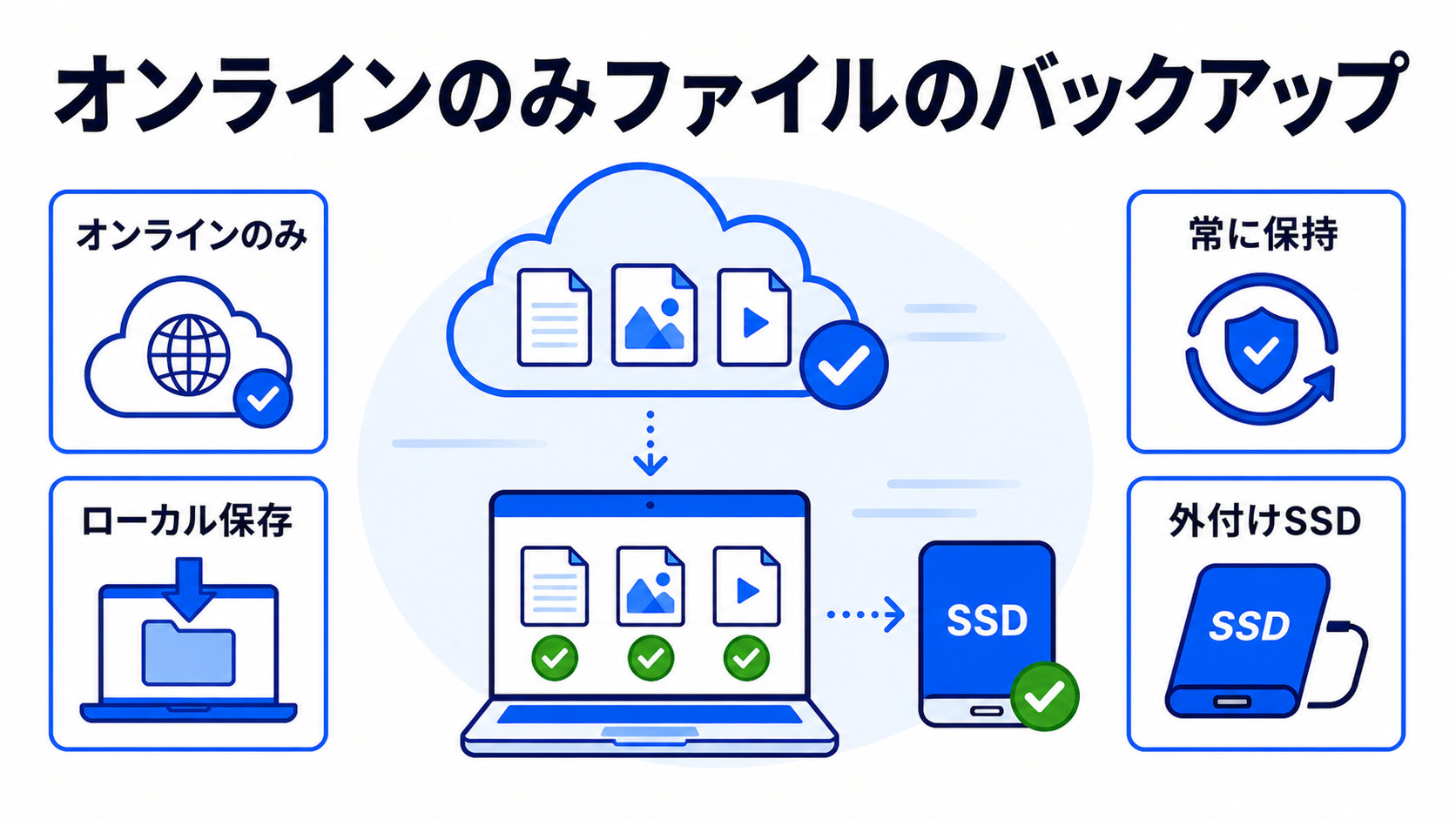
「同期できているから安心」が招く落とし穴
OneDriveは便利な同期サービスですが、パソコンの中に表示されているファイルが「本当にそこにあるファイル」とは限りません。特にWindows 10/11で標準機能となっているFiles On-Demand(オンデマンドファイル)を有効にしていると、エクスプローラー上には全ファイルが見えているのに、実体はクラウド上にしかないというケースが日常的に発生します。
この状態を理解しないまま外付けSSDやHDDへ「バックアップのつもり」でコピーすると、想定した内容が保存されていなかったり、コピー作業そのものに想定外の時間がかかったりすることがあります。本記事では、Microsoft公式ドキュメントの記述をもとに、Files On-Demandの3つの状態の違いと、外付けドライブへバックアップする前に確認しておきたい考え方を、GUI操作だけで解説します。
Files On-Demandの3つの状態を理解する
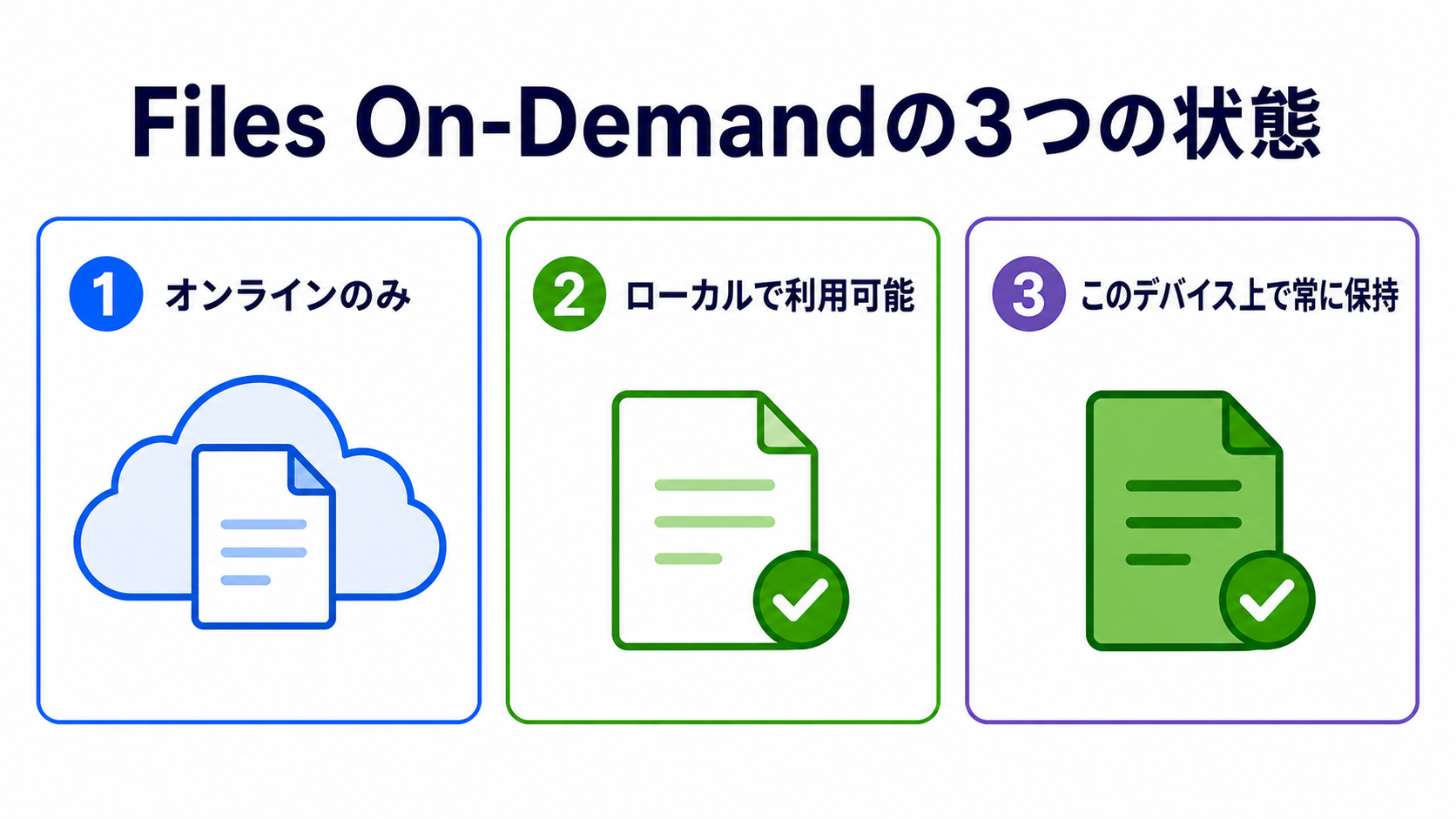
Microsoftのサポートページによると、Files On-Demandが有効な環境では、OneDrive内のファイルは次の3つの状態のいずれかを取ります。それぞれエクスプローラー上のアイコンで見分けることができます。
オンラインのみ(Online-only)
ファイル名の横に青い雲のアイコンが表示されている状態です。この状態のファイルは、まだ手元のストレージにダウンロードされておらず、ディスク容量をほとんど消費しません。エクスプローラー上には表示され、名前での検索も可能ですが、開いていない限り実体はクラウド上にのみ存在します。
ローカルで利用可能(Locally available)
オンラインのみのファイルを一度開くと、そのファイルは端末にダウンロードされ「ローカルで利用可能」な状態になります。緑色のチェックが入った丸いアイコンではなく、白抜きのチェックマークが目印です。この状態のファイルはオフラインでも開けますが、Microsoftの説明では、ディスクの空き容量が少なくなると、しばらく開いていないローカルファイルは自動的に「オンラインのみ」へ戻り、端末上から削除されることがあります。つまり「今は手元にあるが、いずれ消える可能性がある」状態と考えておく必要があります。
このデバイス上で常に保持する(Always keep on this device)
ファイルまたはフォルダーを右クリックし、「このデバイス上で常に保持する」を選択すると、そのファイルは緑色の丸に白いチェックマークのアイコンに変わります。この状態のファイルは自動的にオンラインのみへ戻ることがなく、端末のストレージを消費し続ける代わりに、常にオフラインで確実に開ける状態を保ちます。バックアップの土台として使うファイルは、基本的にこの状態にしておく必要があります。
外付けSSD/HDDへバックアップする前に確認すべきこと
外付けドライブへのバックアップで最も重要なのは、「コピー元のファイルの実体がローカルに存在しているか」を作業前に確認することです。オンラインのみの状態のファイルが大量に含まれたフォルダーをそのままコピーしようとすると、コピー中に一つ一つダウンロードが発生し、ネットワーク環境によっては非常に時間がかかったり、途中で失敗したりする可能性があります。
具体的な確認手順は次のとおりです。
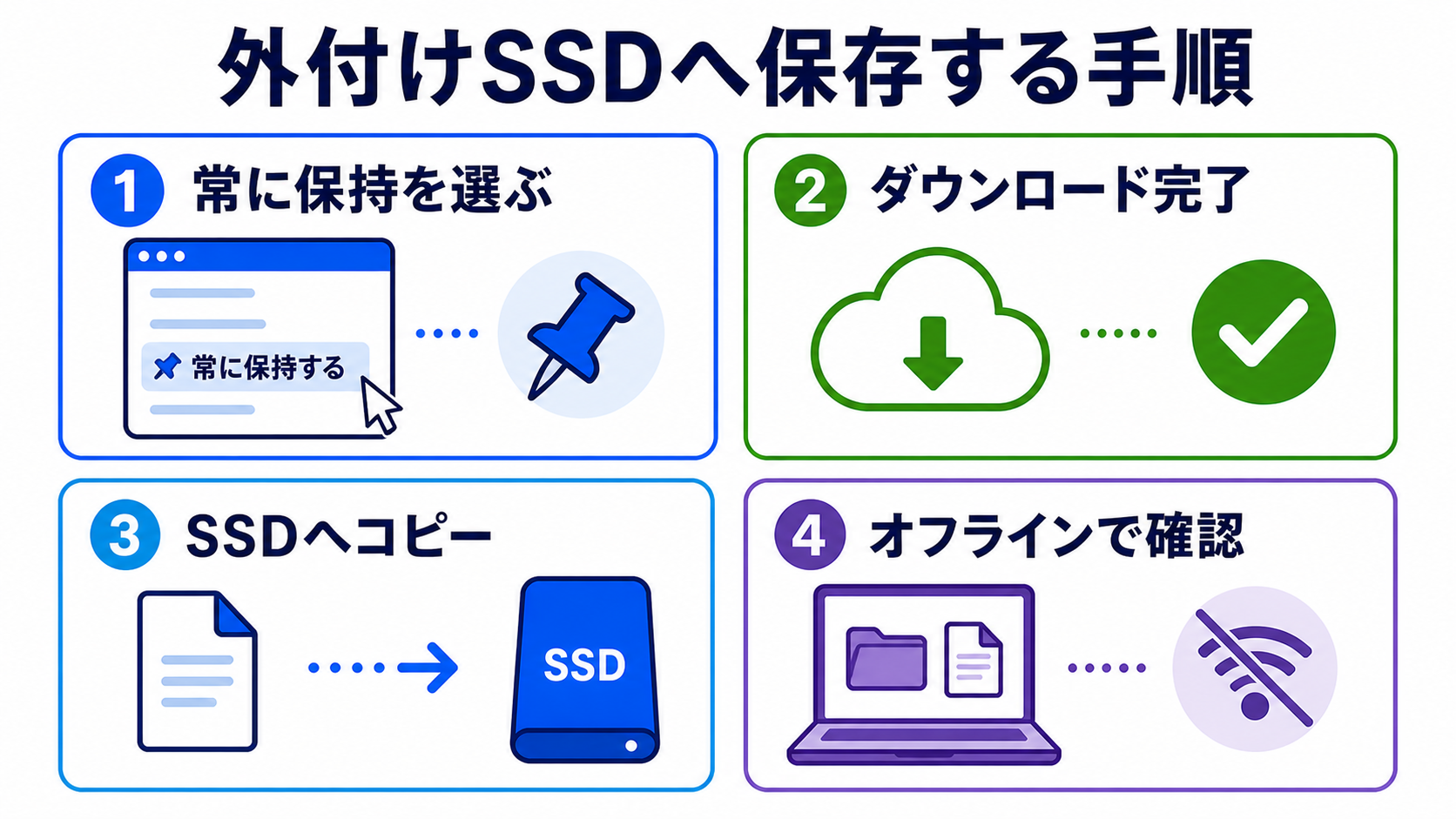
- エクスプローラーでバックアップ対象のフォルダーを開き、アイコンの種類(青い雲/白いチェック/緑のチェック)を目視で確認する。
- 青い雲のアイコン(オンラインのみ)が多く含まれている場合は、対象フォルダーを右クリックし、「このデバイス上で常に保持する」を選択して、事前にすべて実体化しておく。
- フォルダー内のファイル数が多い場合、ダウンロードには時間がかかるため、Wi-Fiなど安定した回線に接続した状態で、バックアップ作業の前日など余裕を持って実行する。
- ダウンロードが完了し、フォルダー内のアイコンがすべて緑のチェックマークに変わったことを確認してから、コピー作業に進む。
この一手間を挟むことで、コピー先の外付けドライブに「見た目だけのファイル」ではなく、実際に開ける内容が保存されている状態を作ることができます。
コピー・移動時にダウンロードが発生する仕組み
Microsoft公式のFiles On-Demand解説ページには、「OneDriveフォルダーの外にファイルを移動すると、そのファイルは移動先にダウンロードされ、OneDriveからは削除される」という趣旨の記述があります。これは、OS側がファイルの実体(バイトデータ)をコピー先に書き込む必要があるため、オンラインのみの状態のままでは移動を完了できない、という仕組みによるものです。
コピー操作についても、宛先に実際のデータを書き込む必要がある点は同様です。ただし、コピー中のダウンロード挙動やエラー時の扱いは、OneDriveのバージョンやWindowsのビルド、ネットワーク状態によって変わる可能性があるため、「必ずこう動く」と断定はできません。本記事では、この不確実性を避ける方法として、前章で説明したとおり、コピー作業を始める前に対象フォルダーを「このデバイス上で常に保持する」に設定し、ダウンロードを完了させてからコピーする手順を推奨します。この手順であれば、コピー中にオンライン状態のファイルが混在する心配がなくなります。
また、まとめて確実にファイルを取得したい場合は、OneDriveの公式機能である「ダウンロード」操作(対象を選択して右クリックし、ダウンロードを選ぶ)を使う方法もあります。この場合もMicrosoftの説明どおり、選択した項目は明示的に端末へダウンロードされてから保存されるため、状態を意識しやすい方法です。
「同期」と「バックアップ」は目的が異なる
OneDriveの同期機能は、複数の端末やクラウド上で同じ内容を保つための仕組みです。あるファイルを一方の端末で編集・削除すると、その変更は自動的に他方にも反映されます。これは利便性の高い仕組みですが、裏を返せば、誤って削除したファイルや、ランサムウェアなどによって書き換えられたファイルも、そのまま他の同期先に反映されてしまうということです。
一方、バックアップは「ある時点の状態を、独立したコピーとして別の場所に保存しておく」ことを目的とした仕組みです。理想的には、元のデータとは異なる保存先(この記事のテーマである外付けSSD/HDDなど)に、世代を分けて保存することで、誤操作やクラウド側の障害があっても復元できる状態を確保します。
つまり、OneDriveで同期されている状態を「バックアップ済み」と誤解してしまうと、同期元でのトラブルがそのまま同期先にも波及するリスクを見落とすことになります。外付けドライブへの定期的なコピーは、この同期の弱点を補うための、独立したバックアップとして位置づけることが重要です。
オフラインで確実に読める状態を確認する手順
バックアップ作業が完了したら、コピー先で実際にファイルが開けるかどうかを確認しておくと安心です。確認の考え方は次のとおりです。
- 外付けドライブにコピーしたファイルをいくつか選び、ダブルクリックして正しく開けるかを確認する。特に画像、動画、大きなOfficeファイルなど、サイズの大きいファイルは優先的に確認する。
- 可能であれば、インターネット接続を一時的に切った状態で外付けドライブ内のファイルを開き、クラウドへの再接続なしに内容が表示されることを確認する。
- コピー元であるOneDrive側のフォルダーと、コピー先であるドライブ側のフォルダーで、ファイル数やフォルダー構成に差がないかをエクスプローラー上で見比べる。
- バックアップ完了後は、外付けドライブを安全な取り外し手順でパソコンから外し、USBケーブルの抜き差しの前に、コピー中を示す進捗表示が消えていることを確認する。
これらの確認は手間に感じるかもしれませんが、「バックアップしたつもりが、いざという時に開けなかった」という事態を避けるための、地味ながら重要な工程です。
バックアップ前に整えておきたい設定と、OneDriveの復元手段
ここでは、Microsoftサポートの公式ページで確かめた内容をもとに、外付けドライブへコピーする前の準備と、OneDrive側に用意されている復元の仕組みを整理します。2026年9月時点で公開されているページの内容です。画面の表示名は、WindowsやOneDriveのバージョンによって変わることがあります。
「このデバイス上で常に保持する」でフォルダーごとダウンロードする
オンラインのみのファイルをまとめて手元に置くには、フォルダー単位で指定すると手間を減らせます。Microsoftサポートの「Windows 用 OneDrive ファイル オンデマンドでディスク領域を節約する」では、次の操作が案内されています。
- エクスプローラーで OneDrive のフォルダーを開きます。
- バックアップしたいフォルダーを右クリックします。
- メニューから「このデバイス上で常に保持する」を選びます。
- フォルダー内のファイルのダウンロードが終わるまで待ちます。
- 状態のアイコンが、白いチェックの入った緑の丸に変わったかを確かめます。
公式ページによると、フォルダーを常に利用可能にすると、そのフォルダーに後から入った新しいファイルも、常に利用可能なファイルとしてダウンロードされます。一方で、フォルダーがオンラインのみのままでも、中の一部のファイルだけを個別に常に保持することもできます。必要なフォルダーだけに絞って指定すると、パソコンの容量を使いすぎずに済みます。
バックアップが終わったあとに容量を空けたい場合は、同じく右クリックで「空き領域を増やす」を選ぶと、オンラインのみの状態に戻せます。
ダウンロード前に空き容量とストレージ センサーを確認する
フォルダーをまるごと手元に置くと、その分だけパソコンの記憶域を使います。先に「設定」→「システム」→「ストレージ」で、Cドライブの空き容量が、ダウンロードするフォルダーの合計サイズより十分に多いかを見ておくと安心です。フォルダーのサイズは、エクスプローラーでフォルダーを右クリックし「プロパティ」から確認できます。
もう一つ気をつけたいのが、Windowsの「ストレージ センサー」です。Microsoftサポートの「ストレージ センサーでドライブ領域を管理する」によると、Windows 11 バージョン22H2以降では、OneDriveのクラウド ファイルは既定で、30日を超えて開かないとオンラインのみになります。つまり、一度ダウンロードしたファイルでも、しばらく開かないうちに元の状態へ戻っていることがあります。
公式ページによると、この設定でファイルが完全に削除されるわけではありません。また、「常に保持」とマークしたファイルはストレージ センサーの対象外です。設定は次の場所で確認できます。
- 「スタート」→「設定」→「システム」→「ストレージ」を開きます。
- 「ストレージ センサー」を選びます。
- OneDriveの項目にある「コンテンツがオンラインのみになる」の期間を確認し、必要に応じて変更します。
日をまたいで作業する場合は、この設定を見ておくと、途中でオンラインのみに戻る事態を避けやすくなります。
OneDriveのごみ箱・バージョン履歴・「OneDriveの復元」の保持期間
OneDriveには、消してしまったファイルや書き換えたファイルを戻す仕組みがあります。ただし、どれも保持期間に限りがあります。Microsoftサポートの各ページで確かめた内容を表にまとめます。
| 仕組み | 戻せるもの | 保持期間(公式ページの記載) | 対象 |
|---|---|---|---|
| OneDriveのごみ箱 | 削除したファイル・フォルダー | 個人用アカウント:ごみ箱に入ってから30日後に自動削除/職場・学校アカウント:93日後に自動削除(管理者が設定を変えている場合あり) | すべての利用者 |
| バージョン履歴 | ファイルの以前の版 | 30日間保持。Microsoft 365ファイル、PDF、写真、動画など、すべての種類のファイルで使える | すべての利用者(職場・学校は管理者が無効にしている場合あり) |
| OneDriveの復元 | 過去30日間の操作をまとめて取り消し、OneDrive全体を指定した日時の状態に戻す | 過去30日間 | Microsoft 365 サブスクライバー |
どれも保持期間を過ぎると戻せません。長く残したいファイルは、OneDriveの外にも写しを持っておく意味があります。
また、「OneDrive で削除したファイルまたはフォルダーを復元する」によると、オンラインのみのファイルは、パソコン側のごみ箱には表示されません。パソコンで消したオンラインのみのファイルを戻すときは、ブラウザーでOneDriveのWebサイトを開き、そこのごみ箱から復元します。
バージョン履歴は、OneDriveのWebサイトでファイルを右クリックし「バージョン履歴」を選ぶと開けます。同期アプリが入っていれば、エクスプローラーでファイルを右クリックしても同じメニューが出ます。「OneDriveの復元」は、OneDriveのWebサイトの「設定」→「オプション」→「OneDriveの復元」から使います(職場・学校アカウントは「設定」→「OneDriveの復元」)。公式ページによると、復元する日時より後に作ったファイルはごみ箱に移ります。
Windowsの「ファイル履歴」「Windows バックアップ」との違い
Windowsには、名前の似た2つのバックアップ機能があります。Microsoftサポートの「ファイル履歴を使用したバックアップと復元」と「Windows バックアップを使用したバックアップと復元」をもとに、OneDriveのごみ箱・履歴と並べました。
| 機能 | 保存先 | 主な対象 | OneDriveとの関係 |
|---|---|---|---|
| OneDriveのごみ箱・バージョン履歴 | OneDrive(クラウド) | OneDriveに入っているファイル | OneDriveの中での取り消し用。保持期間は約30日 |
| ファイル履歴 | 外付けドライブまたはネットワーク上の場所 | ドキュメント、ピクチャ、ビデオ、デスクトップなどのフォルダー | OneDriveとは別の場所に定期的に写しを作る |
| Windows バックアップ | OneDrive | デスクトップ、ドキュメントなどのフォルダー、インストール済みアプリの一覧、設定など | 指定したフォルダーをOneDriveと同期する。個人用Microsoftアカウントが必要 |
表のとおり、Windows バックアップの保存先はOneDriveです。公式ページでは、フォルダーをバックアップすると、指定したフォルダーがOneDriveアカウントと同期されると説明されています。無料のMicrosoftアカウントに付くOneDriveの容量は5GBとされています。つまり、Windows バックアップを使っても、「OneDriveとは別の場所に写しを置く」ことにはなりません。
一方、ファイル履歴は外付けドライブなどに写しを作る機能です。OneDriveと役割が分かれるため、併用すると保存先を分けやすくなります。ただし、オンラインのみのファイルがファイル履歴でどう扱われるかは、公式ページでは確かめられませんでした。確実を期すなら、対象フォルダーを先に「このデバイス上で常に保持する」にしておき、バックアップ後に復元できるかを数ファイルで試しておくとよいでしょう。
外付けドライブへコピーする前のチェックリスト
最後に、作業の前に見ておきたい点を一覧にします。上から順に確かめると、抜けを減らせます。
- バックアップしたいフォルダーを「このデバイス上で常に保持する」に設定した
- フォルダー内のアイコンが、白いチェックの入った緑の丸になっている
- Cドライブの空き容量が、ダウンロードする合計サイズより十分に多い
- ストレージ センサーの「コンテンツがオンラインのみになる」の期間を確認した
- 外付けドライブの空き容量が、コピーする合計サイズより多い
- 最近消したファイルがOneDriveのごみ箱に残っていないか見た(残せる期間は個人用で30日)
- Windows バックアップの保存先がOneDriveであり、外付けドライブへの写しとは別物だと理解した
- コピー後、外付けドライブ側のファイルを何件か開き、中身が読めることを確かめた
- 作業が終わったら、必要に応じて「空き領域を増やす」でパソコンの容量を戻す
職場や学校のアカウントでは、管理者の設定によって保持期間や使える機能が異なる場合があります。
よくある質問
青い雲のアイコンのファイルを、そのまま外付けにコピーしてもよいですか?
コピーのときにダウンロードが発生し、時間がかかったり途中で止まったりすることがあります。先にフォルダーを「このデバイス上で常に保持する」にして、緑のチェックに変わってからコピーすると確実です。
OneDriveで同期していれば、バックアップは不要ですか?
同期は、削除や上書きもほかの端末に反映されます。ある時点の状態を別の場所に残すバックアップとは目的が違うため、外付けドライブへのコピーも用意しておくと安心です。
ダウンロードしたファイルが、いつの間にかオンラインのみに戻りました。
Windowsの「ストレージ センサー」の設定で、使っていないファイルがオンラインのみに戻ることがあります。「設定」→「システム」→「ストレージ」から期間を確かめてください。
コピーが終わったら、何を確認すればよいですか?
外付けドライブのファイルをいくつか開き、ネットを切った状態でも開けるか、ファイル数やフォルダー構成に差がないかを見比べます。
まとめ
OneDriveのFiles On-Demandは、ディスク容量を節約しながらクラウド上の全ファイルにアクセスできる便利な機能ですが、「オンラインのみ」の状態のまま外付けSSDやHDDへコピーしようとすると、想定外の時間がかかったり、確認不足のまま作業を終えてしまったりする可能性があります。バックアップの前には、対象フォルダーを「このデバイス上で常に保持する」に設定して実体をローカルに確保し、コピー後は実際にファイルが開けるかどうかを確認する、という2段階のチェックを習慣にすることをおすすめします。あわせて、同期とバックアップは目的の異なる仕組みであることを意識し、OneDriveの同期だけに頼らず、外付けドライブへの独立したコピーを定期的に行うことが、大切なデータを守るための基本的な考え方になります。
次に読むならこの1本 家族の写真・データはどこに保存する?|スマホ・クラウド・外付け・NASの使い分けと、消えない置き方同期とは別に、写真やデータをどこへ置いておくと消えないのかをまとめています。
参考情報・出典
- Windows 用 OneDrive ファイル オンデマンドでディスク領域を節約する | Microsoft Support(ファイル オンデマンドの3つの状態と、[このデバイス上で常に保持する]の設定方法)
- OneDrive アイコンの意味は? | Microsoft Support(エクスプローラーに表示されるOneDriveアイコンの意味)
- Windows 10 で OneDrive とストレージ センサーを使用して、ディスク領域を管理する | Microsoft Support(ストレージ センサーが有効な場合、しばらく使っていないファイルがオンラインのみに戻ること(常に保持するファイルは対象外))
- OneDrive や SharePoint からファイルとフォルダーをダウンロードする | Microsoft Support(OneDriveのWebサイトでファイルやフォルダーを選んでダウンロードする方法)
- Windows 用 OneDrive ファイル オンデマンドでディスク領域を節約する|Microsoft サポート
- ストレージ センサーでドライブ領域を管理する|Microsoft サポート
- OneDrive で削除したファイルまたはフォルダーを復元する|Microsoft サポート
- OneDrive に保存されているファイルの以前のバージョンを復元する|Microsoft サポート
- OneDrive を復元する|Microsoft サポート
- ファイル履歴を使用したバックアップと復元|Microsoft サポート
- Windows バックアップを使用したバックアップと復元|Microsoft サポート
⚡ いま読まれているトレンド
 ドコモ「あんしんフィルター」の障害が続く|設定が変えられない・アプリが使えないときの対処(Androidは窓口で暫定案内、iPhoneはプロファイル削除)
 日本シリーズ2026はどこで見られる?|第2戦〜第7戦のテレビ(TBS・NHK BS・日テレ・テレ朝)とネット配信(TVer・U-NEXT・Hulu・ABEMA)
 DEAN & DELUCAのチャリティートートバッグ2026|先行販売の抽選は10月29日17時まで、発売は11月1日。アプリでのエントリーと当日の時間








コメント