
※本記事はアフィリエイト広告(PR)を含みます。
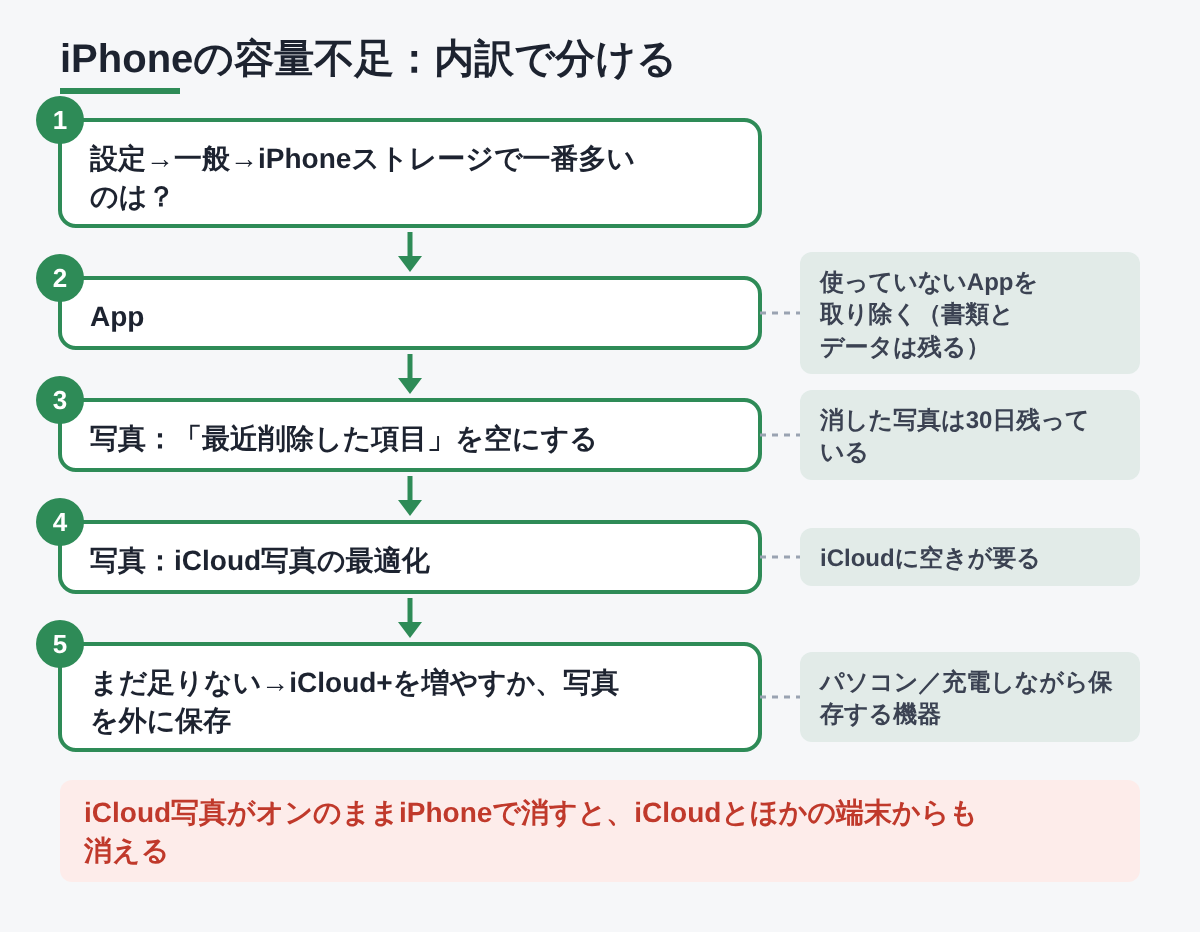
答え:iPhoneの容量が足りないときは、まず「設定」→「一般」→「iPhoneストレージ」で何が多いかを見ます。Appやメッセージが多いなら、Appの取り除きと不要なデータの削除で足ります。写真・ビデオが大半で、次のどれかに当てはまるなら、写真を本体の外に保存する方法が要ります。①iCloudの無料5GBでは足りず、月額(50GBで月180円〜)を払い続けたくない、②パソコンがない、または取り込みを続けられない、③iCloud写真の「ストレージを最適化」をオンにしても足りない。
「ストレージがほぼいっぱい」と出た、写真が撮れない、アップデートできないときに読む記事です。Appleのサポート情報で確かめた内容だけを書いています。
(確認日:2026年10月31日。メニューの名前はiOSのバージョンで少し違います。料金は税込で、Appleのサポートページの日本の金額です。)
外に保存する方法が要るサイン
| 「iPhoneストレージ」で見た状態 | 判断 |
|---|---|
| Appが上位に並んでいる | まず試す(使っていないAppを取り除く) |
| 写真のうち「最近削除した項目」が多い | まず試す(空にする) |
| メッセージ・LINEなどの使用量が大きい | まず試す(各Appで古いデータを整理) |
| 写真が大半で、iCloudの空きもない | 外に保存するか、iCloud+の月額を払う |
| iCloud写真の最適化をオンにしても写真が大半 | 外に保存(またはiCloud+の容量を上げる) |
買う前に無料で試すこと
- 内訳と提案を見る:「設定」→「一般」→「iPhoneストレージ」。上に出る提案の「非使用のAppを取り除く」で「有効にする」を押します。取り除くとAppは消えますが、書類とデータは残ります(Apple)。
- 「最近削除した項目」を空にする:写真Appで消した写真は、ここに30日残り、その間は容量を使います。
- iCloud写真の最適化:「設定」→[自分の名前]→「iCloud」→「写真」→「iPhoneストレージ」→「ストレージを最適化」(iOS 26以前は「写真」の画面で直接選ぶ)。iPhoneには容量の小さい版が残り、元の画質の写真はiCloudに置かれます。ただしiCloudに空きがないと写真がiCloudに上がらず、最適化も進みません。
- パソコンに取り込む:Macは写真App、WindowsはMicrosoft Storeの「Apple Devices」を入れてから「Microsoft フォト」で読み込みます。iCloud写真がオンなら、先に元の画質の写真をiPhoneにダウンロードしておきます。
iCloudだけで続けるなら、iCloud+は50GBが月180円、200GBが月540円、2TBが月1,800円です。
選ぶときに確かめる4つの条件
パソコンを使わず、充電のついでに写真を保存する機器を選ぶときの条件です。
| 条件 | なぜ大事か | どこを見れば分かるか |
|---|---|---|
| 1. iPhoneの端子の形に合う | LightningとUSB-Cで差し込みの形が違う | iPhoneの充電口の形と、製品ページの対応機種の一覧 |
| 2. 保存先の容量が写真・ビデオより大きい | 保存先がいっぱいになると、そこで保存が止まる | 「iPhoneストレージ」の「写真」の数字。保存用のカードが別売りか同梱かも見る |
| 3. 専用Appが今のiOSに対応 | Appで保存する仕組みの物は、iOSに対応していないと動かない | App Storeの専用Appのページの「互換性」欄 |
| 4. 保存できる中身と見返し方 | 写真・ビデオのほか連絡先などを保存できるか、パソコンなしで見返せるかは物による | 製品ページの「バックアップできるデータ」の欄 |
上の条件を満たす物の一例です。パソコンがない人・iCloudの月額を払い続けたくない人向けで、写真以外が容量の大半の人や、パソコンに取り込める人は上の無料の方法で足ります。
充電しながら自動バックアップ!スマホ写真を守る買い切りデバイス【Qubii】
保存した後にやること
消す前に、保存先で開けるか確かめる
- 保存先を開く:最初の保存が終わったら、保存先(機器の専用App・パソコンのフォルダ)で、古い写真・新しい写真・ビデオを数件ずつ開いてみます。枚数がiPhoneの写真Appとだいたい同じかも見ます。
- iCloud写真がオンかを確かめる:「設定」→[自分の名前]→「iCloud」→「写真」。オンのままiPhoneで写真を消すと、iCloudと同じApple Accountのほかの端末からも消えます(Apple)。外に保存した写真だけが残る形になるので、1で開けることを確かめてから消します。
- 大きいものから消す:写真Appのアルバムの「ビデオ」から、長いビデオを先に見直すと、少ない操作で空きが増えます。
- 「最近削除した項目」を空にする:空にしないと、30日たつまで容量は戻りません。
- 空きが戻ったか見る:「設定」→「一般」→「iPhoneストレージ」をもう一度開き、上の棒グラフの使用量が減ったかを見ます。減らないときは、「最近削除した項目」が空になっているかを確かめます。
- 続ける:保存は1回で終わりではありません。充電のときやパソコンにつないだときに、定期的に新しい写真を保存します。
同期とバックアップは別物です。Appleも、iCloud写真とは別に、ライブラリのバックアップをもう1つ持つよう勧めています。違いはこちらにまとめています。 写真を2か所に残す手順全体はこちらです。
パソコンにもう1か所残す手順
パソコンがあるなら、機器に保存した写真とは別に、ときどきパソコンにも取り込むと2か所に残ります。Appleの手順は次のとおりです。
- Mac:USBケーブルでつなぎ、「許可」を求められたら許可します。写真Appを開き、読み込み画面が出なければサイドバーでiPhoneを選びます。iPhoneのロックを解除して「このコンピュータを信頼」で「信頼」を押し、保存先のアルバムを選んで「選択項目を読み込む」か「すべての新しい項目を読み込む」を押します。
- Windows:Microsoft Storeで「Apple Devices」を入れてからUSBケーブルでつなぎます。iPhoneのロックを解除して「信頼」か「許可」を押し、「Microsoft フォト」で読み込みます。
iCloud写真がオンでiPhoneに小さい版しかない写真は、先に元の画質の写真をiPhoneにダウンロードしてから読み込みます(Appleの注意書き)。
保存先ごとの手間と費用
| 保存先 | 費用 | 手間 | 気をつけること |
|---|---|---|---|
| iCloud+ | 月180円(50GB)〜 | 自動 | 同期なので、iPhoneで消すとiCloudからも消える |
| パソコン | パソコンがあれば無料 | つないで読み込む操作が毎回要る | パソコンの容量と、パソコン自体の故障 |
| 充電しながら保存する機器 | 機器と保存用カードの代金 | 充電のたびに保存 | 保存先の容量。専用AppのiOS対応 |
向かない人・注意
- 写真以外が容量の大半の人:写真を外に出しても空きはあまり増えません。Appの取り除きと、各Appのデータの整理が先です。
- iCloud+で足りている人:月額を払っても気にならず、容量にも余裕があるなら、今のままで構いません。そのうえで、パソコンなどにもう1か所コピーがあると安心です。
- ビデオをたくさん撮る人:ビデオは写真より容量が大きいので、保存先の容量に余裕を持たせます。これから撮る分も入るよう、今の「写真」の数字より大きいものを選びます。
- 家族の写真もまとめて残したい人:1つの保存先に複数のiPhoneの写真を分けて入れられるかは、機器によって違います。使う人数を決めてから製品ページで確かめます。
- 「その他」「システム」が大きい人:Appleによると、OSや、Siriの声・フォント・キャッシュなどの消せない項目です。キャッシュは容量が足りなくなると自動で消されます。
よくある質問
Q. Appを「取り除く」と「削除」は何が違う?
A. 「取り除く」はAppの本体だけを消し、書類とデータは残します。もう一度入れれば続きから使えます。「削除」はAppと関連するデータを消します(Apple)。使っていないAppをまとめて自動で取り除くのが「非使用のAppを取り除く」で、1つずつなら「iPhoneストレージ」の一覧でAppを選び、「Appを取り除く」を押します。
Q. iCloudのバックアップを消せば、iPhoneの空きは増えますか?
A. 増えません。iCloudのバックアップはiCloud側の容量を使うもので、iPhone本体の容量とは別です。本体の空きを増やせるのは、写真やAppなど本体に入っているものを減らすか、外に出すことだけです。消してよいかの判断はこちらにまとめています。
Q. 最適化をオンにしたのに、すぐには空きません。
A. 最適化は、iCloudへのアップロードが進み、iPhoneの容量が少なくなったときに、あまり見ない写真から小さい版に置き換わる仕組みです。iCloudに空きがないとアップロードが進まないので、「設定」→[自分の名前]→「iCloud」で空きを見てください。
Q. 外に保存した写真は、iPhoneに戻せますか?
A. 保存先によって戻し方が違います。パソコンに取り込んだ写真は、MacならFinder、WindowsならApple Devicesで、iPhoneと同期して戻す方法があります。機器に保存した写真は、専用Appから戻せるかを製品ページや説明書で確かめてから使い始めると安心です。
まとめ
- まず「設定」→「一般」→「iPhoneストレージ」で何が多いかを見る
- Appが多いなら「非使用のAppを取り除く」、写真なら「最近削除した項目」を空にし、iCloud写真の最適化を使う
- iCloudの無料は5GB。足りないなら月額を払うか、パソコンや機器で外に保存する
- iCloud写真がオンのままiPhoneで消すと、iCloudとほかの端末からも消える。保存先で開けるのを確かめてから消す
- パソコンがあれば、Macは写真App、Windowsは「Apple Devices」と「Microsoft フォト」でもう1か所に残す
出典
- Apple サポート「iPhone や iPad のストレージを確認する方法」
- Apple サポート「iCloud 写真を設定して使う」
- Apple サポート「Set up and use iCloud Photos」
- Apple サポート「iCloud+ のプランと料金」
- Apple サポート「iPhone や iPad から Mac や PC に写真やビデオを転送する」
次に読まれている記事
 子どものスマホの使いすぎ・課金・アプリを制限する|iPhoneはスクリーンタイム、Androidはファミリーリンクの設定手順生活トラブル
 引っ越しの洗濯機の水抜き|しないとどうなる・縦型とドラム式のやり方生活トラブル

⚡ いま読まれているトレンド
 「アララメッセージ」の不正アクセスでメールアドレス約7,700万件|自分は対象?確かめ方と偽メールの見分け方
 11月5日10時ごろ緊急地震速報の全国訓練|スマホは鳴る?屋外スピーカー・防災アプリで流れるかと、聞こえたらやること
 スタバ福袋2027は11月4日10時から抽選エントリー|申し込める人・締め切り・当選発表の日と今やること








コメント