資料を急いで渡したいとき、Google ドライブの共有画面で「リンクを知っている全員」に切り替えてURLを送ったことはないでしょうか。相手にGoogleアカウントがなくても開いてもらえる、いちばん手早い方法です。ただしこの設定は、用が済んでも自動では戻りません。
この記事では、テスト用の見積書とフォルダを実際に共有して、共有の状態をどこで見分けるか、「制限付き」に戻す手順、そしてフォルダに入れただけで公開になってしまうケースを、画面で確かめた結果をまとめます。
(画面の確認日:2026年10月17日。出典のヘルプページの再確認日:2026年10月19日。Google ドライブ・Google ドキュメント・Chrome・パソコン。画面の名前とメールアドレスは仮のものに置き換えています)
先に結論
- 見るのは共有画面の「一般的なアクセス」。「リンクを知っている全員」なら、リンクを持つ人は誰でも開けます。
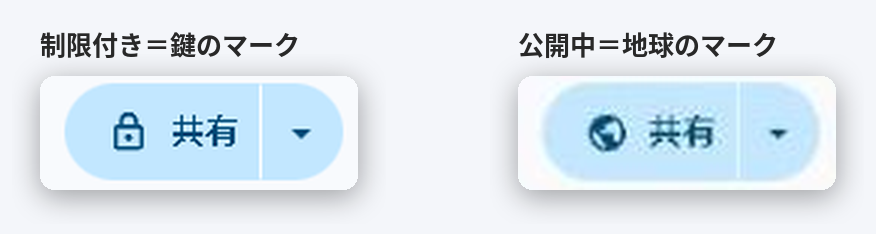
- ファイルを開いたまま見分けるなら、右上の[共有]ボタンのマーク。鍵なら制限付き、地球ならリンクで公開中でした。
- 戻すときは「一般的なアクセス」を「制限付き」に変えるだけです。
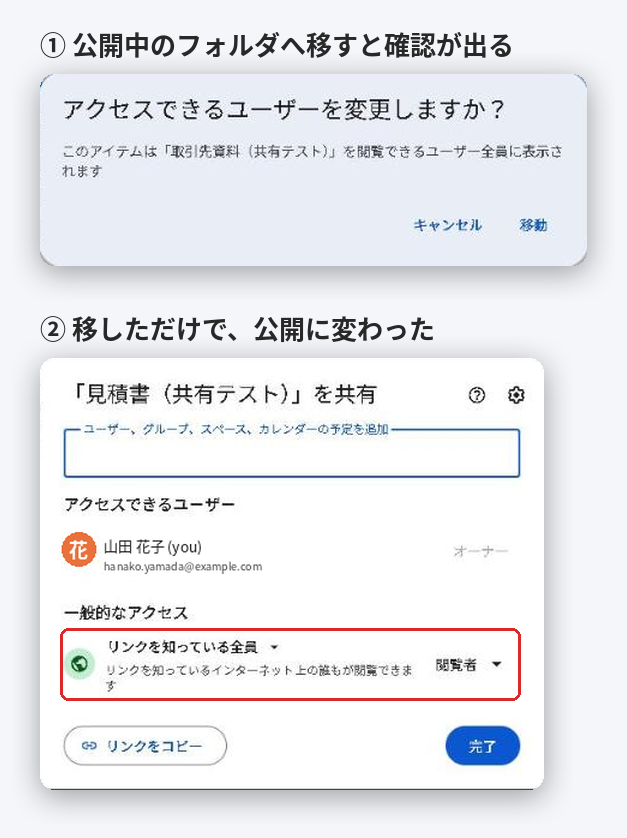
- リンクで公開しているフォルダにファイルを移すと、そのファイルも公開になります。テストでは、移したあと見積書が「リンクを知っている全員」に変わりました。
- そのフォルダの中のファイルだけを「制限付き」に戻すことはできず、フォルダごと戻すかを聞かれました。
共有の状態を見る場所
共有画面の「一般的なアクセス」
ファイルを開いて右上の[共有]を押すと、共有画面が開きます。下半分の「一般的なアクセス」が、リンクを持っている人が開けるかどうかの設定です。
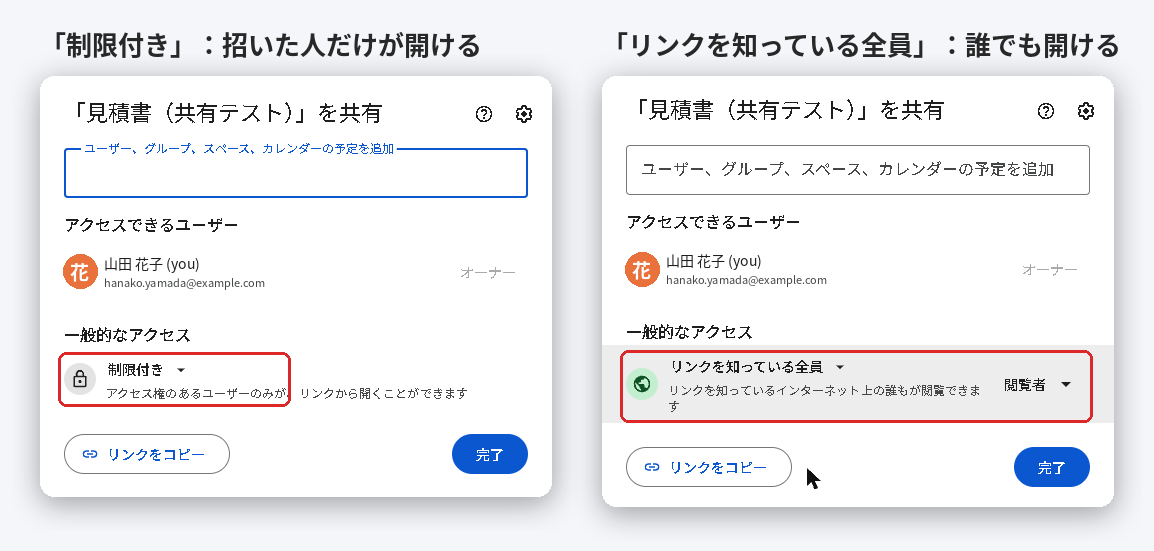
- 制限付き:「アクセス権のあるユーザーのみが、リンクから開くことができます」。リンクが他の人に渡っても開けません。
- リンクを知っている全員:「リンクを知っているインターネット上の誰もが閲覧できます」。Googleのヘルプでも、Googleアカウントへのログインは必要ないと説明されています。
[共有]ボタンのマーク
共有画面を開かなくても、ファイルの右上にある[共有]ボタンのマークで見分けられました。
ドライブの一覧と[詳細]
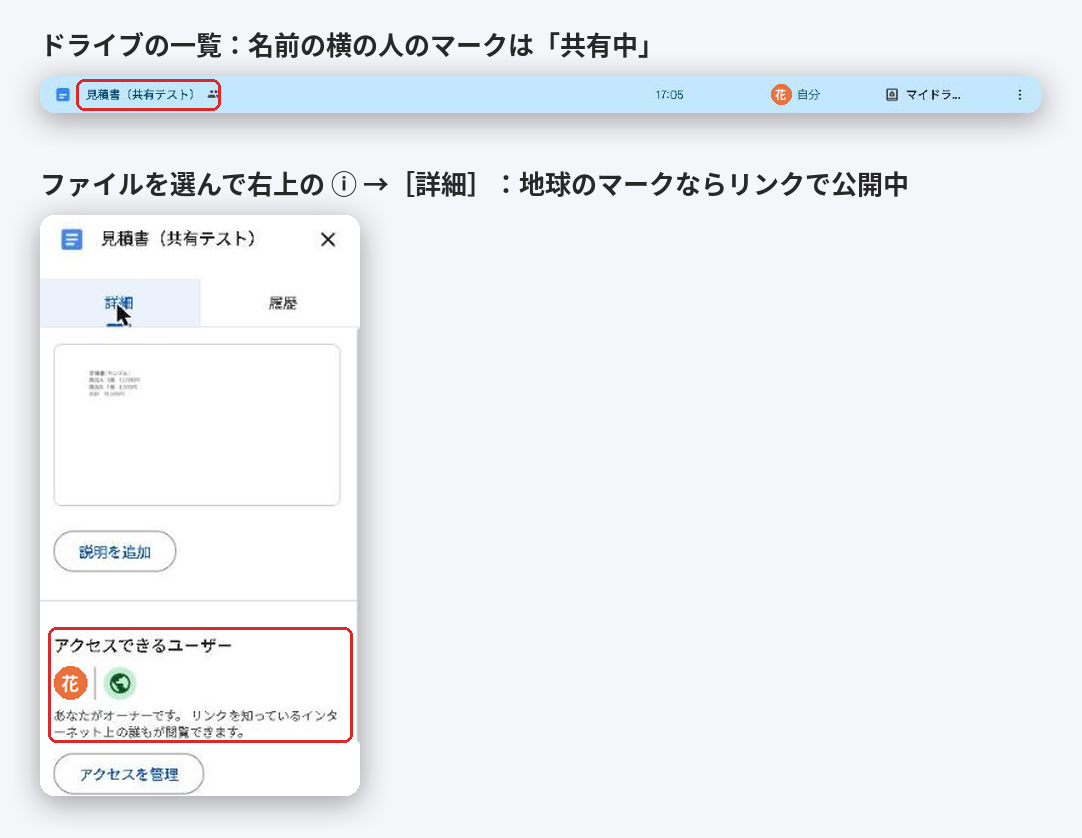
ドライブの一覧では、共有しているファイルの名前の横に人のマークが付きます。ファイルを選んで右上の ⓘ を押し、[詳細]を開くと「アクセスできるユーザー」が出ます。地球のマークと「リンクを知っているインターネット上の誰もが閲覧できます」の文字があれば、リンクで公開中です。
開いた人に何をさせるか(役割)
「リンクを知っている全員」の右側では、開いた人の役割を選べます。選べるのは閲覧者・閲覧者(コメント可)・編集者の3つでした。
特に気をつけたいのが「リンクを知っている全員」と「編集者」の組み合わせです。リンクを手に入れた人が中身を書き換えられます。
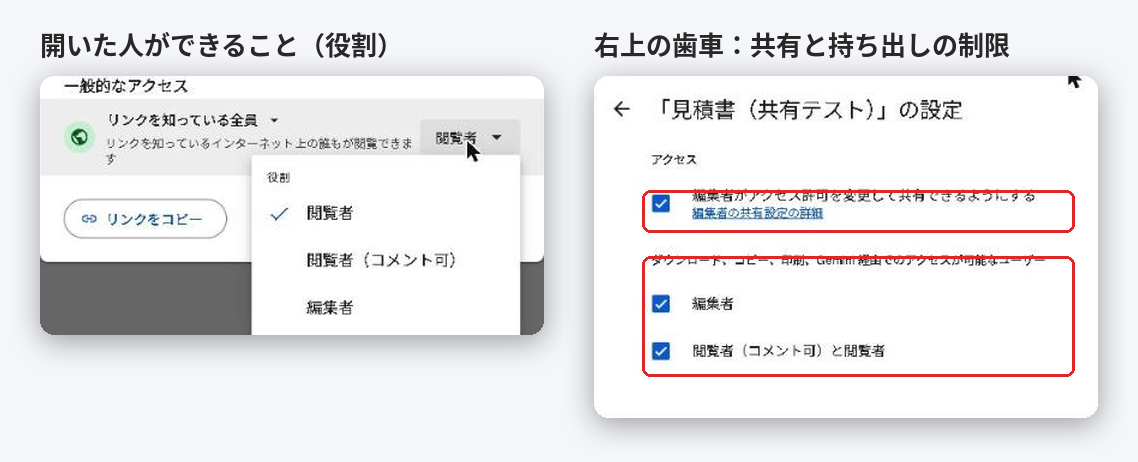
共有画面の右上の歯車を押すと、次の2つを変えられます(今の画面の表記です)。
- 編集者がアクセス許可を変更して共有できるようにする:オフにすると、編集者が共有の範囲を広げられなくなります。
- ダウンロード、コピー、印刷、Gemini 経由でのアクセスが可能なユーザー:編集者/閲覧者(コメント可)と閲覧者のそれぞれで、チェックを外すと持ち出しを抑えられます。
「制限付き」に戻す手順
- ファイルを開き、右上の[共有]を押す(ドライブの一覧からなら、ファイルを右クリック →[共有])。
- 「一般的なアクセス」の「リンクを知っている全員」の横の ▼ を押す。
- [制限付き]を選んで[完了]を押す。
テストでは、戻したあと[共有]ボタンのマークが鍵に変わりました。その後もファイルを使ってほしい相手がいるときは、共有画面の上の欄にメールアドレスを入れて、個別に招きます。
フォルダに入れただけで公開になる
一番気づきにくいのがこれです。フォルダの共有は、中のファイルにも引き継がれます。テストでは次のように確かめました。
- 「取引先資料(共有テスト)」フォルダを作り、一般的なアクセスを「リンクを知っている全員」にする。
- 「制限付き」の見積書を、そのフォルダへ移す。
- 見積書の共有画面を開く。
移すときに「アクセスできるユーザーを変更しますか?」という確認が出て、[移動]を押すと、見積書は自分では何も変えていないのに「リンクを知っている全員」になりました。
中のファイルだけは戻せない
続けて、フォルダの中の見積書だけを「制限付き」にしようとすると、「親フォルダからアクセス権を削除しますか?」と表示されました。フォルダもいっしょに「制限付き」に戻すか、アクセス制限付きの別のフォルダを作るか、という案内です。
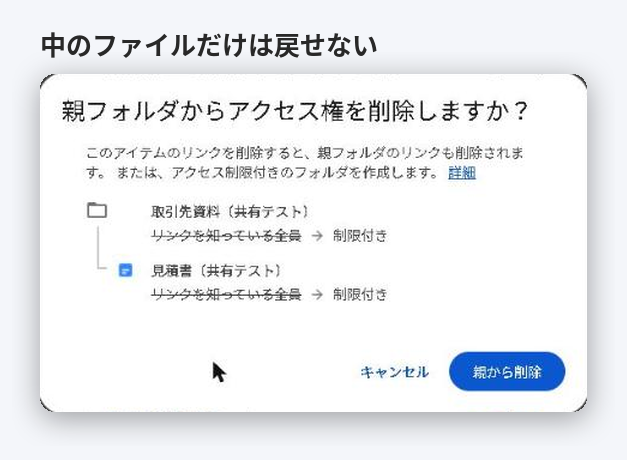
つまり、公開したフォルダに入っているファイルを守るには、フォルダの設定を戻すか、ファイルを別のフォルダへ移す必要があります。共有したフォルダから先に確認すると、効率よく見直せます。
「ウェブに公開」は別の設定
Google ドキュメントやスプレッドシートには、共有とは別に[ファイル]→[共有]→[ウェブに公開]があります。ブログなどに表を埋め込むための機能で、共有画面を「制限付き」に戻しても、こちらは別に止める必要があります。
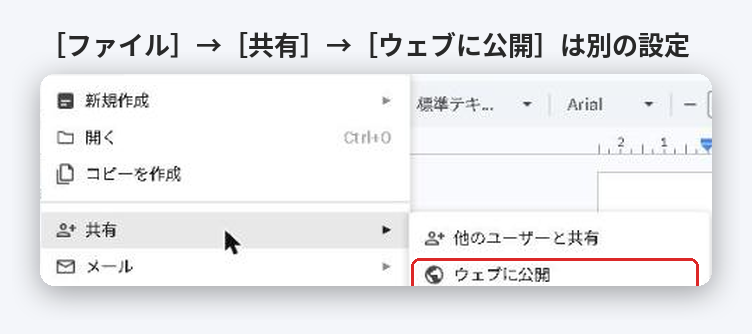
止める手順はGoogleのヘルプでは、[ファイル]→[共有]→[ウェブに公開]→「公開するコンテンツと設定」→[公開を停止]です。
共有しているファイルを洗い出す
Google ドライブの検索の「検索オプション」には、「共有先」の欄があります(検索窓の右のボタン)。退職した人や取引が終わった相手のメールアドレスを入れると、その人と共有しているファイルを探せます。検索窓に直接 to:メールアドレス と入れても同じです。
一方で、「一般的なアクセスがリンクを知っている全員のファイル」だけを選ぶ欄は、検索オプションの画面にはありませんでした。ただしGoogleのヘルプの検索演算子の一覧には、sharedwith:external(組織外のユーザーやグループと明示的に共有しているアイテム)と sharedwith:public が挙げられています。sharedwith:public には説明文が付いておらず、sharedwith 自体の説明も「特定の Workspace アカウントまたはグループがアクセスできるファイル」なので、仕事用・学校用のアカウント向けの機能とみられます。ヘルプにも「デバイスによっては、使用できないものもあります」と注記があるので、検索窓に入れて結果が出るかを確かめたうえで使ってください。
見つからないときは、共有したことのあるフォルダから順に、上の手順で確認していきます。
なお、左のメニューの[共有アイテム]は、人から自分に共有されたファイルの一覧です。自分が共有したファイルの一覧ではありません。
スマホのアプリで戻す
外出先で気づいたときは、アプリからも変えられます。Googleのヘルプ(Android)の「ファイルやフォルダへの一般的なアクセスを制限する」の手順は次のとおりです。
- Google ドライブ アプリを開く。
- ファイルを開くか、選択する。
- [アクセスを管理]をタップする。
- 「一般的なアクセス」で[変更]をタップする。
- アクセス権があるユーザーをタップし、[制限付き]を選ぶ。
誰が開けるかを見るだけなら、ファイルまたはフォルダ名の横のその他アイコン(︙)→[アクセス管理]でも、オーナー・アクセスできるユーザー・制限付きかどうかが表示されます。なお、このヘルプページには「AI 技術を使用して翻訳されたコンテンツが含まれている場合があります」と書かれており、アプリの画面では言葉づかいが少し違うことがあります。
先に見直したいファイル
- 本人確認に使える書類:免許証・マイナンバーカード・保険証の写し、住民票、パスポートの画像
- お金に直結するもの:口座情報を含む請求書、通帳の写し、確定申告の書類
- 他人の情報が入っているもの:名簿、連絡先一覧、参加者リスト、顧客データ
- 契約関連:署名済みの契約書、見積書、預かった資料
仕事で預かった個人データが漏れた場合は、個人情報保護委員会への報告が必要になるケースがあります(個人情報保護委員会「漏えい等の対応とお役立ち資料」)。共有設定の見直しは、そうなる前に自分で止められる対策です。
ファイルの中身を共有前に伏せる方法は、PDFの個人情報を隠す方法にまとめています。
よくある質問
「制限付き」に戻すと、招いた相手も開けなくなりますか?
メールアドレスで招いた相手は「アクセスできるユーザー」に残るので、開けます。開けなくなるのは、リンクだけを持っている人です。招いた相手も外したいときは、名前の右の ▼ から[アクセス権を削除]を選びます。
相手に「アクセス権が必要です」と出ると言われました
「一般的なアクセス」が「制限付き」で、その相手が招かれていない状態です。相手のメールアドレスを共有画面に入れて招くと開けるようになります。
定期的に見直す方法は?
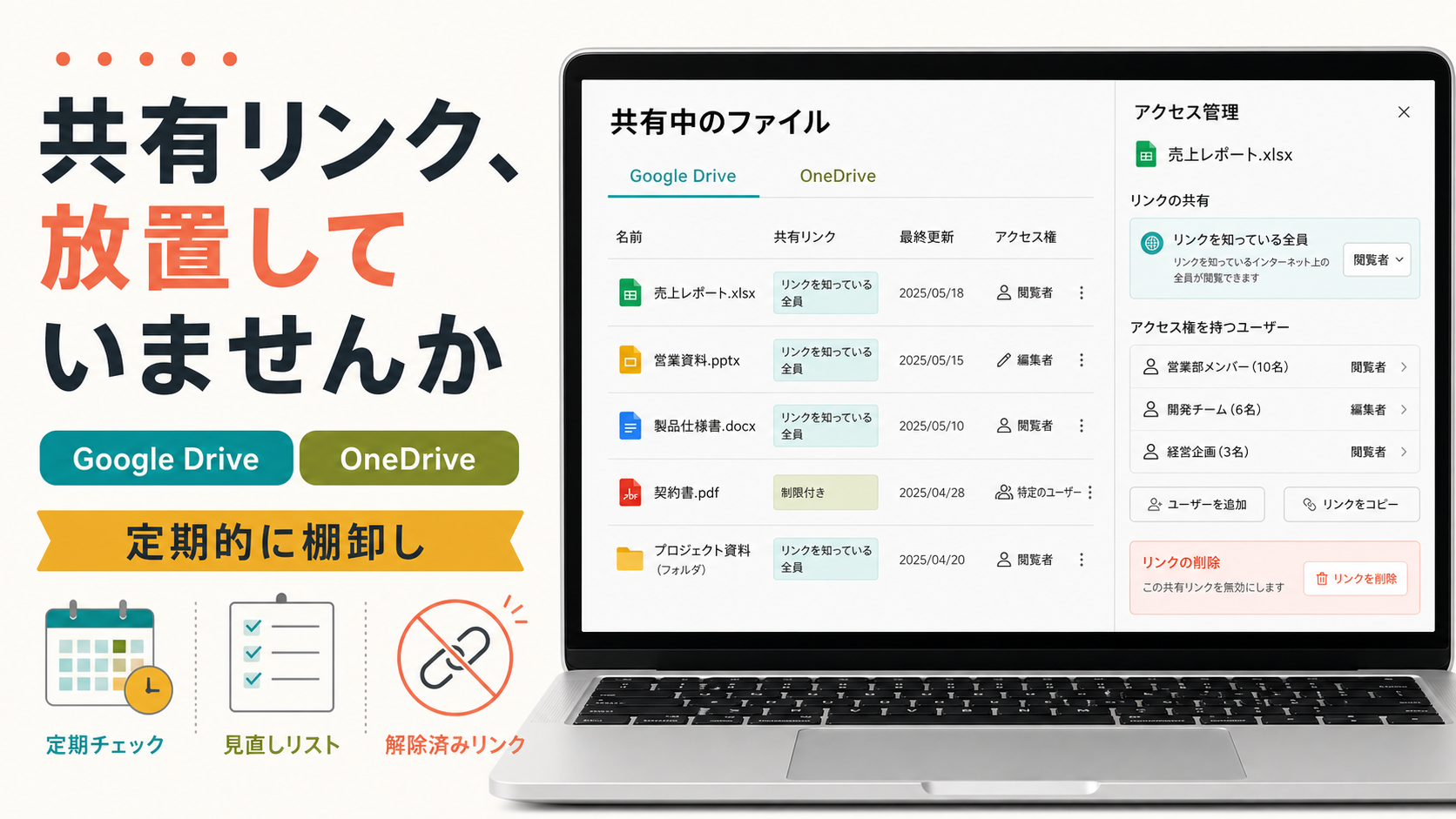
共有リンクの見直しをテーマにした記事で、定期的な棚卸しのやり方を扱っています。
参考情報・出典
- Google ドライブのファイルを共有する – Google ドライブ ヘルプ
- 共有を停止、制限、変更する – Google ドライブ ヘルプ
- 共有を停止、制限、変更する(Android スマートフォン、Android タブレット) – Google ドライブ ヘルプ
- Google ファイルへのアクセスについて – Google ドライブ ヘルプ
- Google ドライブでフォルダを共有する – Google ドライブ ヘルプ
- ドライブでファイルを検索する – Google ドライブ ヘルプ
- ドライブで自分と共有されているファイルを確認する – Google ドライブ ヘルプ
- ドキュメント、スプレッドシート、スライド、フォームをウェブ上で公開する – Google ドキュメント エディタ ヘルプ
- 漏えい等の対応とお役立ち資料 – 個人情報保護委員会
Google ドライブ、Google ドキュメントは Google LLC の商標です。
⚡ いま読まれているトレンド
 ドコモ「あんしんフィルター」の障害が続く|設定が変えられない・アプリが使えないときの対処(Androidは窓口で暫定案内、iPhoneはプロファイル削除)
 日本シリーズ2026はどこで見られる?|第2戦〜第7戦のテレビ(TBS・NHK BS・日テレ・テレ朝)とネット配信(TVer・U-NEXT・Hulu・ABEMA)
 DEAN & DELUCAのチャリティートートバッグ2026|先行販売の抽選は10月29日17時まで、発売は11月1日。アプリでのエントリーと当日の時間








コメント