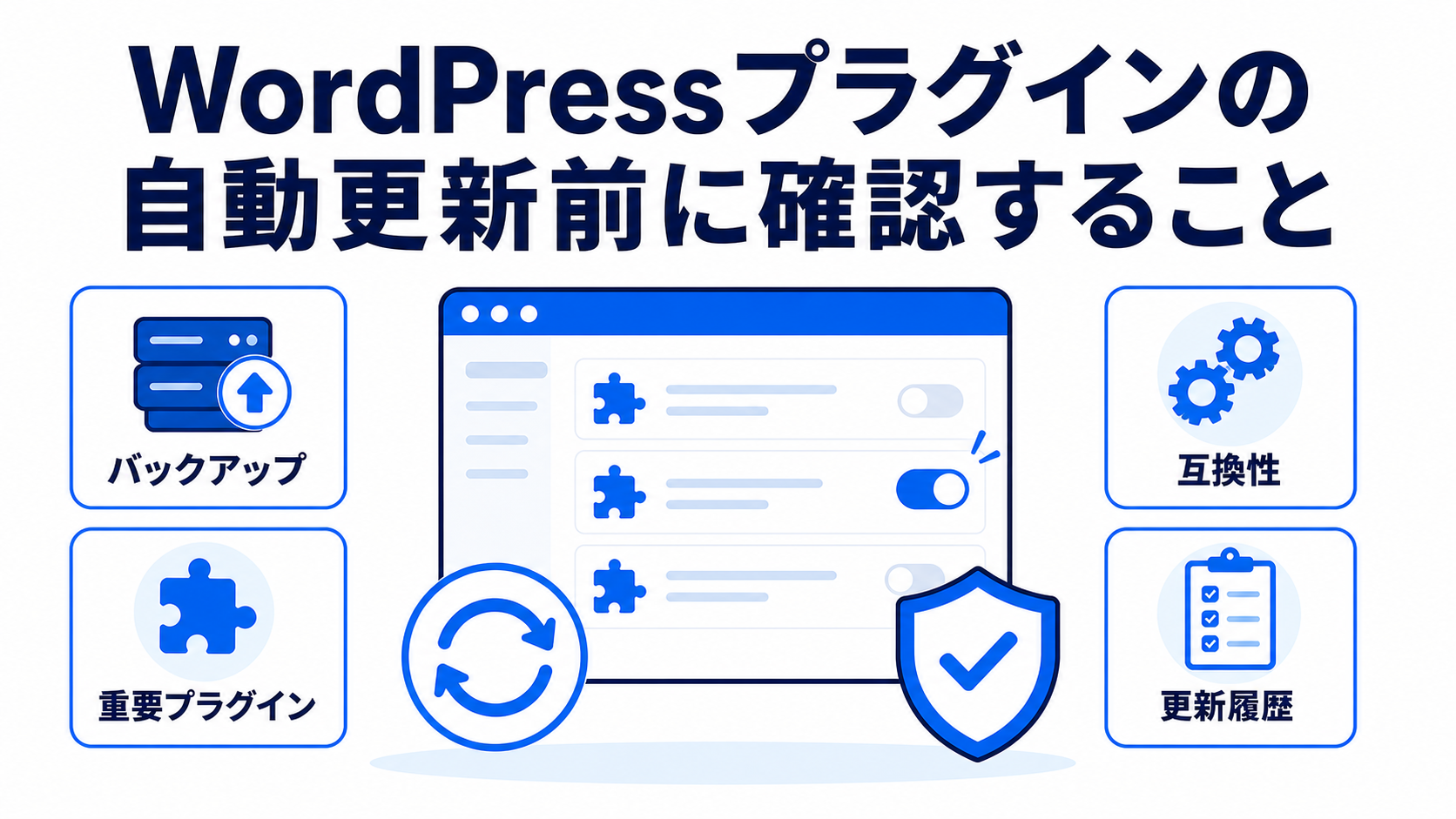
WordPressプラグインの自動更新を有効にする前に確認すること
WordPressのプラグイン自動更新は、WordPress 5.5から管理画面上で1つずつオン/オフを切り替えられるようになりました。セキュリティパッチを取りこぼさずに済む便利な機能である一方、更新のタイミングをサイト運営者がコントロールできなくなるという側面も持っています。「セキュリティのために全部自動更新にしておけば安心」という単純な話ではなく、サイトの構成やプラグインの重要度に応じて、自動更新に任せる範囲と手動で管理する範囲を切り分ける判断が必要です。本記事では、WordPress.org公式ドキュメントの情報をもとに、自動更新の仕組み、メリットとリスク、有効化前に確認すべきポイント、そして更新失敗時の切り分け方法まで整理します。
WordPressプラグイン自動更新の仕組み
WordPress.org公式ドキュメント「Plugin and themes auto-updates」によると、WordPress 5.5以降、サイト管理者は「プラグイン」画面から各プラグインごとに自動更新の有効・無効を手動で選択できます。プラグイン一覧の「自動更新」列にある操作リンクをクリックすることで切り替えが可能で、複数のプラグインをチェックボックスで選択し、一括操作で有効・無効化することもできます。
自動更新は既定では1日2回実行されるようスケジュールされており、対象のプラグインに更新が存在する場合、次回の自動更新までの残り時間がプラグイン画面や「ダッシュボード」>「更新」画面に表示されます。この自動更新処理はWordPressのCronタスクに依存しているため、サーバー環境やCronの動作状況によっては、想定通りのタイミングで実行されないケースがある点も公式ドキュメントで注意喚起されています。動作状況は「ツール」>「サイトヘルス」で確認できます。
また、WordPressは既定で、プラグインやテーマの自動更新が成功した場合・失敗した場合・一部成功一部失敗した場合のいずれについても、サイト所有者宛にメール通知を送信します。この通知は更新失敗の早期発見に直結するため、受信アドレスが実際に確認されているか、迷惑メールフォルダに振り分けられていないかを事前に確認しておく必要があります。
自動更新のメリット
最大のメリットはセキュリティ対応の迅速化です。プラグインの脆弱性は公開後すぐに悪用の対象となることがあり、管理者が更新作業を忘れたり後回しにしたりする間にサイトが攻撃を受けるリスクが現実にあります。自動更新を有効にしておけば、こうした「更新のうっかり忘れ」による露出期間を短縮できます。
もう一つのメリットは運用負荷の軽減です。プラグイン数が多いサイトでは、毎回手動で更新内容を確認して個別に適用するのは手間がかかります。重要度が低く、更新頻度が高い補助的なプラグインについては自動更新に任せることで、管理者はより重要な確認作業に時間を割けます。
自動更新のリスク
一方で、自動更新には無視できないリスクもあります。最も代表的なのが互換性の問題です。プラグインのメジャーアップデートでは、他のプラグインやテーマ、あるいはWordPress本体のバージョンとの組み合わせによって、意図しない不具合が発生することがあります。手動更新であれば管理者がタイミングを選んで動作確認できますが、自動更新では予告なく適用されるため、問題の発生に気づくのが遅れる可能性があります。
特に、ECサイトの決済処理、会員管理、フォーム送信、キャッシュ制御など、サイトの中核機能に関わるプラグインで不具合が起きると、売上や問い合わせの機会損失に直結します。また、更新によってプラグインの設定がリセットされたり、カスタマイズしたコードとの整合性が崩れたりするケースも報告されています。自動更新は「更新作業の手間」を減らす代わりに、「更新後の予期しない不具合に気づく手間」を運営者に課す側面があることを理解しておく必要があります。
自動更新を有効にする前に確認すべきこと
バックアップ体制を整える
WordPress.org公式ドキュメントでも、自動更新を有効にする前に「サイトを以前の状態にロールバックできる状態にしておくこと」が推奨されています。データベースとファイルの両方を対象に、定期的な自動バックアップを取得できるプラグインやサーバー側のバックアップ機能を導入し、更新に問題が起きた場合に短時間で復旧できる体制を用意しておきましょう。バックアップの保存先はサーバー本体とは別の場所(外部ストレージなど)にすることも重要です。
重要プラグインを洗い出す
すべてのプラグインを一律に自動更新するのではなく、決済・会員認証・セキュリティ・キャッシュ・SEOなど、サイトの根幹に関わるプラグインを先にリストアップします。これらは自動更新を無効のままにし、更新内容を確認したうえで手動更新する運用が安全です。逆に、影響範囲が限定的な補助的プラグイン(アイコン表示や軽微な装飾機能など)は自動更新に任せても実害が出にくい傾向があります。
プラグインの互換性情報を確認する
プラグイン一覧の詳細情報や「新規追加」画面には、使用中のWordPressバージョンとの互換性表示があります。更新前にこの情報を確認し、開発が活発でないプラグインや互換性情報が古いプラグインは自動更新の対象から外す、あるいは事前にテスト環境で検証する判断が有効です。
更新履歴・変更内容を確認する習慣をつける
自動更新を有効にしていても、メール通知が届いた際にはプラグインの更新履歴(変更履歴・readme)を確認し、どのような変更が適用されたかを把握しておくことが望ましいです。特にメジャーバージョンアップが含まれる場合は、破壊的変更(既存の設定やAPIの仕様変更)が含まれていないかを確認します。
テスト環境で事前検証する
本番環境と同じ構成のステージング環境やローカル環境を用意し、更新を先に適用して動作確認できる体制があれば、自動更新のリスクを大きく下げられます。特に重要プラグインについては、自動更新をオフにしたうえで「テスト環境で確認→問題なければ本番に手動適用」という流れを徹底するのが安全です。
更新に失敗した場合の切り分け方
自動更新後にサイトに不具合が出た場合、まず更新失敗・成功を知らせるメール通知を確認します。通知に失敗したプラグイン名が記載されていれば、原因の特定が早くなります。次に「ツール」>「サイトヘルス」でCronタスクやサーバー側の異常がないかを確認し、必要に応じてエラーログ(サーバーのPHPエラーログなど)を確認します。
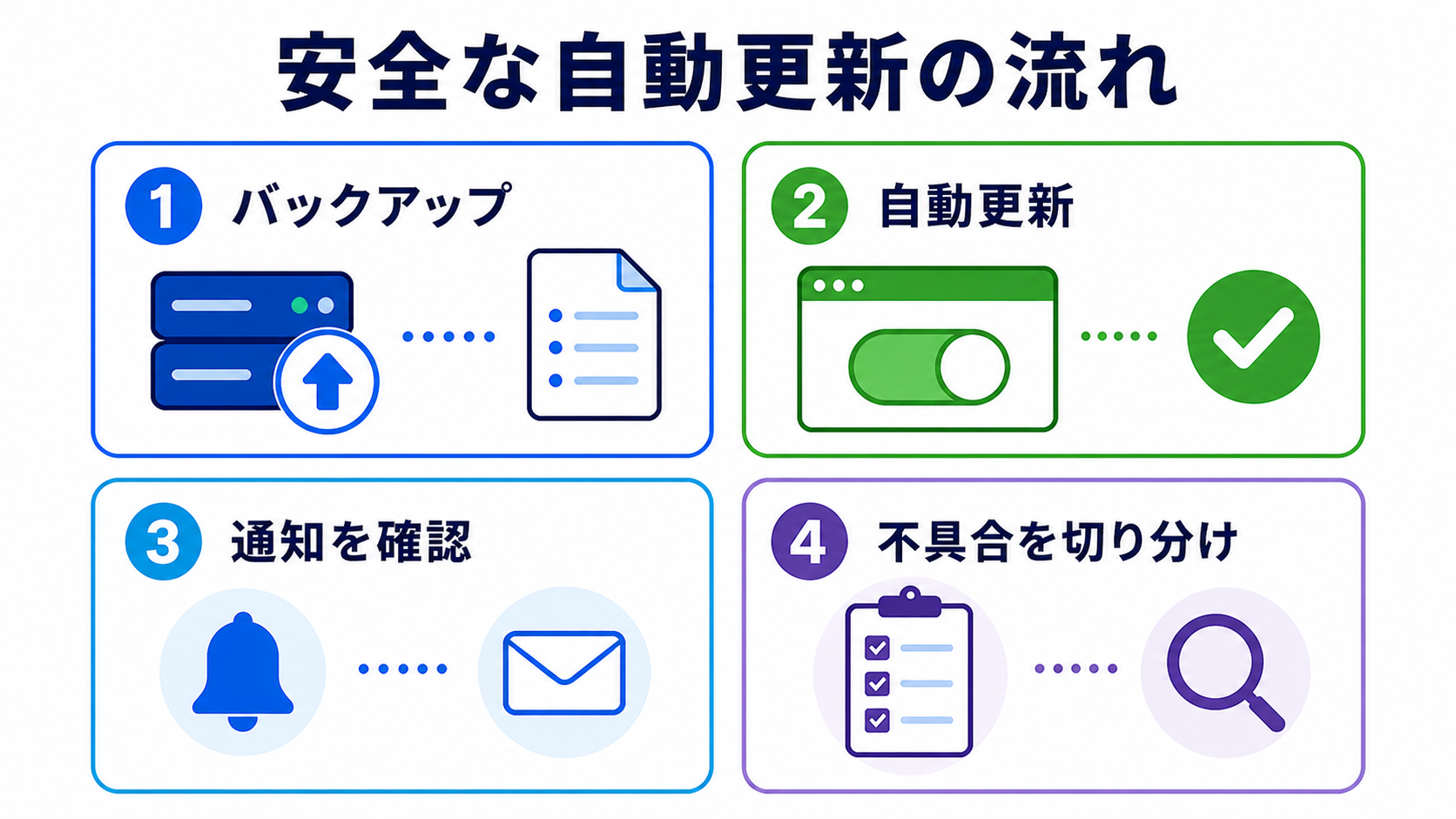
不具合の原因となっているプラグインが特定できない場合は、直近に更新されたプラグインから順に一時的に無効化し、症状が解消するかを確認する切り分け作業を行います。原因のプラグインが判明したら、該当プラグインをいったん更新前のバージョンに戻す、または開発元のサポートフォーラムで既知の不具合情報がないかを確認したうえで、修正版が公開されるまで自動更新を無効化しておくといった対応を取ります。バックアップを取得済みであれば、データベースやファイルを更新前の状態に復元する選択肢もあります。
手動更新との使い分け
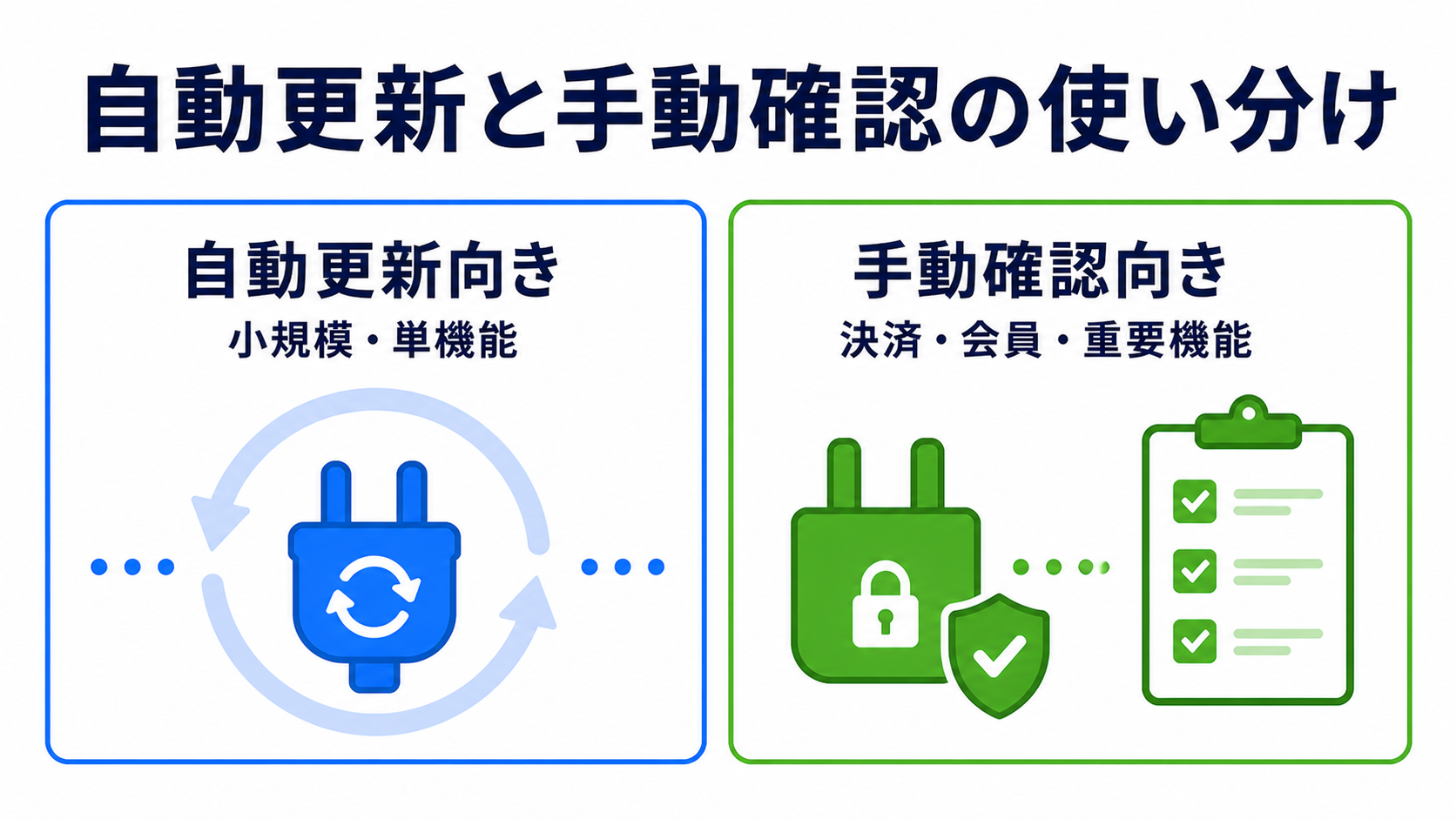
自動更新と手動更新は「どちらか一方」を選ぶものではなく、プラグインの重要度に応じて併用するのが現実的です。目安として、次のような切り分けが考えられます。
- 自動更新に任せてよい:影響範囲が限定的な補助プラグイン、開発が活発で更新頻度が高いプラグイン、テスト環境で継続的に検証できているプラグイン
- 手動更新にすべき:決済・会員認証・セキュリティなど中核機能に関わるプラグイン、カスタマイズを加えているプラグイン、更新頻度が低くメジャーアップデートの影響が大きいプラグイン
この使い分けを行うことで、セキュリティ更新の迅速な適用というメリットを享受しつつ、重要機能への予期しない影響というリスクを抑えることができます。
公式ドキュメントで確かめる自動更新の設定・通知・制御
ここでは、WordPress.orgの公式ドキュメントとDeveloper Resources(開発者向け資料)をもとに、設定方法・通知・制御・トラブル時の備えを整理します。2026年9月時点で公開されているページで確かめた内容です。画面の文言はバージョンなどで変わることがあります。
管理画面で自動更新を有効化・無効化する手順
WordPress.org日本語版のサポート記事「プラグインとテーマの自動更新」によると、プラグインの自動更新はWordPress 5.5以降で使える機能です。設定はプラグインごとに切り替えられます。
- 管理画面の「プラグイン」→「インストール済みプラグイン」を開きます。
- 一覧の右側にある「自動更新」の列を見ます。
- 自動更新したいプラグインの「自動更新を有効化」リンクを押します。
- やめたいときは、同じ場所に出る「自動更新を無効化」リンクを押します。
- 複数をまとめて切り替えるときは、左端のチェックボックスで選び、一覧上部の一括操作から有効化または無効化を選んで「適用」を押します。
「自動更新」の列が見当たらない場合、公式ドキュメントでは、サーバー会社や別のプラグインが機能を止めている可能性があるとしています。
自動更新のメール通知で届く内容
公式ドキュメントによると、WordPressは自動更新のあと、サイトの所有者にメールで知らせます。届くのは次の3つの場合です。
- 1つ以上のプラグインの自動更新に成功したとき
- 1つ以上のプラグインの自動更新に失敗したとき
- 成功したものと失敗したものが混ざっているとき
通知を止めるフィルター auto_plugin_update_send_email(WordPress 5.5.0で追加)もDeveloper Resourcesに載っています。ただ、止めると失敗の知らせも届かなくなるため、慎重に考えたいところです。
wp-config.php とフィルターで自動更新を制御する
設定ファイル(wp-config.php)やフィルター(動きを変える差し込み口)でも制御できます。Developer Resourcesに載っている主なものを、意味だけまとめます。
| 書き方(例) | 書く場所 | 意味 |
|---|---|---|
define( 'AUTOMATIC_UPDATER_DISABLED', true ); | wp-config.php | 本体・プラグイン・テーマ・翻訳を含む自動更新をすべて止める |
define( 'WP_AUTO_UPDATE_CORE', 'minor' ); | wp-config.php | WordPress本体の自動更新をマイナーリリースだけにする(true で全部、false で本体の自動更新を止める) |
add_filter( 'auto_update_plugin', '__return_true' ); | テーマのfunctions.phpや独自プラグイン | すべてのプラグインを自動更新の対象にする |
特定のプラグインだけを対象にするコード例も載っています。スラッグ(識別名)が一致したときだけ true を返し、ほかは受け取った値をそのまま返す書き方です。
注意点として、WordPress 5.5の開発者向け解説(2020年7月15日)では、フィルターの値は管理画面の設定より優先され、画面には反映されないとされています。書いた場所を記録しておくと迷いにくくなります。
失敗時のロールバックとリカバリーモード
WordPress 6.6(2024年7月16日公開)では、自動更新のロールバックが加わりました。提案記事によると、有効なプラグインの更新後に致命的なエラーを調べ、見つかれば前のバージョンに戻して管理者に知らせます。
もう一つはリカバリーモードです。公式ページ(2025年8月14日更新)によると、WordPress 5.2で加わり、致命的なエラーを検知すると管理者メールアドレスに専用ログインリンクが届きます。
- 専用リンクからログインする(原因のプラグインはそのログイン中だけ一時停止)
- 表示されたエラーから原因を確かめ、停止または修正する
- 「リカバリーモードを終了」で戻る
どちらも管理者メールアドレス(「設定」→「一般」)に届くため、今も受け取れるか確かめておきましょう。
WordPress本体の自動更新との違い
本体とプラグインの自動更新は別の設定です。Developer Resourcesの「Upgrading WordPress」をもとに比べます。
| 項目 | WordPress本体 | プラグイン |
|---|---|---|
| 始まった時期 | WordPress 3.7から | WordPress 5.5から管理画面で設定できる |
| 初期状態 | マイナーリリース(保守・セキュリティ)は自動。5.6以降の新規インストールではメジャーも自動(バージョン管理を検知した場合を除く) | 自動更新は無効。プラグインごとに有効化する |
| 主な制御方法 | WP_AUTO_UPDATE_CORE 定数、allow_minor_auto_core_updates などのフィルター | 管理画面の「自動更新を有効化」リンク、auto_update_plugin フィルター |
本体が自動更新されていても、プラグインも自動とは限りません。状態は「ダッシュボード」→「更新」画面で確かめられます。
プラグインの種類別・自動更新の判断表
止まったときの影響の大きさで考えるのが目安です。一般論で、特定の製品の安全性を示すものではありません。
| プラグインの種類 | 自動更新の目安 | 理由・見ておきたい点 |
|---|---|---|
| セキュリティ・スパム対策系 | 有効を検討しやすい | 修正を早く反映できる利点が大きい。更新後にログインできるかは確認 |
| SEO・目次・SNSボタンなど表示補助系 | 有効を検討しやすい | 不具合が出ても、売上や会員データに直結しにくい |
| キャッシュ・高速化系 | 慎重に(手動が無難) | 設定が複雑で、表示崩れやログイン不具合につながることがある |
| 決済・EC系 | 慎重に(手動が無難) | 止まると注文や入金に直接影響する。テスト環境で先に確かめたい |
| 会員・ログイン・予約系 | 慎重に(手動が無難) | 利用者がログインや予約をできなくなるおそれがある |
| フォーム系 | 状況しだい | 問い合わせが届かなくなっても気づきにくい。更新後に送信テストを |
迷ったら、影響の小さいものから自動更新にし、影響の大きいものは手動で更新前にバックアップを取る、という分け方があります。
よくある質問
すべてのプラグインを自動更新にしてもよいですか?
一律にはおすすめしません。決済・会員認証・セキュリティなど中心となる機能のプラグインは手動で更新し、影響の小さい補助的なプラグインを自動更新にする、という使い分けが目安です。
自動更新はいつ行われますか?
公式ドキュメントでは、既定で1日2回実行されるようスケジュールされていると説明されています。次の自動更新までの残り時間は、プラグイン画面や「更新」画面に表示されます。
「自動更新」の列が表示されません。
公式ドキュメントでは、サーバー会社や別のプラグインが自動更新の機能を止めている可能性があるとしています。サーバーの設定や、導入しているプラグインを確かめてください。
自動更新のあとにサイトが表示されなくなったら?
まず届いた通知メールで、どのプラグインが更新されたかを確かめます。原因がわからないときは、直近に更新したプラグインから順に一時的に無効にして、症状が消えるかを確認します。
まとめ
WordPressプラグインの自動更新は、WordPress 5.5以降に導入された公式機能であり、セキュリティ対応の迅速化や運用負荷の軽減という明確なメリットがあります。しかし、更新タイミングを管理者がコントロールできなくなることによる互換性トラブルのリスクも同時に存在します。「セキュリティのためにすべて自動更新にする」のではなく、バックアップ体制の整備、重要プラグインの洗い出し、テスト環境での検証、更新履歴の確認といった準備を行ったうえで、プラグインごとに自動更新と手動更新を使い分けることが、安全な運用につながります。
次に読むならこの1本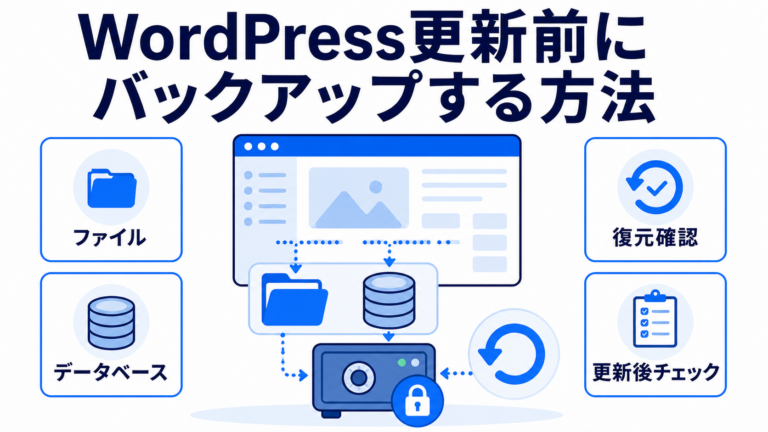 WordPress更新前バックアップ自動更新を有効にする前に整えておきたい、更新前バックアップの取り方をまとめています。
参考情報・出典
- Plugin and themes auto-updates – Documentation – WordPress.org(WordPress 5.5以降のプラグイン単位の自動更新、既定で1日2回の実行、WP-Cronへの依存、事前バックアップの推奨)
- Controlling Plugin and Theme auto-update email notifications and Site Health infos in WP 5.5 – Make WordPress Core(自動更新の成否にかかわらずメール通知が送られること)
- プラグインとテーマの自動更新|WordPress.org 日本語
- Recovery Mode|WordPress.org Documentation
- Upgrading WordPress|WordPress Developer Resources
- wp-config.php|WordPress Developer Resources
- auto_update_{$type}|WordPress Developer Resources
- auto_plugin_update_send_email|WordPress Developer Resources
- Controlling Plugin and Theme auto-updates UI in WordPress 5.5|Make WordPress Core
- Merge Proposal: Rollback Auto-Update|Make WordPress Core
- WordPress 6.6 “Dorsey”|WordPress.org News
⚡ いま読まれているトレンド
 ドコモ「あんしんフィルター」の障害が続く|設定が変えられない・アプリが使えないときの対処(Androidは窓口で暫定案内、iPhoneはプロファイル削除)
 日本シリーズ2026はどこで見られる?|第2戦〜第7戦のテレビ(TBS・NHK BS・日テレ・テレ朝)とネット配信(TVer・U-NEXT・Hulu・ABEMA)
 DEAN & DELUCAのチャリティートートバッグ2026|先行販売の抽選は10月29日17時まで、発売は11月1日。アプリでのエントリーと当日の時間








コメント