※本記事はアフィリエイト広告(PR)を含みます。
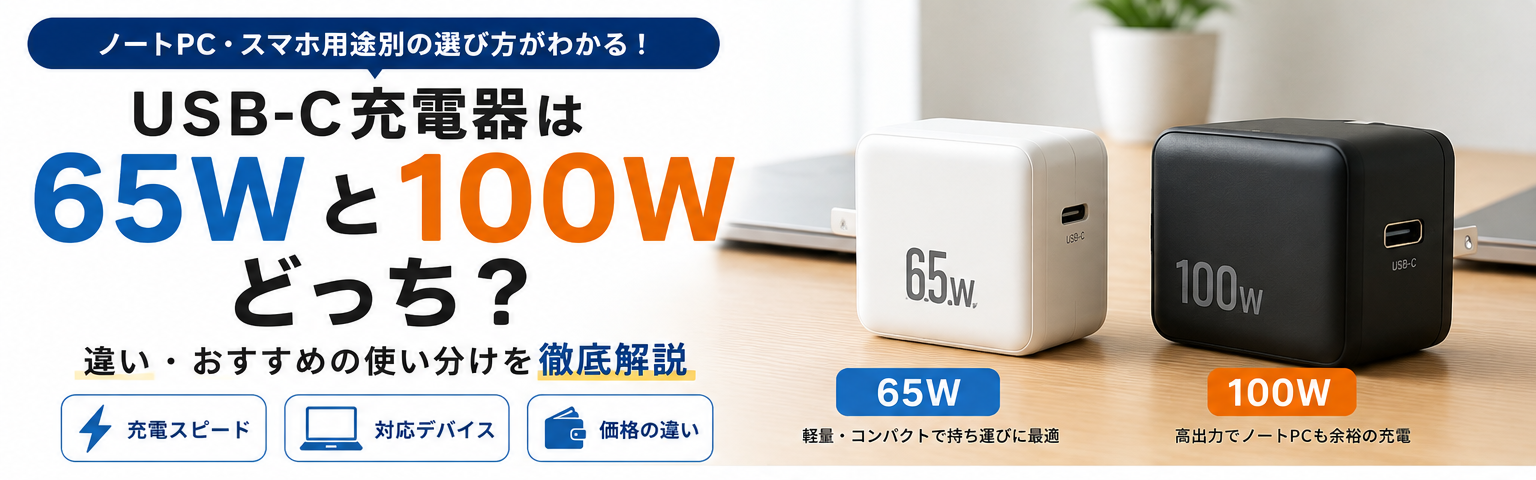
USB-C充電器を選ぶとき、「65Wと100W、どちらを買えばいいのか」で迷う人は少なくありません。結論からいうと、ノートPC1台をメインに使うなら65W前後、複数台を同時に充電したい・高出力対応のノートPCを使っているなら100Wが候補になりやすい傾向があります。ただし、これは一般的な傾向であり、すべての機種に一律に当てはまるわけではありません。実際に必要なW数は、充電器の最大出力だけでなく、端末側の受電上限、ポートごとの出力配分、ケーブルの対応状況によって変わります。この記事では、それぞれの要素を確認しながら、自分の機器構成に合った選び方を整理します。
充電W数が決まる仕組み
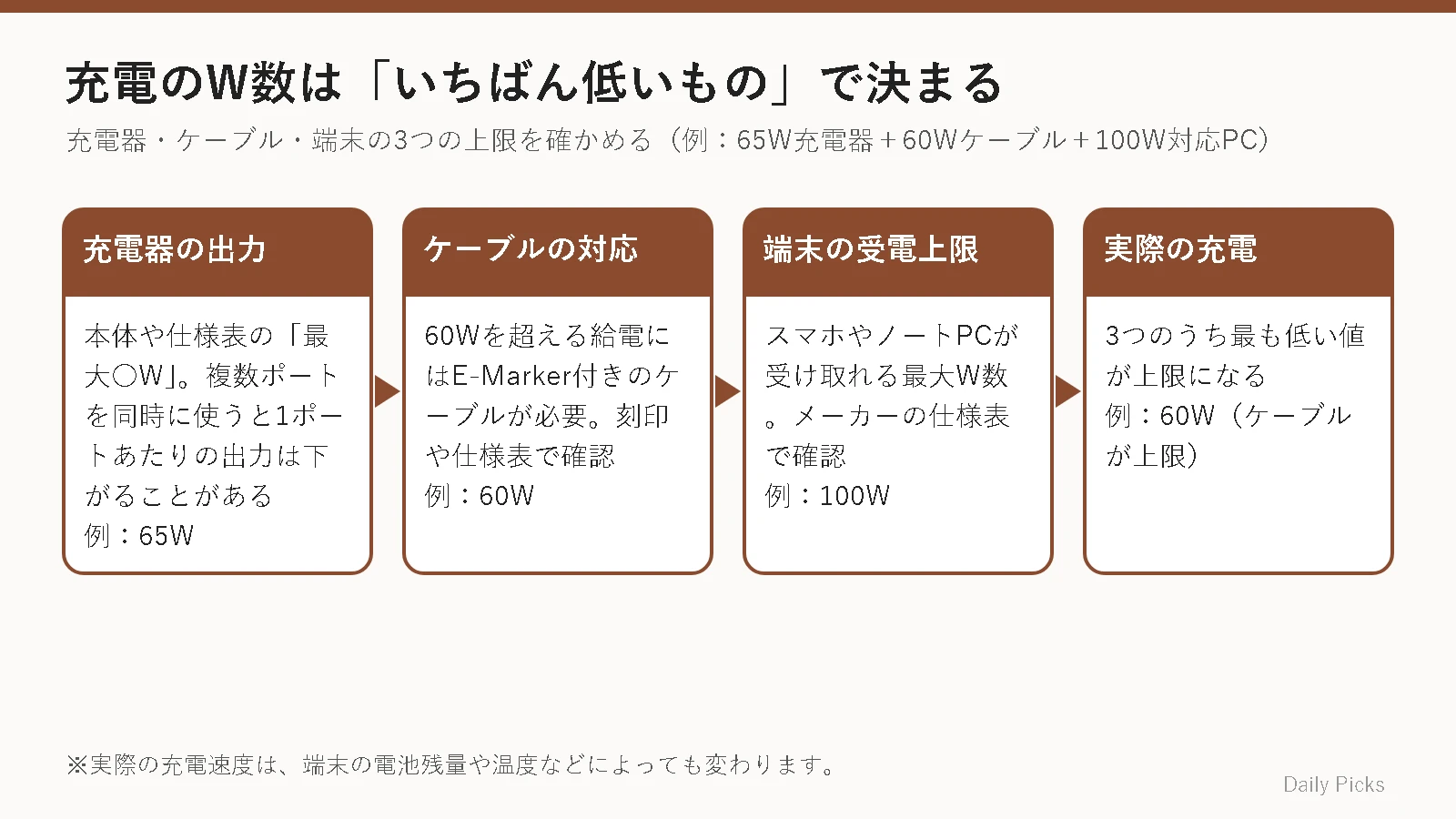
- 実際に流れる電力は、充電器・ケーブル・端末のうち、最も低いスペックに合わせて制限されます
- 充電器が100W対応でも、端末側の受電上限が65Wまでであれば、実際の充電は65W前後にとどまります
- ケーブルが低い出力にしか対応していない場合も同様に、そのケーブルの上限が実際の出力になります
USB PD(Power Delivery)の対応電力は、USB規格を策定するUSB-IFが公開しているUSB Type-C関連の仕様に基づいています。
65Wが向くケース
- 薄型・軽量のノートPC1台を中心に充電する
- スマートフォンやタブレットなど、消費電力が比較的小さい端末が中心
- 持ち運びやすさ・本体サイズを重視したい
100Wが向くケース
- 高性能なノートPCなど、受電上限が高い端末を使っている
- ノートPCとスマートフォンなど、複数台を同時に充電したい機会が多い
- 1つの充電器で複数の機器をまかないたい
ただし、100W対応の充電器を使っても、端末側が65Wまでしか受電できない設計であれば、それ以上の速度で充電されるわけではありません。「高いW数の充電器を買えば必ず速く充電できる」とは限らない点に注意してください。
複数ポート利用時の出力配分
- USB-Cポートを複数搭載した充電器では、複数の機器を同時に接続すると、合計出力を各ポートで分け合う設計になっている製品が多くあります
- 1ポートのみ使用時の最大出力と、複数ポート使用時の出力は異なる場合があるため、製品の仕様表で「1ポート使用時」「複数ポート使用時」それぞれの数値を確認してください
- 同時に高出力を必要とする機器を複数充電する場合は、合計の必要W数が充電器の対応範囲に収まっているか確認することが大切です
ケーブル側の条件
- USB-C充電器の性能を発揮するには、対応するケーブルを使用する必要があります
- ケーブルが低いW数までしか対応していない場合、充電器や端末の性能に関わらず、そのケーブルの上限で制限されます
- 付属ケーブルではなく市販のケーブルを使う場合は、対応W数の表記を確認してください
手持ち端末の仕様確認方法
- ノートPCの場合:メーカー公式サイトの製品仕様ページや、付属のACアダプターの定格出力表示を確認する
- スマートフォン・タブレットの場合:メーカーの公式サポートページで、対応する急速充電の規格・最大出力を確認する
- 本体設定の「バッテリー」「電源」関連メニューに、充電に関する情報が表示される機種もあります
機器構成別の選び方
- ノートPC1台のみ:本体の受電上限に近い、または上回るW数の充電器を選ぶ
- ノートPC+スマートフォン:合計で必要になるW数を確認し、複数ポート使用時の出力配分も確認する
- 外出先での持ち運びが多い:本体サイズ・重さと必要W数のバランスを考える
PSEマークと本体の表示を確かめる
65Wか100Wかを決める前に、その充電器が日本で売ってよい製品かどうかを確かめておくと安心です。コンセントにつなぐ充電器(ACアダプター)は、電気用品安全法の対象になる電気用品です。
ACアダプターは「ひし形のPSEマーク」が目印
経済産業省 近畿経済産業局の解説(2025年11月21日公開)によると、ACアダプター(法律上の名前は「直流電源装置」)は「特定電気用品」に当たります。表示するPSEマークはひし形(◇)です。さらに、PSEマークの近くに「届出事業者の名称」と「検査を受けた登録検査機関の名称」を書く必要がある、とされています。定格や入出力電圧など、技術基準で決められた表示も必要です。
つまり、本体のラベルを見れば、ひし形のPSEマーク、事業者名、検査機関名、入力と出力の数値がそろっているかを確かめられます。ネット通販では本体が手元にないため、商品ページの写真や説明に、これらの表示が写っているか・書かれているかを見ておくとよいでしょう。
| 本体の表示 | 見るポイント |
|---|---|
| ひし形のPSEマーク | ACアダプターの場合、丸形ではなくひし形か |
| 届出事業者の名称 | PSEマークの近くに会社名が書かれているか |
| 登録検査機関の名称 | 検査を受けた機関の名前が書かれているか |
| 入力(例:100-240V) | 日本の家庭用コンセントで使える範囲か。海外で使うなら範囲の広さも確認 |
| 出力(W数・電圧・電流) | 商品名のW数と、本体の表示が食い違っていないか |
充電器と一緒に買うモバイルバッテリーも確認
USB-C充電器と一緒に、モバイルバッテリーを買う人も多いはずです。消費者庁は2019年7月31日の注意喚起で、モバイルバッテリーを新しく買うときはPSEマークを確認するよう呼びかけています。2025年12月19日の消費者庁のメール配信(Vol.675)でも、モバイルバッテリーに付けられるPSEマークの例が紹介されています。
発熱・事故を防ぐ使い方
W数が大きい充電器ほど、たくさんの電気を扱います。100W級の充電器を選ぶときは、使い方の注意もあわせて知っておくと安心です。
NITE(製品評価技術基盤機構)が2015年5月28日に発表した資料によると、平成21〜25年度に、ACアダプターや充電器による事故が909件報告されました。そのうち659件はリコール製品による事故で、さらにそのうち217件は、リコールが始まった後に起きています。製品に原因がある事故は778件(85.6%)でした。NITEは、事故の予兆に早めに気づくこと、周りに燃えやすい物を置かないこと、リコール情報に注意することを呼びかけています。
NITEの別の資料(2019年2月28日)では、電源タップなどの配線器具の事故の原因として「最大消費電力超過による異常発熱」や「ほこりや水分によるトラッキング現象」が挙げられています。複数ポートの大出力充電器を、ほかの家電と同じ電源タップにつなぐ場合は、タップの上限にも気を配りましょう。
モバイルバッテリーについては、消費者庁のメール配信(2025年12月19日)で、令和3年4月1日から令和7年9月30日までに約700件の事故情報が登録されていると紹介されています。充電は安全な場所で、なるべく起きているときに行うこと、熱い・膨らんでいるなどの異常があれば使うのをやめること、が呼びかけられています。
日ごろの使い方のチェック
- 充電器の周りに、紙や布など燃えやすい物を置かない
- 触れないほど熱い、焦げたようなにおいがする、変形しているときは使うのをやめる
- 電源プラグはしっかり差し込み、ほこりがたまらないようにする
- 電源タップにつなぐときは、ほかの家電と合わせた消費電力がタップの上限を超えないようにする
- 持っている充電器がリコール対象でないか、メーカーのお知らせやNITEの「社告・リコールデータベース」で確かめる
メーカー公式で確認できた推奨W数の例
「自分の機器には何Wが必要か」は、メーカーの公式サポートページで確かめるのが確実です。ここでは、2026年9月30日時点で各社の公式ページで確認できた値を、例としていくつか挙げます。機種の世代によって値は変わるため、お使いの機種名で確認してください。
| 機器 | 公式ページに書かれている内容 | 出典 |
|---|---|---|
| iPhone 15以降(有線の高速充電) | 18W以上のUSB-C電源アダプタ | Apple サポート |
| iPhone 17シリーズ | 40W以上のアダプタで、約20分で最大50% | Apple サポート |
| MacBook Air(2022年以降) | 30W(13インチのみ)、デュアルUSB-Cポート搭載35W、67W、70W | Apple サポート |
| MacBook Pro 14インチ(2021年以降) | 67W、70W、96W | Apple サポート |
| MacBook Pro 16インチ(2021年以降) | 140W | Apple サポート |
| Surface Laptop 13インチ | 最小45W、高速充電の推奨60W(付属は45W) | Microsoft サポート |
| Surface Laptop 15インチ(第7版) | 最小45W、高速充電の推奨60W(付属は60W) | Microsoft サポート |
| Galaxy向け Travel Adapter (45W) | 超急速充電2.0・PD 3.0 PPSで最大45W | Samsung Japan |
表から読み取れること
スマホは、iPhoneなら18W〜40W程度の条件で高速充電が案内されています。65Wの充電器でも、100Wの充電器でも、スマホ1台だけなら差は出にくいといえます。
ノートPCは機種によって大きく違います。MacBook Pro 16インチは140Wの電源アダプタが案内されており、100Wの充電器では案内されている値に届きません。USBの規格団体USB-IFによると、USB PDはもともと100W(20V・5A)が上限で、USB PD 3.1で最大240Wまで広がりました。140Wを使うには、充電器・ケーブル・PCのすべてがこの新しい仕組みに対応している必要があります。
Surfaceについて、Microsoftの公式ページでは、ワット数の少ない充電器をつなぐと充電が遅い、または充電されないことがあると説明しています。また、バッテリーが空の状態では、60W以上の充電器ならすぐに起動し、60W未満だと10%まで充電してから起動する必要がある、と書かれています。最小W数を満たすだけでなく、推奨W数まで見ておくと安心です。
Galaxyの「超急速充電」のように、PPS(USB PDの機能の一つ)への対応が条件になっている機種もあります。Androidスマホを使う人は、W数に加えてPPS対応の有無も確かめましょう。
充電中の実際のW数を確かめる方法もあります。Appleの公式ページによると、Macでは「システム情報」の「電源」にある「AC充電器の情報」で、つないでいる電源アダプタのW数を確認できます。
旅行・海外で使うときの表示の見方
海外に持っていく予定があるなら、充電器本体の「入力」の表示を確認します。入力に「100-240V」とあれば、この範囲の電圧を受け付ける設計という意味です。
充電器メーカーのオウルテックは、公式のよくある質問で、入力電圧100-240Vと書かれたACアダプタは海外でも使用できると回答しています。そのうえで、渡航先の電圧と、変換プラグが必要かどうかを事前に確かめるよう案内しています。また、同社では海外で使った場合の動作保証やサポートは対象外としています。保証の扱いはメーカーごとに違うため、購入前に確かめておきましょう。
| 確認すること | 見る場所 | ポイント |
|---|---|---|
| 入力電圧 | 本体ラベルの「入力」 | 100-240Vなど、渡航先の電圧が範囲に入っているか |
| コンセントの形 | 渡航先の情報 | 日本と形が違う国では変換プラグを用意する |
| 海外での保証 | メーカーの公式サイト | 海外での使用が保証の対象かどうか |
| モバイルバッテリーの持ち込み | 航空会社・交通機関の案内 | 持ち込みのルールを事前に確認 |
例えば、Samsung Japan公式サイトに載っている「Travel Adapter (45W)」は、入力が100-240Vと書かれています。旅行用に1台だけ持っていくなら、ノートPCとスマホの両方をまかなえるW数か、ポートの数と出力の配分はどうか、も合わせて考えると選びやすくなります。モバイルバッテリーについては、消費者庁が公共交通機関の持ち込みルールを確認するよう呼びかけています。
購入前チェックリスト
ここまでの内容を、買う前に見る項目としてまとめます。上から順に確かめると、65Wと100Wのどちらが合うかも決めやすくなります。
- 最大出力(W):いちばん電力が必要な機器の推奨W数を、メーカー公式で確認し、それを上回るか
- ポート数と配分表:同時に充電したい台数分のポートがあり、同時に使ったときの各ポートの出力が足りるか
- PD/PPS対応:USB PD対応か。Androidスマホで超急速充電を使うならPPS対応か
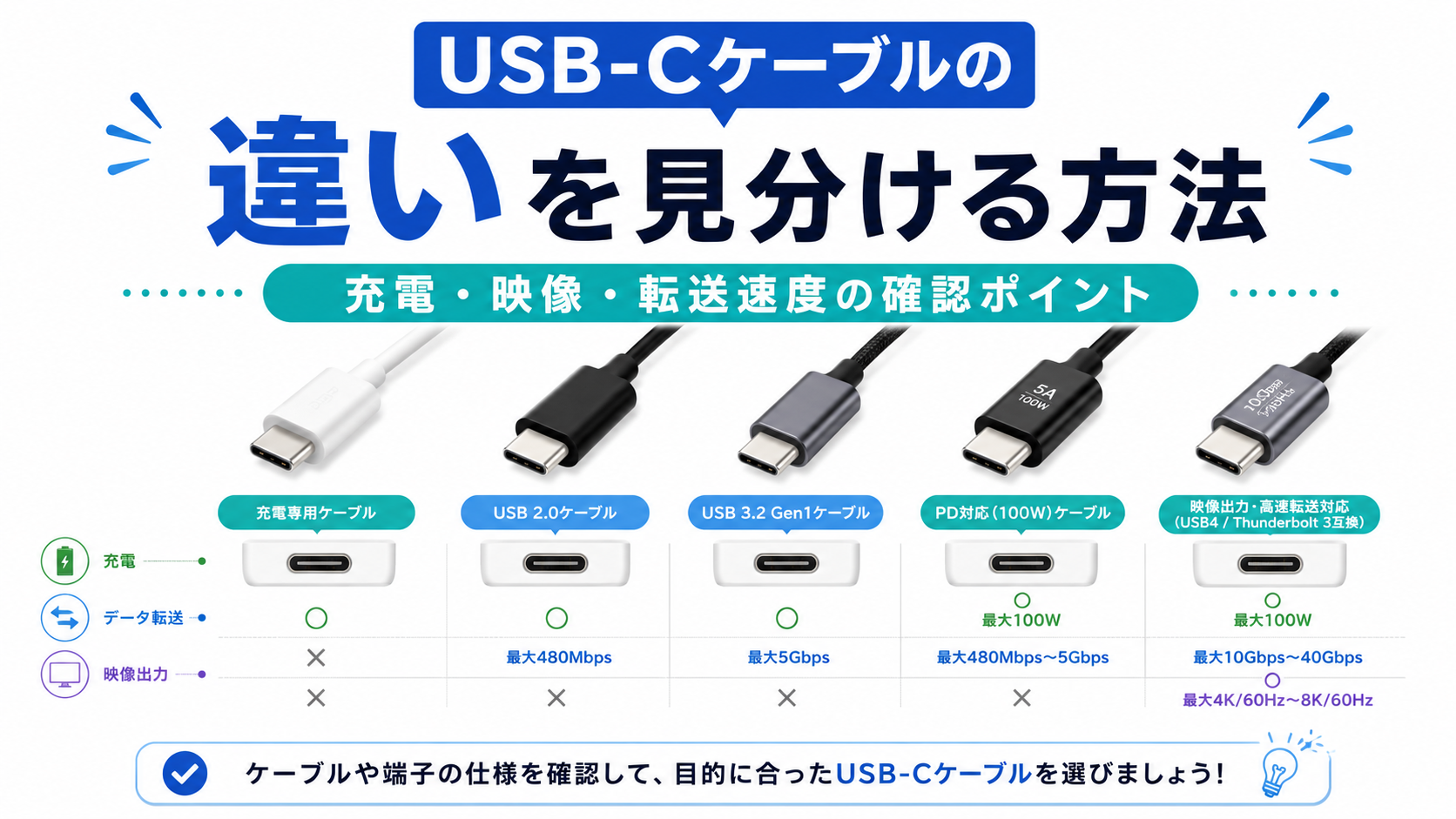
- ケーブル:USB-IFによると、100W(20V)の給電は5A対応のUSB-Cケーブルが前提。見分け方はUSB-Cケーブルの違いを見分ける方法で解説しています
- サイズ・重さ:持ち歩くなら、カバンに入れても負担にならないか
- PSEマークと表示:ひし形のPSEマーク、事業者名、検査機関名、入出力の表示があるか
- 入力電圧:海外で使うなら100-240Vなど幅広い入力か
- リコール情報:メーカーのお知らせやNITEのデータベースで、対象になっていないか
W数は大きいほど余裕が生まれますが、そのぶん本体が大きく重くなりやすく、価格も上がりがちです。手持ちの機器の推奨W数と、同時に充電する台数から、必要十分な出力を選ぶのが無理のない考え方です。
充電器を買い替える場合は、メーカー直販のエレコムダイレクトショップで、出力(W)とポート数、付属ケーブルの有無を確かめてから選ぶ方法もあります。
よくある質問
Q. 100Wの充電器を65W対応のノートPCに使っても問題ないですか?
A. 一般的には、対応する充電器(USB PD対応など)であれば、端末側の受電上限に合わせて出力が調整されるため使用できるとされています。ただし、メーカーが動作を保証している組み合わせかどうかは、事前に製品の仕様やメーカー情報を確認してください。
Q. 高出力の充電器は発熱しやすいですか?
A. 充電器や機器には、それぞれ安全に関する規格・保護機能が設けられているのが一般的です。極端に不安視する必要はありませんが、長時間の使用時に充電器が熱を持つ場合は、風通しの良い場所で使用するなど基本的な注意を払うとよいでしょう。
Q. 安いUSB-C充電器でも100W出せますか?
A. 価格と対応W数は必ずしも比例しませんが、価格だけで判断せず、パッケージや製品ページに記載された対応規格・出力を確認することをおすすめします。
あわせて読みたい:3in1マグネット充電スタンドの選び方|Qi2・MagSafe対応と出力W数の確認手順
まとめ
USB-C充電器の65Wと100Wは、どちらが優れているかではなく、使用する端末の受電上限や、同時に充電したい機器の数によって選ぶものです。充電器の最大出力だけでなく、端末側の仕様、複数ポート使用時の出力配分、ケーブルの対応状況もあわせて確認したうえで、自分の機器構成に合った1台を選びましょう。
次に読むならこの1本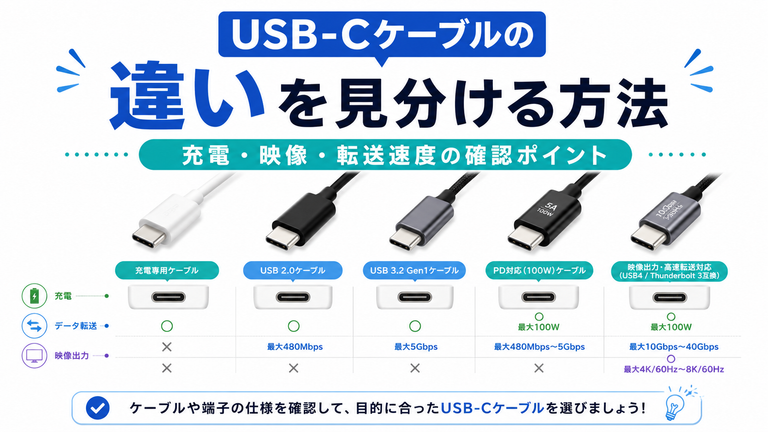 USB-Cケーブルの違いを見分ける方法|充電・映像・転送速度の確認ポイント充電器を決めたあと、そのW数を通せるケーブルかどうかを見分ける方法をまとめています。
参考情報・出典
- Macノートブックコンピュータを充電する – Apple サポート(充電機器のワット数がモデルに対して低すぎると「低速充電」と表示されること、モデルごとに推奨される最小ワット数以上の電源アダプタとケーブルを使う必要があること)
- USB Charger (USB Power Delivery) – USB-IF(USB Power Delivery規格が最大240Wまでの給電に対応し、受電側が必要な電圧を要求して調整する仕組みであること)
- ノートパソコンの充電ならAnkerにおまかせ!USB充電器の選び方も紹介 – Anker Japan(USB PDがUSB-Cケーブル経由で最大240Wの給電を可能にする規格であること、必要なW数は付属充電器のW数で確認できること)
- USB充電器に関するよくある質問 – Anker サポートセンター(複数のUSB-Cポートを持つUSB充電器ではポートごとに出力が異なる場合があり、接続するデバイス数によって挙動が変わること)
- ACアダプターを輸入する際のPSEマークの表示について|経済産業省 近畿経済産業局
- モバイルバッテリーの事故に注意しましょう!|消費者庁
- Vol.675 あなたのモバイルバッテリーは大丈夫?|消費者庁
- リコールされたACアダプターや充電器を使っていませんか?|製品評価技術基盤機構(NITE)
- プレスリリース資料(2019年2月28日)|製品評価技術基盤機構(NITE)
- iPhoneを高速充電する|Apple サポート
- Macで電源アダプタを使う|Apple サポート
- Surface Laptop の Surface 充電要件と電源アダプター|Microsoft サポート
- Surface 用の USB-C と高速充電|Microsoft サポート
- Travel Adapter (45W)|Samsung Japan
- ACアダプタに入力電圧100-240Vと記載がありますが、海外でも使えますか。|オウルテック
⚡ いま読まれているトレンド
 ドコモ「あんしんフィルター」の障害が続く|設定が変えられない・アプリが使えないときの対処(Androidは窓口で暫定案内、iPhoneはプロファイル削除)
 日本シリーズ2026はどこで見られる?|第2戦〜第7戦のテレビ(TBS・NHK BS・日テレ・テレ朝)とネット配信(TVer・U-NEXT・Hulu・ABEMA)
 DEAN & DELUCAのチャリティートートバッグ2026|先行販売の抽選は10月29日17時まで、発売は11月1日。アプリでのエントリーと当日の時間








コメント