問い合わせ画面や注文履歴、SNSのやり取りをスクリーンショットで共有するとき、氏名だけを隠して安心していませんか。
画面の端にあるメールアドレス、配送先、注文番号、アカウント名などから、本人や取引内容が分かってしまうことがあります。大切なのは「目立つ名前だけを消す」のではなく、画像全体を確認し、用途に応じた方法で隠すことです。
この記事では、共有前に確認したい項目と、切り抜き・黒塗り・モザイクの使い分け、そしてWindows・Android・iPhone・LINEそれぞれの標準機能でどこまでできるのかを、各社の公式情報で確認して説明します。
画像とPDFで記事が分かれています
スクリーンショットなどの画像を共有する場合は、このまま読み進めてください。画像は「見えている部分を覆えば消える」のが基本で、注意点は塗り残しと保存方法です。
PDFの見積書・明細・申込書を共有する場合は、黒く塗っても下の文字データがファイルに残り、コピーで取り出せてしまう問題があります。手順が別になるため、PDFの個人情報を隠す方法|墨消しのやり方と黒塗りが消えたかの確認手順をご覧ください。
先に結論
共有に不要な部分は切り抜き、残った機密性の高い情報は不透明な黒塗りで隠すのが基本です。Windows・Android・iPhoneのいずれも、標準機能に「モザイク」という名前のツールはありません。文字を隠す目的では、半透明の蛍光ペンではなく不透明な図形やペンで覆います。加工後は元のファイルに上書きせず別名で保存し、保存した画像を開いて拡大して最終確認してください。
スクリーンショットで隠したい情報
個人情報保護委員会は、個人情報を「生存する個人に関する情報」で、氏名などによって特定の個人を識別できるものや、ほかの情報と容易に照合して個人を識別できるものなどと説明しています。氏名単体だけでなく、複数の情報の組み合わせにも注意が必要です。
共有前には、少なくとも次の項目を確認しましょう。
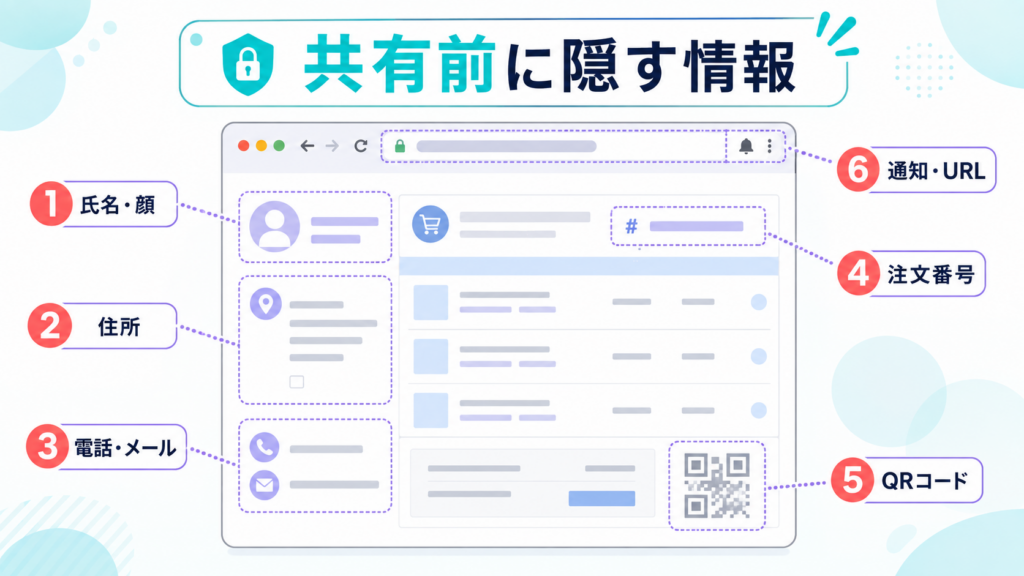
- 氏名、ニックネーム、顔写真
- 郵便番号、住所、建物名、部屋番号
- 電話番号、メールアドレス
- 生年月日、年齢
- 会員ID、ユーザーID、顧客番号
- 注文番号、問い合わせ番号、追跡番号
- クレジットカードの下4桁や口座情報
- QRコード、バーコード、招待コード
- SNSのアカウント名、プロフィール画像、通知欄
- 地図、最寄り駅、勤務先、学校名など生活圏が分かる情報
- ブラウザのタブ、URL、ブックマーク、画面右下の通知
「単独では本人が分からない」と思える番号でも、相手が持つ情報と組み合わせると取引や個人を特定できる場合があります。迷った項目は、共有目的に必要かどうかで判断してください。
参考:個人情報保護委員会「個人情報の保護に関する法律についてのガイドライン(通則編)」
https://www.ppc.go.jp/personalinfo/legal/guidelines_tsusoku/
切り抜き・黒塗り・モザイクの違い
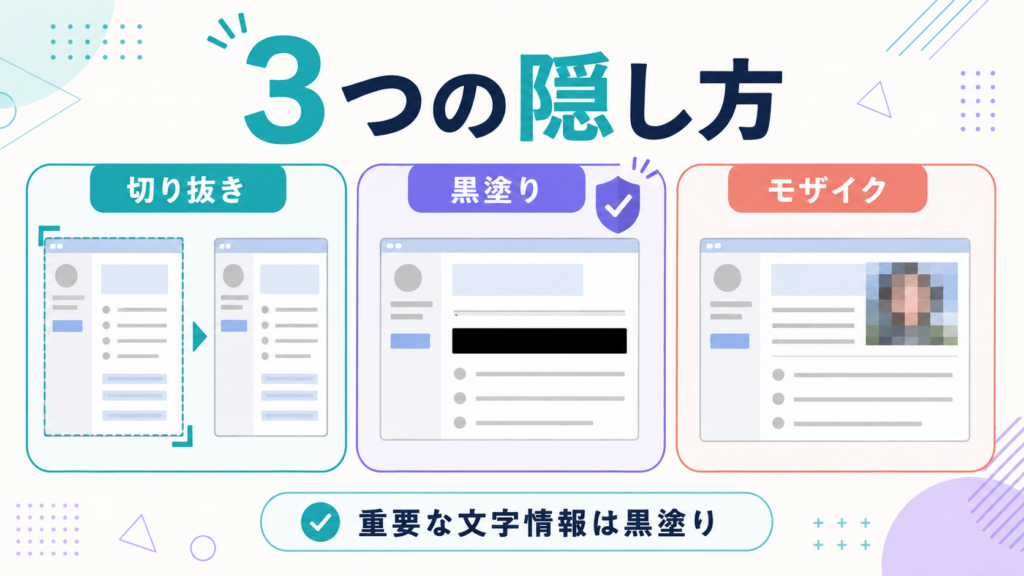
切り抜き(トリミング)
共有に不要な画面の端や余白を、画像そのものから取り除く方法です。ブラウザのタブ、通知、プロフィール欄などをまとめて除外できます。
ただし、必要な内容の近くに個人情報がある場合は、切り抜きだけでは対応できません。また、切り抜いた画像を元のファイルに上書き保存すると、過去には切り取った部分が復元できる不具合もありました(後述)。
黒塗り
文字や画像の上を、不透明な色で完全に覆う方法です。住所、電話番号、メールアドレス、QRコードなど、読まれてはいけない情報に向いています。
ここで一番多い失敗は、蛍光ペンやマーカーのような半透明のツールで塗ってしまうことです。特許庁は、証拠書類の墨塗り方法を説明した資料のなかで、文字色と同色のハイライトや蛍光ペン、マーカ等で「表示上塗りつぶした」だけの方法は使わないよう明記しています。これはPDFについての注意ですが、半透明のツールでは下の文字が透けて読めるという点は画像でも同じです。
編集ソフト上で黒い図形を重ねただけの状態ではなく、共有用のPNGやJPEGとして書き出し、書き出した画像を開いて確認してください。元の画像は上書きせず、加工済みファイルを別名で保存すると安全です。
モザイク
画像の一部を粗くして見えにくくする方法です。顔や背景、商品番号などを自然な見た目でぼかしたい場合に使えます。
一方、文字列や小さなQRコードなどの重要情報は、加工の強さや画像サイズによって判別できる可能性があります。機密性の高い項目には黒塗りを優先し、モザイクは補助的に使うのが無難です。なお後述のとおり、Windows・Android・iPhoneの標準機能には、そもそも「モザイク」という名前のツールがありません。
| 方法 | 向いている用途 | 注意点 |
|---|---|---|
| 切り抜き | 画面端、通知欄、不要な余白 | 必要部分まで消さないようにする/元ファイルへ上書きしない |
| 黒塗り | 氏名、住所、電話番号、ID、QRコード | 不透明に覆い、書き出し後に確認する(蛍光ペンは不可) |
| モザイク | 顔、背景、見た目を保ちたい部分 | 重要な文字情報には単独で使わない/標準機能には用意がない |
なぜ「別名で保存」なのか|上書き保存で切り取った部分が復元できた例
「加工した画像は元のファイルに上書きしない」という手順には、実際に起きた事故が背景にあります。
Microsoftは2023年3月24日、Windows 10の「切り取り & スケッチ」とWindows 11の「Snipping Tool」に情報漏えいの脆弱性(CVE-2023-28303)を公表しました。画像をトリミングして同じ場所に上書き保存すると、切り取って消したはずの部分がファイルの中に残り、専用のツールで復元できる可能性があるという内容です。
Microsoftの説明にある例がそのまま分かりやすいので引用します。
たとえば、銀行取引明細書のスクリーンショットを撮り、デスクトップに保存し、口座番号をトリミングしてから同じ場所に保存した場合、トリミングした画像には非表示の形式で口座番号が残っており、トリミング前の画像ファイルにアクセスできるユーザーであれば復元できる可能性があります。
影響を受けるのは、次のどちらかの操作をした画像だけだと説明されています。
- スクリーンショットを撮ってファイルに保存し、それを変更(トリミングなど)して、同じ場所に保存した
- Snipping Toolで画像を開いて変更(トリミングなど)し、同じ場所に保存した
逆に、Snipping Toolから加工後の画像をコピーしてメールや文書に貼り付ける使い方では、非表示のデータはコピーされないため影響しないとされています。
この脆弱性は修正済みです。Windows 10の「切り取り & スケッチ」はバージョン10.2008.3001.0以降、Windows 11の「Snipping Tool」はバージョン11.2302.20.0以降に修正が含まれており、Microsoft Storeから自動的に更新されます。深刻度は「注意」、CVSS基本スコアは3.3で、悪用される可能性は低いと評価されています。Windows 10以前の既定のSnipping Toolは影響を受けません。
つまり今この不具合に怯える必要はありません。ここで覚えておきたいのは、「画面で見えなくなった」ことと「ファイルからデータが取り除かれた」ことは別だという考え方です。これはアプリや端末を問わず通用します。加工した画像は元ファイルに上書きせず別名で保存し、実際に送るファイルを開いて確認する。この2手順を習慣にしておけば、同じ性質の不具合が別のアプリで起きても巻き込まれにくくなります。
PDFでは、これがもっと日常的な形で起こります。黒い図形を重ねただけでは下の文字がファイルに残り、選択してコピーすると読めてしまうためです。詳しくはPDFの個人情報を隠す方法で解説しています。
安全に共有する6つの手順
元画像を複製する
加工前の画像を残し、コピーした画像を編集します。誤って必要な情報まで消した場合でもやり直せます。
共有目的を決める
「何を相手に見せたいのか」を一文で決めます。目的と関係のない氏名、住所、別の注文履歴、通知などは切り抜きます。
画像全体を端から確認する
中央だけでなく、上部のタブ、右上のアカウント、下部のタスクバーや通知も確認します。複数枚ある場合は、1枚ずつチェック済みにして抜けを防ぎます。
重要情報を黒塗りする
住所や電話番号などは、文字より少し広い範囲を不透明に覆います。QRコードやバーコードは、コード全体が隠れるようにします。蛍光ペンや半透明のペンは使わず、色の不透明度が最大になっているか確認してください。
共有用ファイルとして別名で書き出す
加工済み画像をPNGまたはJPEGで別名保存します。元のファイルへ上書きせず、編集途中のファイルや元画像をそのまま添付しないようにします。
書き出した画像を再確認する
共有する予定のファイルを実際に開き、拡大して読み取れないか確認します。複数枚をまとめて送る場合は、添付した全ファイルを最後に見直してください。
端末別のやり方|Windows・Android・iPhone・LINE
結論を先に書くと、Windows・Android・iPhoneの標準機能には、いずれも「モザイク」や「ぼかし」という名前のツールがありません。どの端末でも、やることは「不透明な図形やペンで覆う」です。順に見ていきます。
Windows:Snipping Toolに「モザイク」はない
Windowsの「Snipping Tool」でMicrosoftが案内している編集機能は、ペン、蛍光ペン、図形と絵文字、消しゴム、画像のトリミング、テキストアクション、元に戻す/やり直すです。写真アプリのような「モザイク」「ぼかし」という名前のフィルターは用意されていません。
そのため「Snipping Toolでモザイクをかけたい」という場合は、次のように図形を重ねて黒塗りにするのが実際の手順になります。
- Snipping Toolでスクリーンショットを開く
- ツールバーの図形ボタンから長方形を選ぶ
- 隠したい住所・電話番号・IDなどの上に、周囲を少し含めて重ねる
- 名前を付けて保存し(元ファイルへ上書きしない)、保存後のファイルを開いて読み取れないか確認する
ここで蛍光ペンを選ばないでください。蛍光ペンは下の文字が透ける前提のツールです。
Windows:メールアドレスと電話番号だけはテキストアクションで隠せる
Snipping Toolの「テキストアクション」ボタンを押すと、画像の文字を読み取るOCRが動きます。Microsoftの説明によると、ここでできるのは「すべてのテキストをコピー」と、スクリーンショットに含まれるメールアドレスまたは電話番号を素早く編集(Quick redact)することです。文字認識はすべて端末内で処理されます。
注意したいのは対象範囲です。公式に挙げられているのはメールアドレスと電話番号の2種類だけで、住所、氏名、会員ID、注文番号は含まれません。「テキストアクションを押せば個人情報が自動で消える」と説明している記事もありますが、住所や氏名は残ります。自動検出は下書きとして使い、残りは図形で覆ってください。
参考:Microsoft サポート「Snipping Tool を使ってスクリーン ショットをキャプチャする」
https://support.microsoft.com/ja-jp/windows/apps/use-snipping-tool-to-capture-screenshots
Android:Googleフォトの「マークアップ」で塗る
Androidで撮ったスクリーンショットは、フォトアプリを開き、[コレクション]→[このデバイス上]→[スクリーンショット]から編集できます。Googleフォトの編集画面にあるのは、マークアップ(ペン、蛍光ペン、テキスト)、フィルタ、切り抜き、調整、アクション(消しゴムマジック、ボケ補正、ベストテイクなど)です。
隠す目的で使うのはマークアップのペンです。太さを上げ、隠したい文字の上を周囲まで含めて塗りつぶします。ここでも蛍光ペンは選びません。
名前が似ていて取り違えやすい機能が2つあるので、先に整理しておきます。
- 「ボケ補正」はぼかしをかける機能ではありません。ぶれたりピントが外れた写真を補正する側の機能です。個人情報を隠す用途には使えません。
- 「消しゴムマジック」は写り込みを消す機能です。不要な通行人などを目立たなくするためのもので、文字やQRコードを確実に読めなくする目的のツールではありません。
つまりAndroidでも、標準の経路に「モザイク」はありません。ペンで不透明に塗り、保存後の画像を開いて拡大確認する、という流れはWindowsと同じです。機種によってメーカー独自のギャラリーアプリにモザイク機能が入っている場合はありますが、その場合も文字情報には黒塗りを優先してください。
参考:Google フォト ヘルプ「写真を編集する」/Android ヘルプ「Android デバイスで画面の画像(スクリーンショット)または動画を撮影する」
iPhone・iPadは「マークアップ」で隠す
iPhoneやiPadでは、写真アプリの「マークアップ」で図形や描画を追加できます。用意されているのはペン、マーカー、鉛筆、消しゴム、なげなわ、テキスト、署名、拡大鏡、図形などで、こちらにもモザイクやぼかしのツールはありません。
iPhoneで特に気をつけたいのが不透明度です。Appleのサポート情報では、同じツールをもう一度タップすると色の不透明度を変えられると案内されています。前回うすい色に設定したままだと、塗ったつもりでも文字が透けて読めてしまいます。塗る前に不透明度が最大になっているか確認し、保存後の画像を拡大して確かめてください。
参考:Apple サポート「iPhone、iPad、iPod touchでマークアップを使う」
https://support.apple.com/ja-jp/119875
LINEのトーク画面は、塗る前に「情報を隠す」を試す
共有したいのがLINEのトーク画面なら、自分で塗るより先にLINEの「トークスクショ」機能を使うほうが早く、塗り残しも起きません。LINEの公式ガイドで案内されている手順は次のとおりです。
- 画像にしたいメッセージを長押しして[スクショ]をタップする
- 画像に含めるメッセージの範囲を選ぶ(画面をまたぐ長いやり取りも指定できます)
- [情報を隠す]をタップすると、アイコン画像や表示名がダミーに切り替わります
- [↓]で保存、[↑]で他のトークへ共有、[鉛筆]で落書きができます
範囲を選べるので、画面外の別のやり取りが写り込む心配もありません。
ただし、この機能で置き換わるのはアイコン画像と表示名だけです。メッセージの本文に書かれた氏名、住所、電話番号、注文番号、口座情報はそのまま残ります。本文に個人情報が含まれる場合は、保存した画像をこの記事の手順で黒塗りしてください。また、端末のボタン操作で撮った通常のスクリーンショットには、この機能は働きません。
参考:LINEみんなの使い方ガイド「トークスクショ機能を利用する」
https://guide.line.me/ja/communication/screenshot.html
よくある質問
氏名だけ隠せば大丈夫ですか?
氏名を隠しても、住所、メールアドレス、会員ID、顔写真、注文番号などから本人や取引内容が分かることがあります。画像全体を確認し、共有目的に不要な項目をまとめて隠しましょう。
Snipping Toolでモザイクをかけることはできますか?
Snipping Toolには「モザイク」という名前の機能はありません。図形(長方形)を重ねて黒塗りにするか、テキストアクションでメールアドレス・電話番号を隠す方法が用意されています。文字情報を隠す目的であれば、そもそもモザイクより黒塗りのほうが確実です。
Androidの標準機能でモザイクはかけられますか?
Googleフォトの編集機能にも「モザイク」はありません。マークアップのペンで不透明に塗りつぶしてください。「ボケ補正」はぼけた写真を直す機能、「消しゴムマジック」は写り込みを消す機能で、どちらも個人情報を確実に隠す用途のものではありません。
蛍光ペンで塗っても隠せますか?
隠せません。蛍光ペンやマーカーは下の文字が透ける前提のツールです。特許庁も、ハイライトや蛍光ペン、マーカ等で表示上塗りつぶしただけの方法は使わないよう明記しています。文字を隠すときは、不透明度が最大の図形やペンを使ってください。
加工した画像を元のファイルに上書き保存してもいいですか?
別名で保存することをおすすめします。2023年に公表されたSnipping Toolの脆弱性(CVE-2023-28303)は、トリミングした画像を同じ場所に上書き保存すると、切り取った部分が復元できる可能性があるというものでした。この不具合自体は修正済みですが、やり直しができる点でも別名保存のほうが安全です。
黒塗りとモザイクはどちらが安全ですか?
住所や電話番号など、読まれてはいけない文字情報には不透明な黒塗りが適しています。モザイクは顔や背景を目立たなくする用途に向きます。どちらの場合も、書き出した画像を拡大して確認してください。
QRコードも隠す必要がありますか?
共有目的に不要なら、コード全体を隠してください。QRコードやバーコードには、リンクや識別情報が含まれる場合があります。コードの一部だけではなく、周囲を含めて覆うと確認しやすくなります。
自動検出だけで共有しても大丈夫ですか?
いいえ。OCRは文字の大きさ、色、背景、画像の鮮明さなどによって読み取りに失敗することがあります。Snipping Toolのテキストアクションも、対象はメールアドレスと電話番号に限られます。自動検出は補助として使い、最後は人の目で全体を確認してください。
PDFでも同じやり方で隠せますか?
同じやり方では隠せません。PDFは文字と図形が別々に保存されているため、黒い図形を上に重ねても下の文字がファイルに残り、選択してコピーすると読めてしまいます。PDFの場合は「墨消し」機能で文字ごと削除し、続けて作成者名などの非表示情報も確認する必要があります。手順はPDFの個人情報を隠す方法で解説しています。
まとめ
スクリーンショットを共有するときは、次の順番で確認すると漏れを減らせます。
- 元画像を複製する
- 共有目的に不要な部分を切り抜く
- 氏名だけでなく住所・連絡先・ID・QRコードまで確認する
- 重要情報は不透明な黒塗りで隠す(蛍光ペンは使わない)
- 加工済み画像を別名で書き出す(元ファイルへ上書きしない)
- 実際に共有する全ファイルを拡大して最終確認する
Windows・Android・iPhoneのどれを使っても、標準機能でやることは「不透明に覆う」です。モザイクという名前の機能を探して時間を使うより、図形やペンで確実に塗り、保存したファイルを開いて確かめるほうが早く終わります。自動検出やモザイクは便利ですが、最後の確認を省くためのものではありません。共有する相手と目的に必要な情報だけを残すことが、最も大切です。
参考情報・出典
- 個人情報の保護に関する法律についてのガイドライン(通則編) | 個人情報保護委員会(個人情報の定義(生存する個人に関する情報で、他の情報と容易に照合して個人を識別できるものを含む))
- Snipping Tool を使ってスクリーン ショットをキャプチャする | Microsoft Support(Snipping Toolの編集機能(ペン、蛍光ペン、図形と絵文字、消しゴム、画像のトリミング、テキストアクション、元に戻す/やり直す)。テキストアクションでできるのは「すべてのテキストをコピー」と、メールアドレスまたは電話番号の素早い編集(Quick redact)で、文字認識は端末内で処理されること)
- CVE-2023-28303 Windows Snipping Tool の情報漏えいの脆弱性 | Microsoft セキュリティ更新プログラム ガイド(2023年3月24日公開。トリミングした画像を同じ場所に上書き保存した場合に、切り取った部分が復元できる可能性があること。銀行取引明細書の例。Snipping Toolからコピーして貼り付ける使い方は影響しないこと。影響するのはWindows 10の「切り取り & スケッチ」とWindows 11の「Snipping Tool」のみで、Windows 10以前の既定のSnipping Toolは影響を受けないこと。修正を含むのは切り取り & スケッチ 10.2008.3001.0以降、Snipping Tool 11.2302.20.0以降。深刻度「注意」、CVSS基本スコア3.3)
- 写真を編集する – Android | Google フォト ヘルプ(編集ツールの分類=マークアップ(ペン、蛍光ペン、テキスト)、フィルタ、切り抜き、調整、アクション(消しゴムマジック、ボケ補正、ベストテイクなど)。マークアップに「モザイク」「ぼかし」の項目がないこと)
- Android デバイスで画面の画像(スクリーンショット)または動画を撮影する | Android ヘルプ(撮影したスクリーンショットは、フォトアプリの[コレクション]→[このデバイス上]→[スクリーンショット]から表示・編集・共有できること)
- iPhone、iPad、iPod touchでマークアップを使う – Apple サポート (日本)(写真アプリのマークアップでスクリーンショットに図形や描画を追加できること。同じツールをもう一度タップすると色の不透明度を変えられること。ツール一覧にモザイク・ぼかしがないこと)
- トークスクショ機能を利用する | LINEみんなの使い方ガイド(メッセージを長押しして[スクショ]をタップ→画像に含める範囲を選ぶ→[情報を隠す]をタップすると「アイコン画像や表示名がダミーに切り替わります」。[↓]で保存、[↑]で共有、[鉛筆]で落書き)
- 特許庁「営業秘密の箇所に墨塗処理をしたPDFファイルの作成方法」(PDF)(文字色と同色のハイライト、蛍光ペン、マーカ等のアプリの機能を使用した方法であって、表示上塗りつぶしたとしても文字情報が削除されずコピーが可能な方法では作成しないこと)
本記事は一般的な確認手順をまとめたもので、個別の法的判断や、情報漏えい防止・法令適合を保証するものではありません。アプリの画面や機能名は版によって変わります。使用するソフトのヘルプもあわせて確認してください。
⚡ いま読まれているトレンド
 ドコモ「あんしんフィルター」の障害が続く|設定が変えられない・アプリが使えないときの対処(Androidは窓口で暫定案内、iPhoneはプロファイル削除)
 日本シリーズ2026はどこで見られる?|第2戦〜第7戦のテレビ(TBS・NHK BS・日テレ・テレ朝)とネット配信(TVer・U-NEXT・Hulu・ABEMA)
 DEAN & DELUCAのチャリティートートバッグ2026|先行販売の抽選は10月29日17時まで、発売は11月1日。アプリでのエントリーと当日の時間








コメント