
Speaker Notes Export for Google Slides™ 使い方ガイド
Google スライドの「スピーカーノート」だけを PDF などに書き出し、印刷し、話す時間を確かめ、練習するまでを、はじめての方向けに画面つきで順番に説明します。有料 の札がある機能は有料版($12・買い切り)の機能です。それ以外は無料版で使えます。
1. はじめる前に
1-1 インストール
- Google Workspace Marketplace の「Speaker Notes Export for Google Slides™」のページを開き、「インストール」を押します。
- 許可の画面が出たら、内容を確認して「許可」を押します。このアドオンが読むのは いま開いているスライドだけ です。ノートを書き換えるのは、内容を確認して「適用」を押したときだけです。Google ドライブには何も作りません。
1-2 メニューから開く
- 書き出したいスライドを Google スライドで開きます。
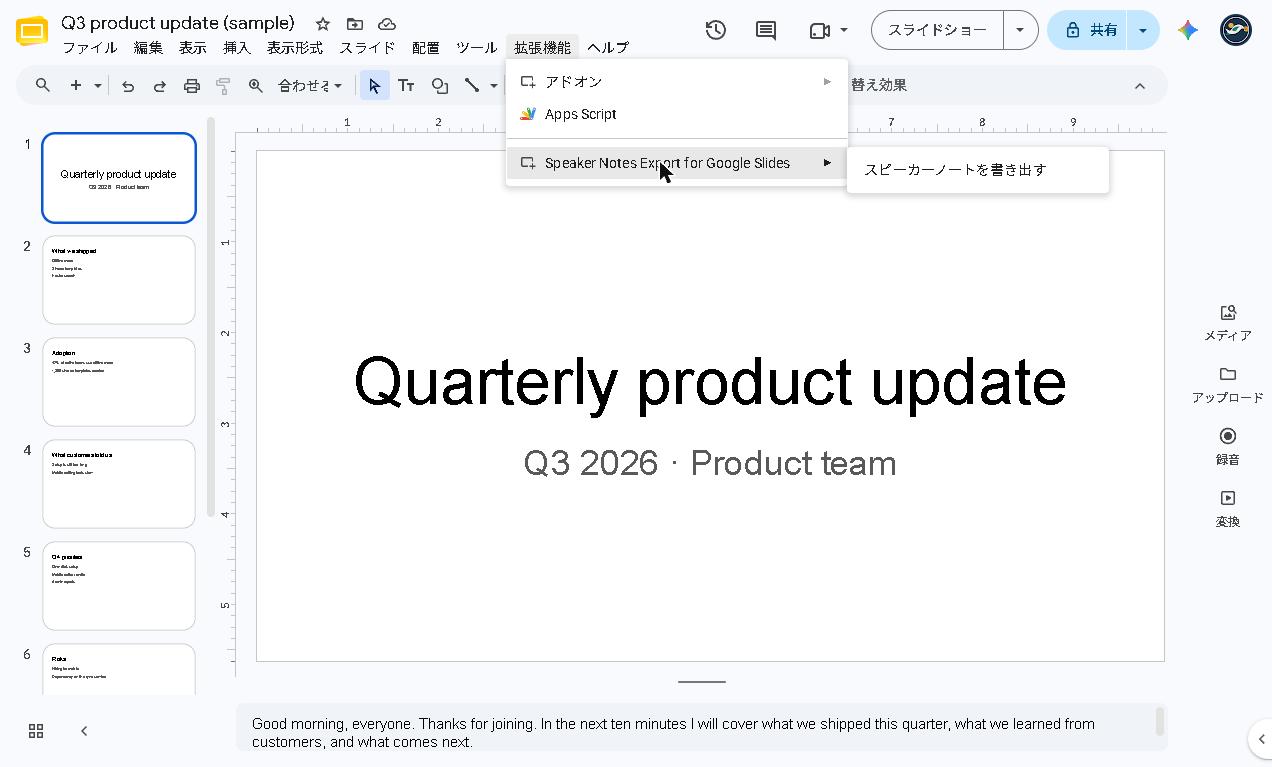
- 上のメニューの 「拡張機能」 を押します。
- 「Speaker Notes Export for Google Slides」 の上にカーソルを置くと、右に 「スピーカーノートを書き出す」 が出ます。それを押します。
1-3 サイドバーを見る
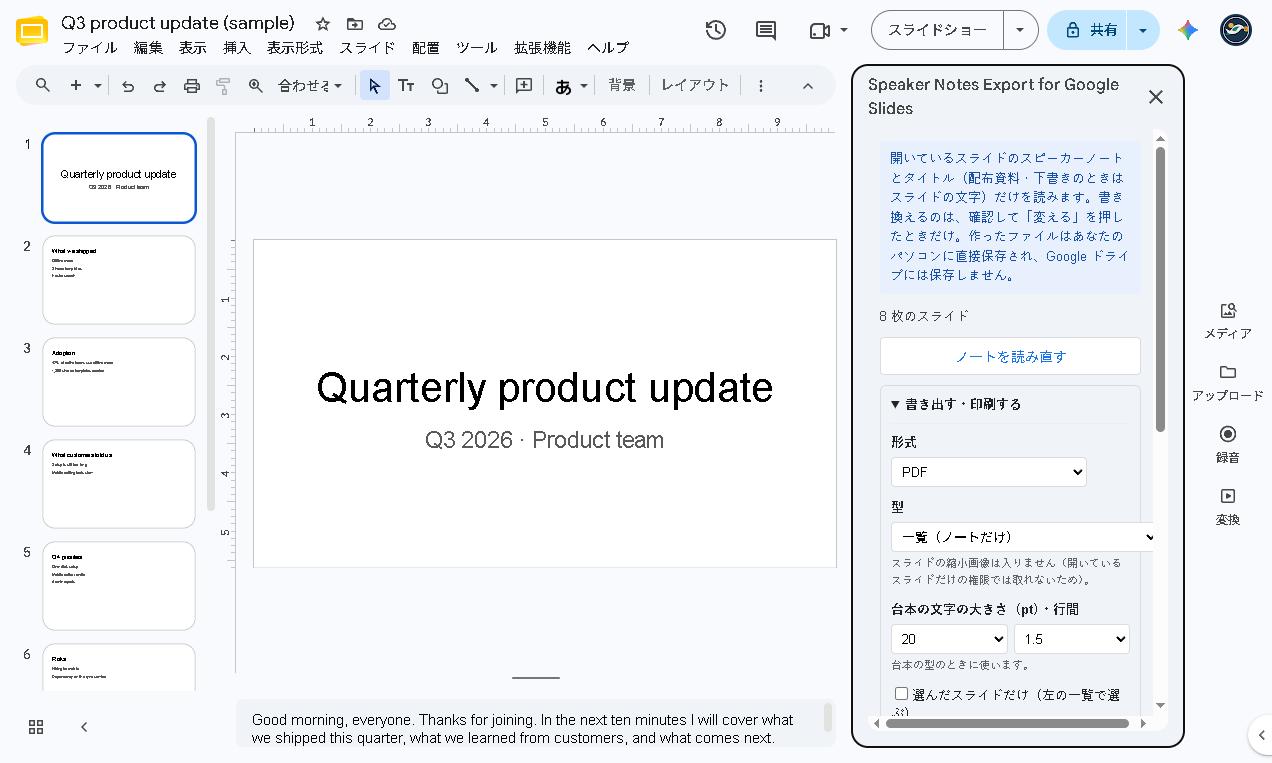
画面の右にサイドバーが開きます。ノートは自動で読み込まれます(40枚までのスライド)。ノートを書き換えたあとなど、読み込み直したいときは 「ノートを読み直す」 を押します。
2. ノートを書き出す
サイドバーの 「書き出し・印刷する」 の枠で、次の順に決めます。
2-1 形式を選ぶ
「形式」の欄を押して選びます。PDF と テキスト(TXT) は無料です。Word(.docx)・Markdown・CSV 有料 は有料版で使えます。迷ったら PDF にします。
2-2 型(レイアウト)を選ぶ
「型」の欄で、ファイルの見た目を選びます。
- 一覧(ノートだけ):スライド番号・タイトル・ノートを順に並べます。無料です。
- 台本 有料:大きな文字(14〜28pt)で、1スライドを1ページにします。印刷して読むのに向いています。文字の大きさと行間は、すぐ下の欄で決めます。
- 配布資料 有料:スライドの文字とノートを1つの文書にまとめます。
2-3 範囲を決める
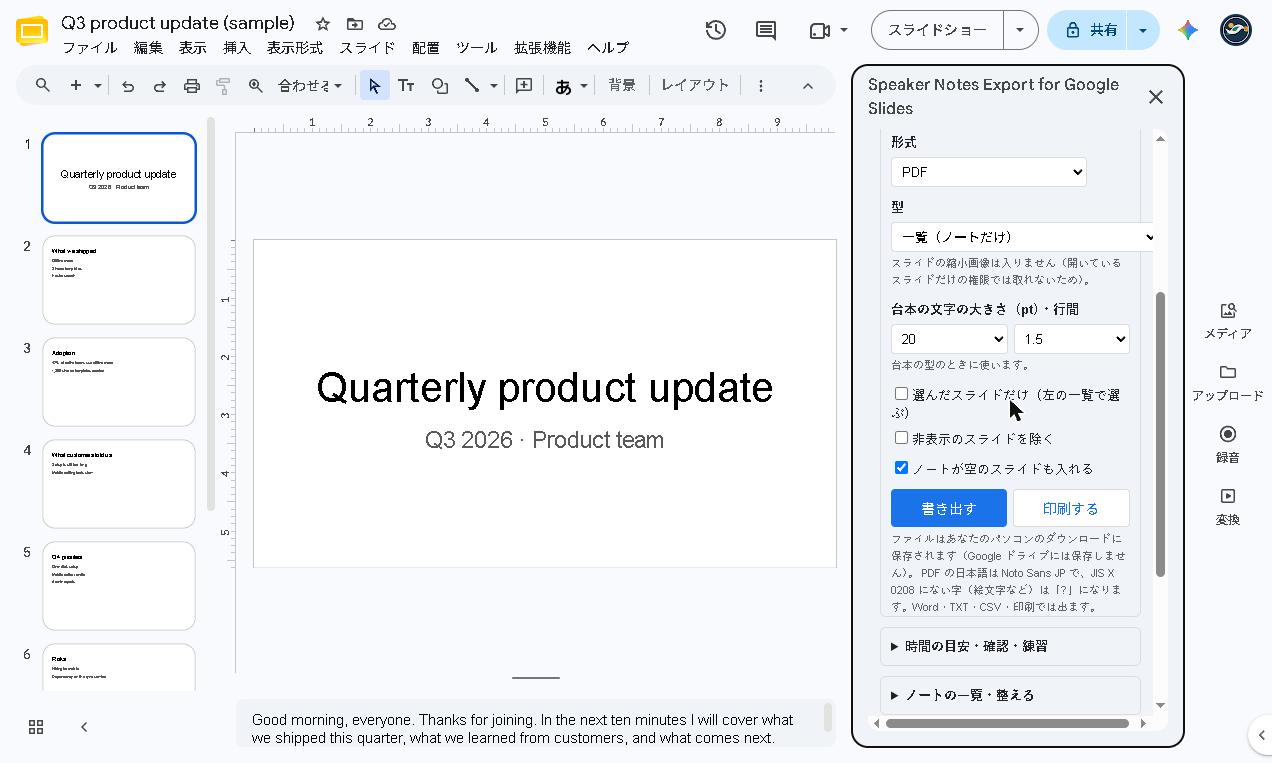
- 選んだスライドだけ 有料:左のスライド一覧で選んだスライドだけを書き出します。チェックを外すと全部です。
- 非表示のスライドを除く:非表示にしているスライドを入れません。
- ノートが空のスライドも入れる:チェックすると、ノートの無いスライドも番号つきで残ります。
2-4 「書き出す」を押す
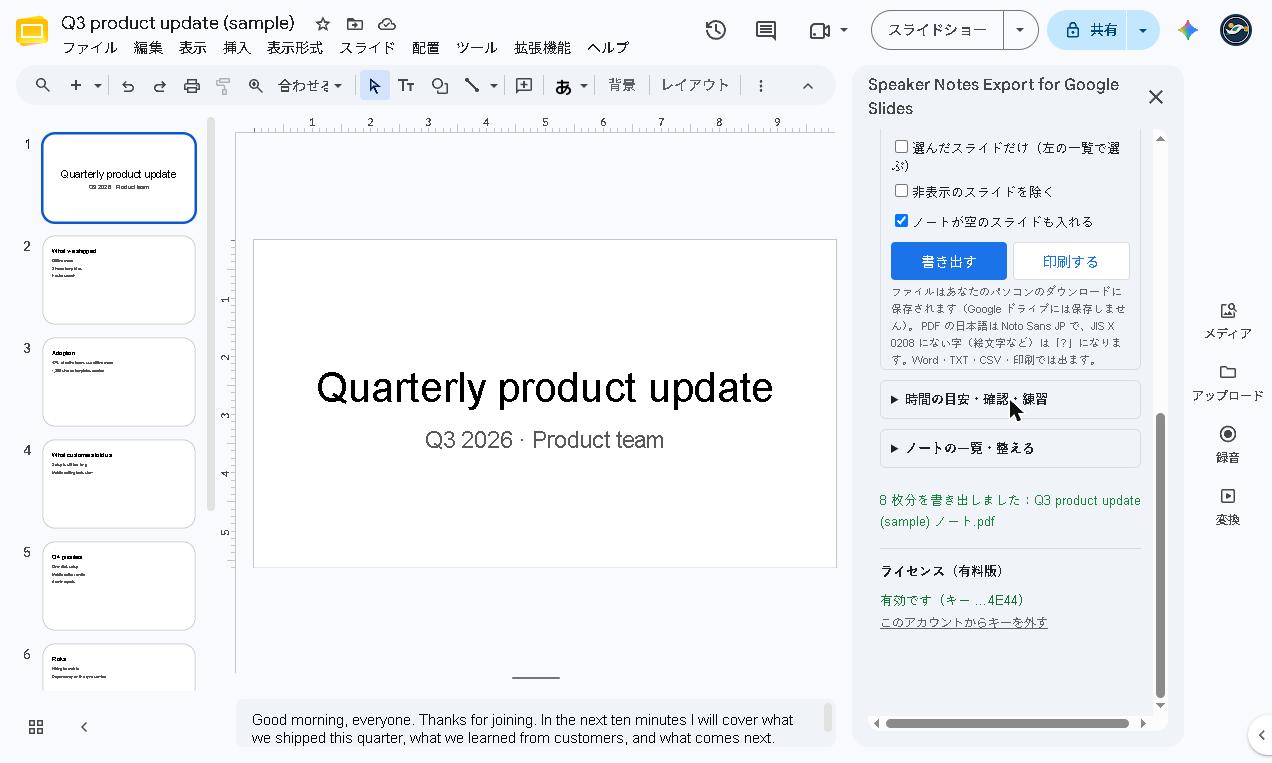
青い 「書き出す」 ボタンを押します。数秒で、緑の文字で「○枚を書き出しました:ファイル名」と出ます。
2-5 ファイルを見つける
ファイルは、あなたのパソコンの 「ダウンロード」フォルダ に保存されます。Google ドライブには保存されません。Chrome では、右上のダウンロードの印から開けます。
PDF の文字は日本語(JIS X 0208 の範囲)に合わせています。絵文字など範囲の外の文字は「?」になります。Word・TXT・CSV と印刷では、そのまま出ます。
3. 印刷する
- 「型」などを決めたら、「書き出す」の右の「印刷する」 を押します。
- 印刷の画面が開きます。紙に出すときはプリンターを、PDF にしたいときは 「PDF に保存」 を選びます。
印刷は、無料版でも一覧の型で使えます。台本・配布資料の型で印刷するには有料版が必要です。
4. 話す時間を確かめる
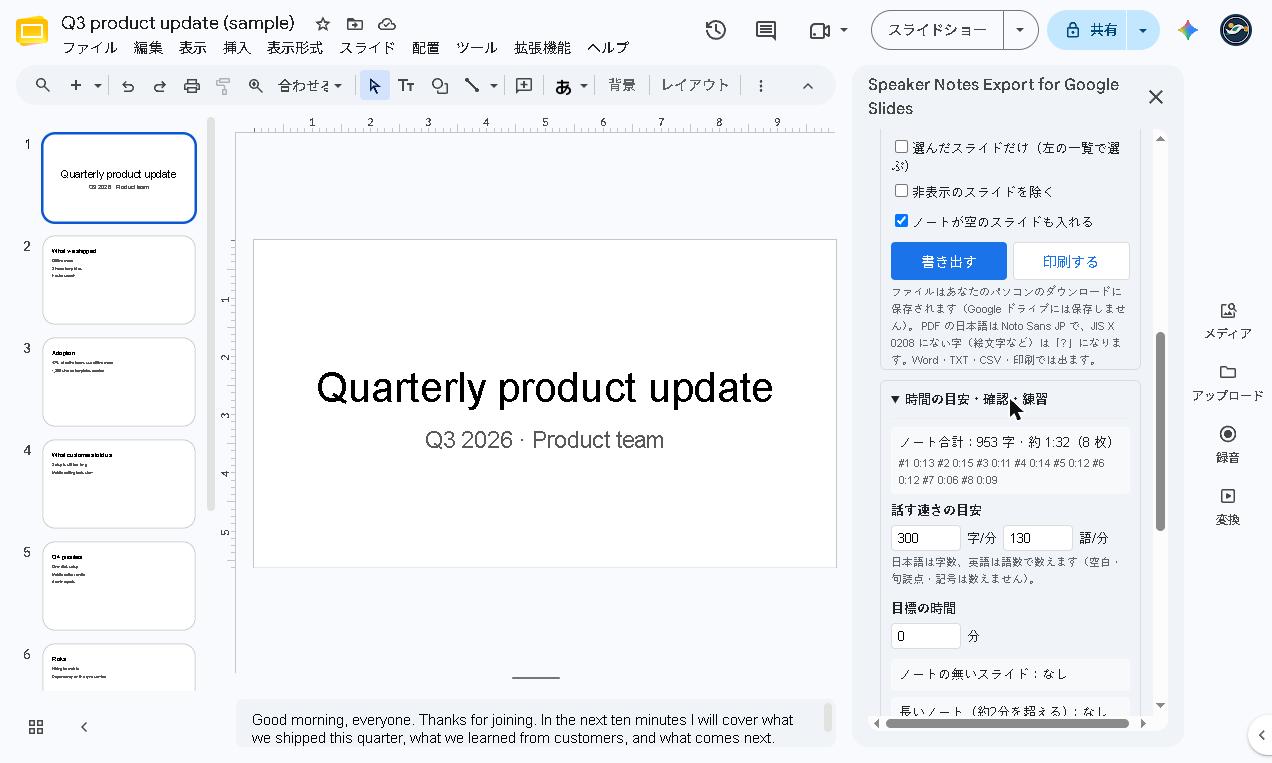
サイドバーの 「時間の目安・確認・練習」 を押して開きます。
- いちばん上に、ノート全体の文字数と、話すのにかかる時間の目安(たとえば「約1:32」)が出ます。
- 「話す速さ」は、日本語なら1分あたりの文字数、英語なら語数で決めます。自分に合う数に変えると、時間の目安も変わります。
- 「目標の時間」に分を入れると、目標より長いか短いかが分かります 有料。スライドごとの時間(#1 0:13 のような表示)も有料版で出ます。
- 「ノートの無いスライド」と「長いノート(約2分を超える)」が、あれば一覧で出ます。直す場所が分かります。
5. 練習モードで練習する 有料
- 同じ枠の下のほうにある、「練習モードの文字の大きさ」 で、画面に出す文字の大きさ(pt)を選びます。
- 青い 「練習モードを開く」 を押します。
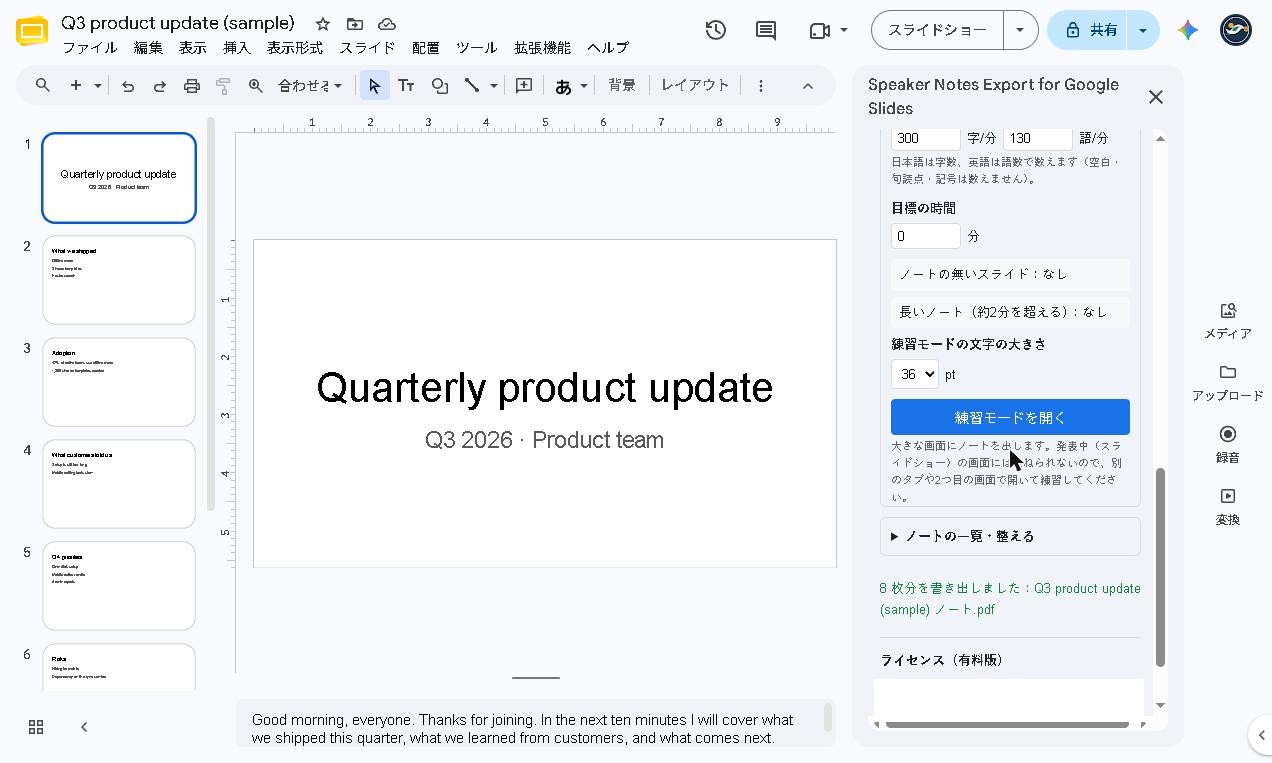
大きな画面にノートが出ます。使い方は次のとおりです。
- 左右の矢印キー(または画面の ◀ ▶)で、前後のスライドへ移ります。
- 開始 でタイマーが動きます。リセット で 0:00 に戻ります。
- 自動スクロール(またはスペースキー)で、ノートが自動で流れます。「速さ」のスライダーで速さを変えます。
- A− / A+(または +/- キー)で、文字の大きさを変えます。
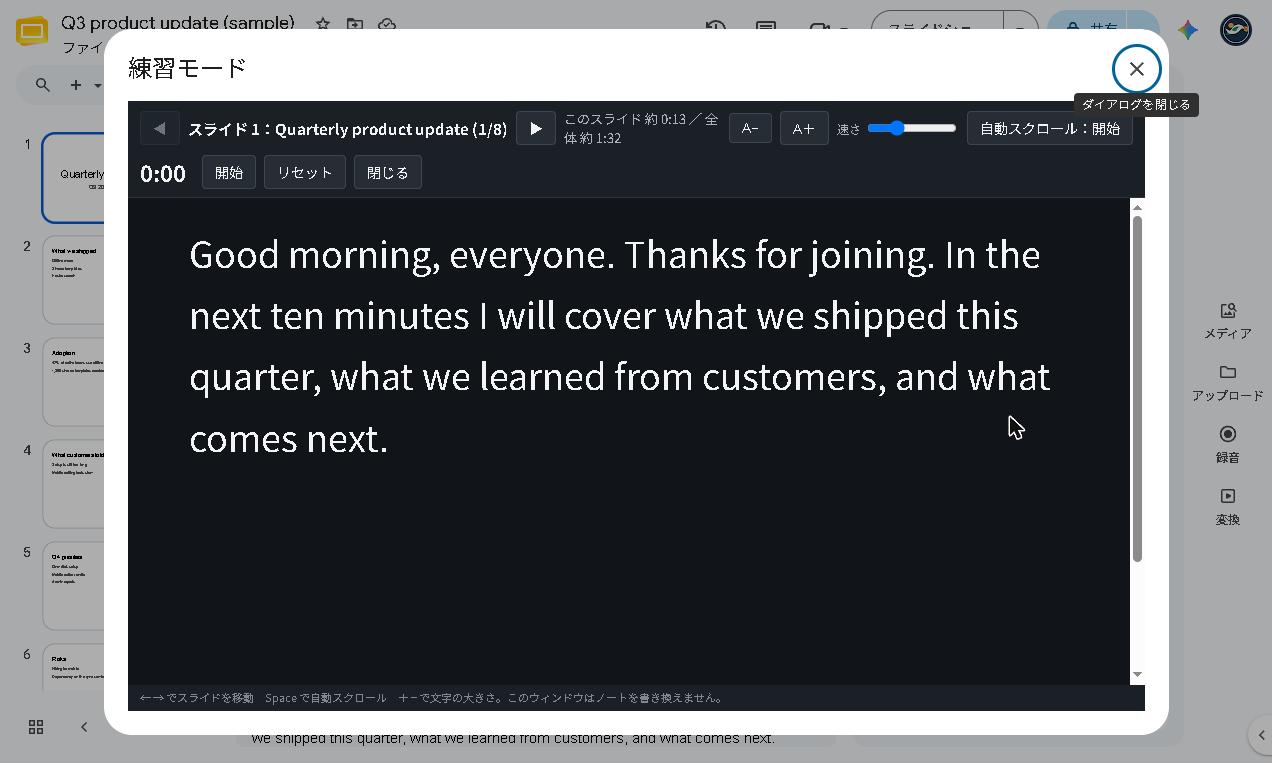
- 終わるときは 「閉じる」 を押します。
発表中(スライドショー)の画面には重ねられません。別のタブか、2つ目の画面で開いて練習してください。この画面からノートを書き換えることはありません。
6. ノートを整える
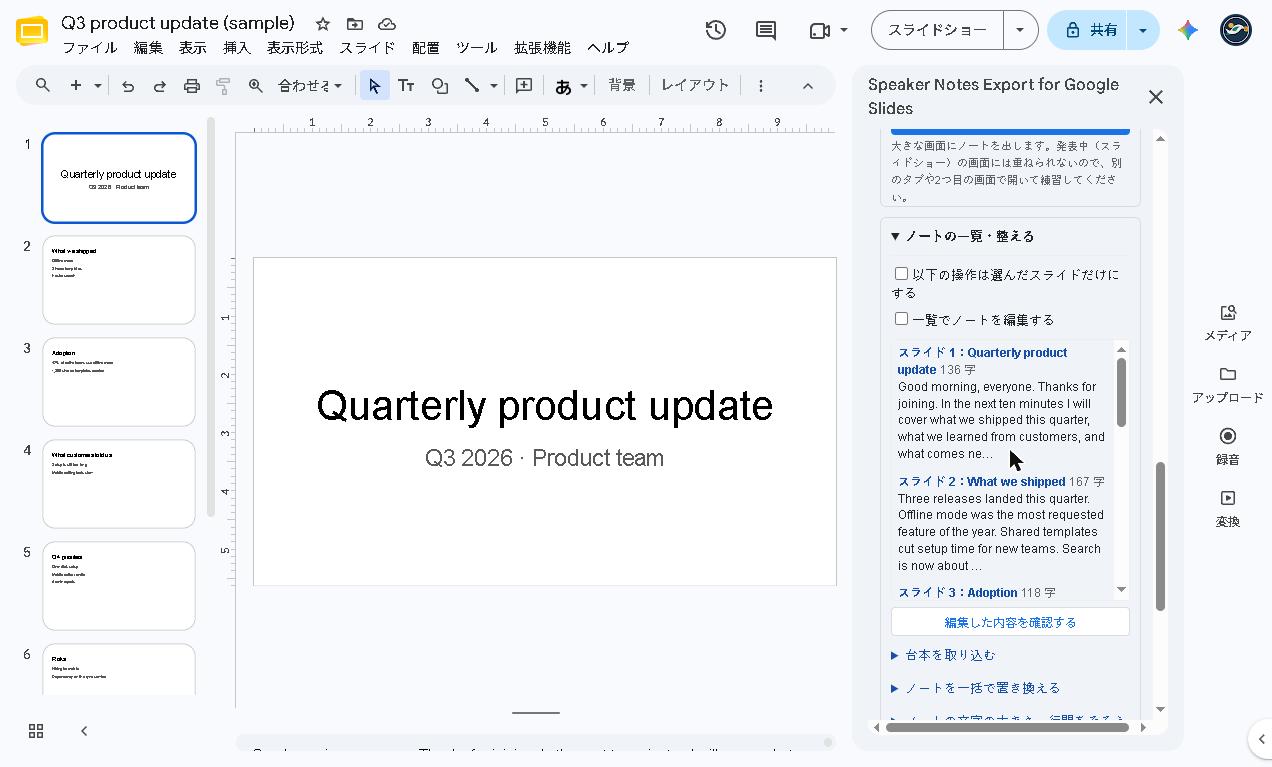
サイドバーの 「ノートの一覧・整える」 を押して開きます。
6-1 一覧で見る(無料)
各スライドのノートと文字数が並びます。ここを見るだけなら無料です。
6-2 一覧のまま直す 有料
- 「一覧でノートを編集する」にチェックを入れます。
- 直したいノートをその場で書き換えます。
- 「編集した内容を確認する」 を押します。変わる部分が、前と後で並んで出ます。
- よければ 「適用」 を押します。やめるときは押さずに閉じます。押すまで、ノートは変わりません。
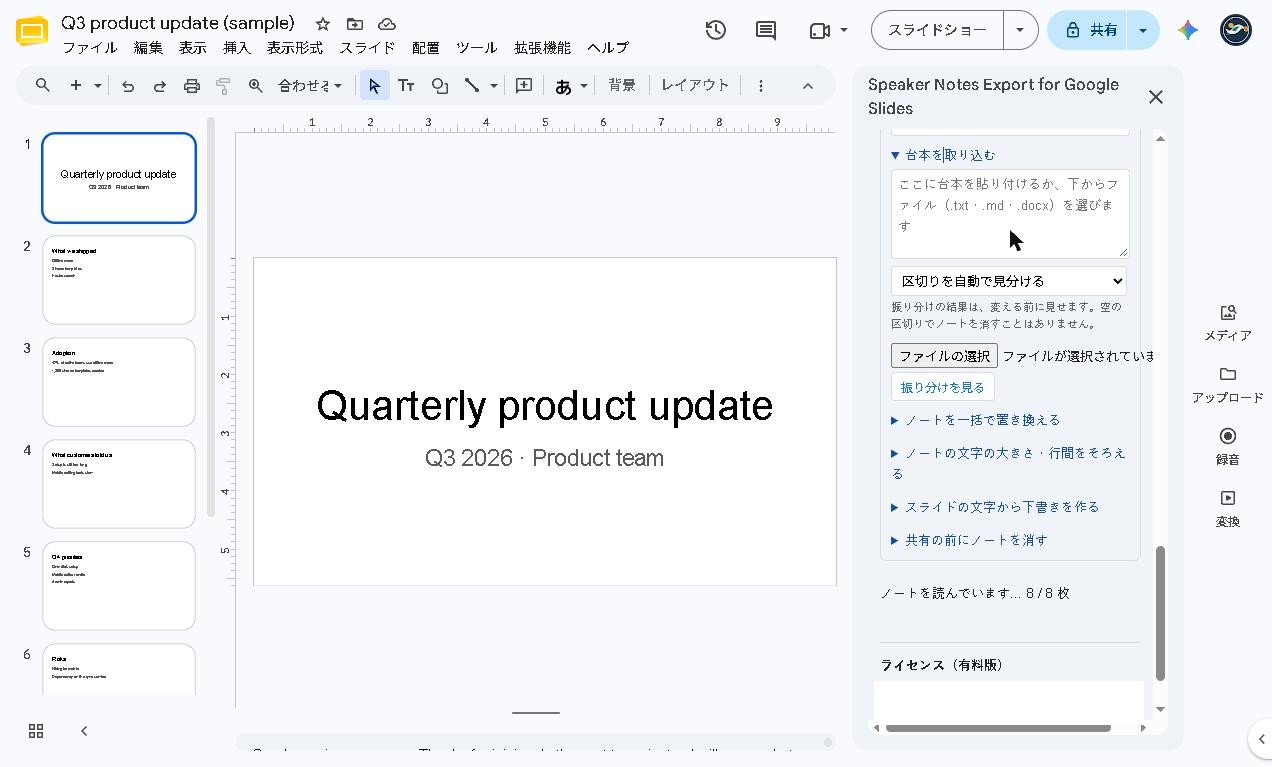
6-3 台本を取り込む 有料
別の場所で書いた台本を、各スライドのノートに振り分けます。
- 「台本を取り込む」 を開きます。
- 四角い欄に台本を貼り付けます。ファイル(.txt・.md・.docx)を選ぶこともできます。
- 「区切りを自動で見分ける」のままで、多くの場合は大丈夫です。区切り方を変えたいときは、ここで選びます。
- 「振り分けを見る」 を押すと、どのノートにどの文が入るかが、変える前に出ます。空の区切りでノートを消すことはありません。
- よければ「適用」を押します。
6-4 その他の整え方 有料
- ノートを一括で置き換える:ノートの中の言葉を、まとめて別の言葉に直します。
- ノートの文字の大きさ・行間をそろえる:すべてのノートの文字を同じ大きさにします。
- スライドの文字から下書きを作る:スライドに書いてある文字から、ノートの下書きを作ります。
どれも、押すとまず「変わる内容」が出ます。内容を見てから「適用」を押します。
いちばん最後に行った変更は、取り消せます。
7. 共有の前にノートを消す
スライドを人に渡す前に、ノートを全部消したいときに使います。無料で使えます。
- 「共有の前にノートを消す」 を開きます。
- 「消す内容を見る」 を押して、どのノートが消えるかを確かめます。
- 消す前に、いまのノートが TXT で自動的にダウンロードされます(バックアップです)。
- 内容に問題がなければ、画面の案内にしたがって消します。
選んだスライドのノートだけを消すには、先に「選んだスライドだけ」 有料 にチェックを入れます。
8. 有料版にする
- Gumroad で有料版($12・買い切り)を購入すると、ライセンスキーがメールと購入ページで届きます。
- サイドバーのいちばん下の「ライセンス(有料版)」にキーを貼り、「有効にする」 を押します。
- 有効になると、有料 の機能が使えます。期限はありません。
キーは他の人に見せないでください。サイドバーには、キーの最後の4文字だけが出ます。外すときは、「このアカウントからキーを外す」を2回押します。無料版の機能はそのまま使えます。
9. 無料と有料の違い
| 無料 | 有料($12・買い切り) | |
|---|---|---|
| 書き出しの形式 | PDF・TXT | + Word・Markdown・CSV |
| 型 | 一覧(ノートだけ) | + 台本・配布資料 |
| 範囲 | 全スライド | + 選んだスライドだけ・非表示を除く |
| 印刷 | あり | あり(すべての型) |
| 時間の目安 | 全体の時間・ノートの無い/長いスライド | + スライドごとの時間・目標の時間 |
| 練習モード | – | あり |
| ノートの一覧 | 見る | + 一覧で編集・台本の取り込み・置き換え・文字の大きさ・下書き |
| 共有の前にノートを消す | あり(TXT のバックアップつき) | あり |
| スライドの枚数・透かし | 制限なし・透かしなし | 制限なし・透かしなし |
10. うまく動かないとき
| 困りごと | 対処 |
|---|---|
| サイドバーが読み込まれない | 1つだけログインしたウィンドウで開く |
| PDF の文字が「?」になる | PDF の文字は日本語(JIS X 0208)の範囲です。絵文字などは出ません。Word・TXT・CSV や印刷なら出ます |
| ノートが少ない・古い | 「ノートを読み直す」を押す |
| 40枚を超えるスライドで、読み込まれない | 「ノートを読み込む」を押して読み込む |
| 練習モードが使えない | 練習モードは有料版の機能です。ライセンスが有効か確かめる |
| ノートを書き換えてしまった | 最後の変更は取り消せます。スライドの「編集履歴」からも戻せます |
データについて
開いているスライドだけを読みます。ノートを書き換えるのは、内容を確認して「適用」を押したときだけです。作ったファイルは、あなたのパソコンに直接保存され、Google ドライブには保存されません。Google 以外に通信するのはライセンス確認のときだけで、相手は Gumroad、送るのはキーと商品 ID だけです。
お問い合わせ
dailypicks.blog@gmail.com
Google スライド™、Google ドライブ™ は Google LLC の商標です。このアドオンは独立した製品で、Google による提携・推奨を受けたものではありません。