
Photo Slides for Google Slides 使い方ガイド
パソコンの中の写真を、まとめて Google スライドに入れるアドオンの使い方を、画面を見ながら順番に説明します。写真は新しいスライドとして末尾に足されるだけで、いまあるスライドは変わりません。はじめての方でも、上から順に進めれば入れられます。(有料版の機能には 有料 の印を付けています)
1. はじめる前に
1-1 インストール
Google Workspace Marketplace から「Photo Slides for Google Slides」をインストールします。インストールは1回だけです。
1-2 このアドオンがすること
選んだ写真を、新しいスライドとして末尾に足すだけです。既存のスライドは変わりません。写真はこのプレゼンテーションにだけ入り、ほかには送られません。Google フォトからは選べません(パソコンの中の写真だけです)。
2. アドオンを開く
- 写真を入れたいプレゼンテーションを Google スライドで開きます。
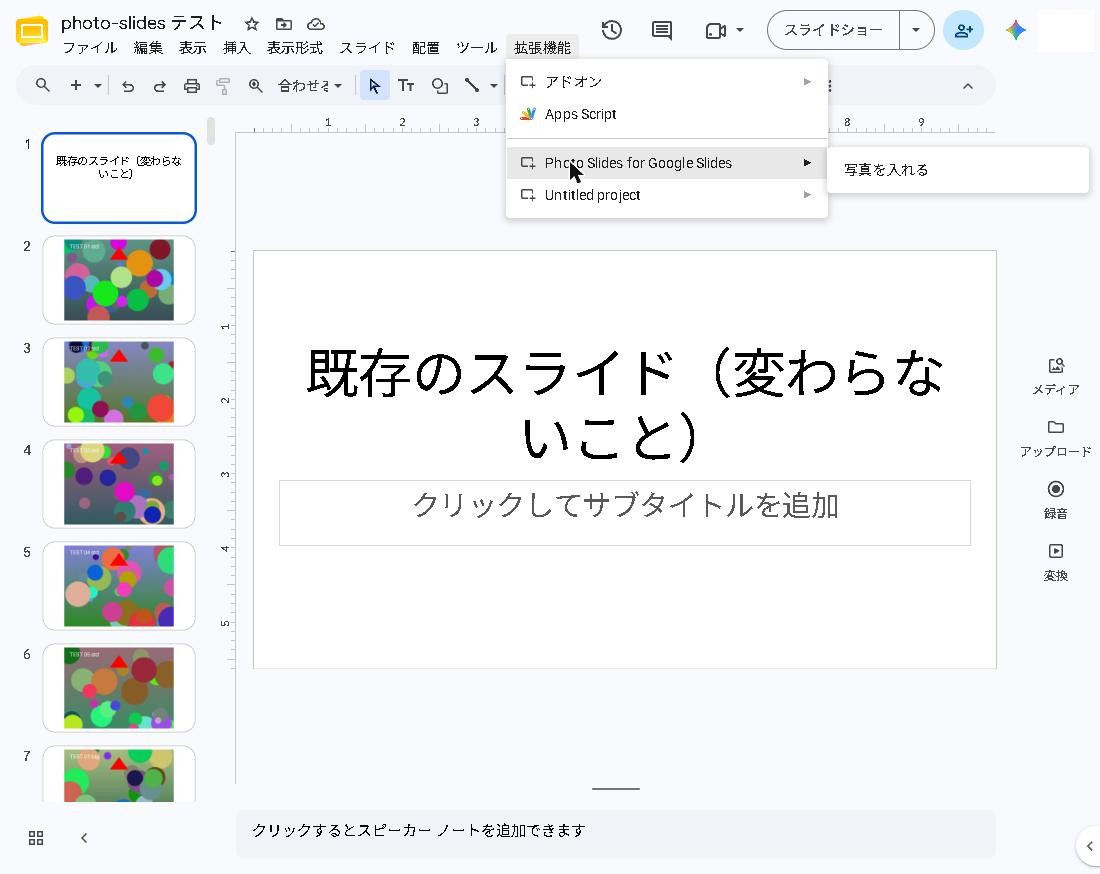
- 上のメニューの「拡張機能」→「Photo Slides for Google Slides」→「写真を入れる」を選びます。
右側にサイドバーが開きます。設定はすべてここで行います。
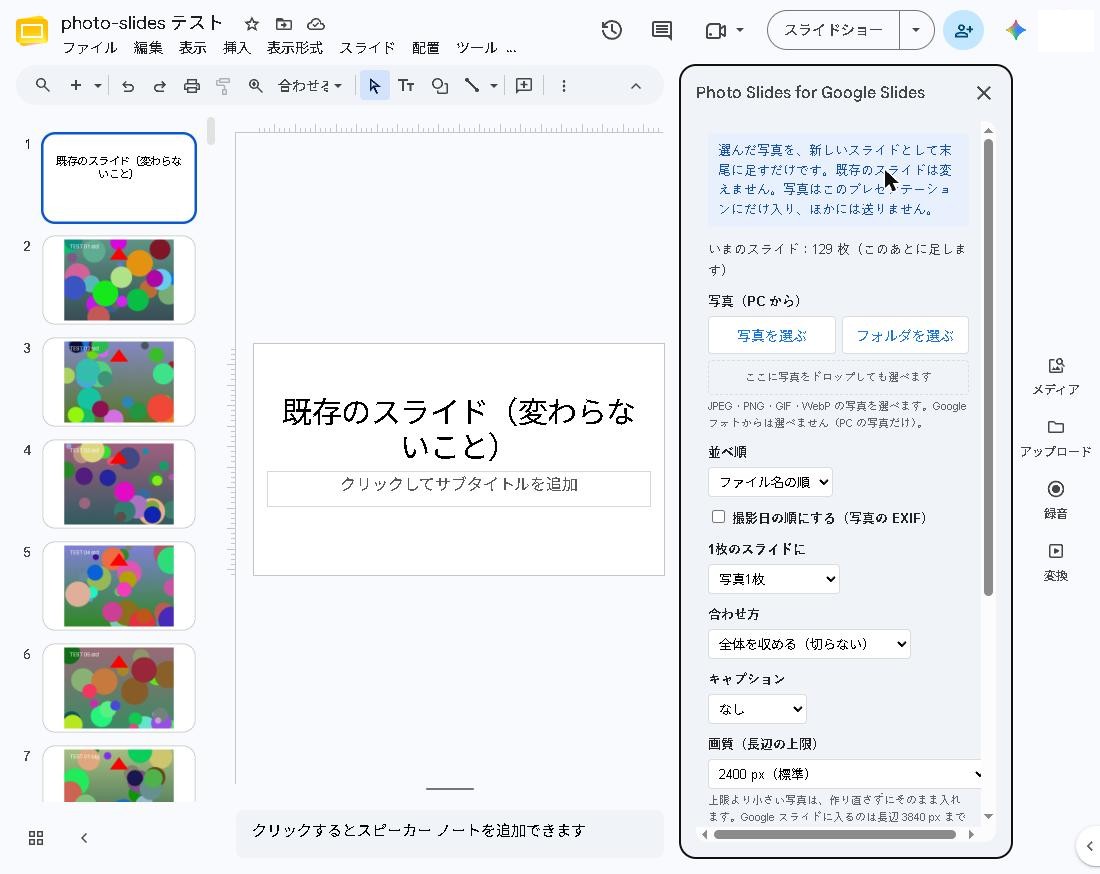
いちばん上の青い枠には、約束(足すだけ・既存のスライドは変えない・ほかには送らない)が書いてあります。その下の「いまのスライド:129 枚(このあとに足します)」で、足す前の枚数を確かめられます。
3. 写真を選ぶ
「写真(PC から)」で、次のどれかをします。
- 「写真を選ぶ」:パソコンの写真を選びます。ファイル選択の画面で、Ctrl(Mac は command)キーを押しながらクリックするか、Ctrl+A で全部を選ぶと、まとめて選べます。
- 「フォルダを選ぶ」:フォルダを1つ選ぶと、中の写真をまとめて選びます。
- 「ここに写真をドロップしても選べます」:写真をこの枠に引いてきても選べます。
JPEG・PNG・GIF・WebP の写真が選べます。数百枚でも大丈夫です。選ぶと、枚数がサイドバーに出ます。
無料版は、1回に入れられるのが20枚までです。それより多く選んだときは、サイドバーにその旨が出ます。全部を一度に入れるには有料版です。
4. 並び順を決める
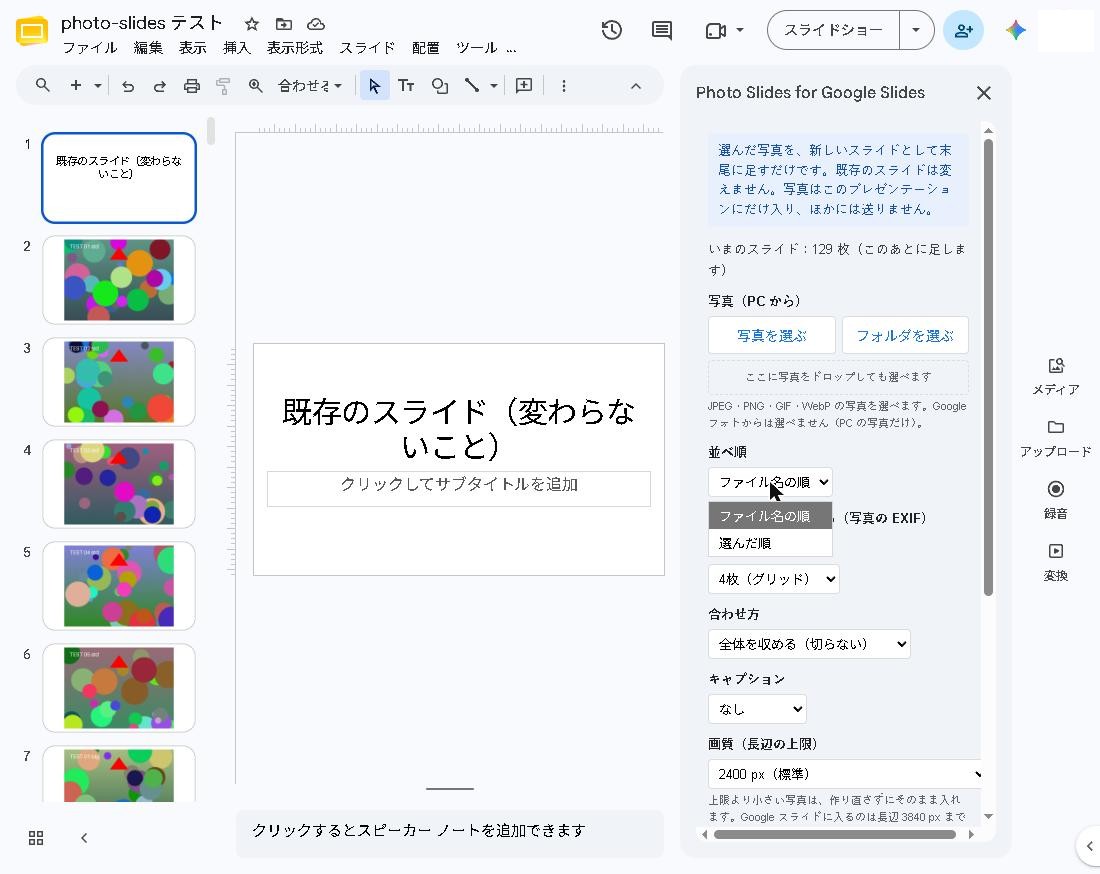
「並べ順」を選びます。
- 「ファイル名の順」:img2 が img10 より前に来る、数字を読んだ並びです。
- 「選んだ順」:選んだ順番どおりです。
- 「撮影日の順にする(写真の EXIF)」にチェック:写真に入っている撮影日の順に並べます。 有料
5. 1枚のスライドに何枚入れるか
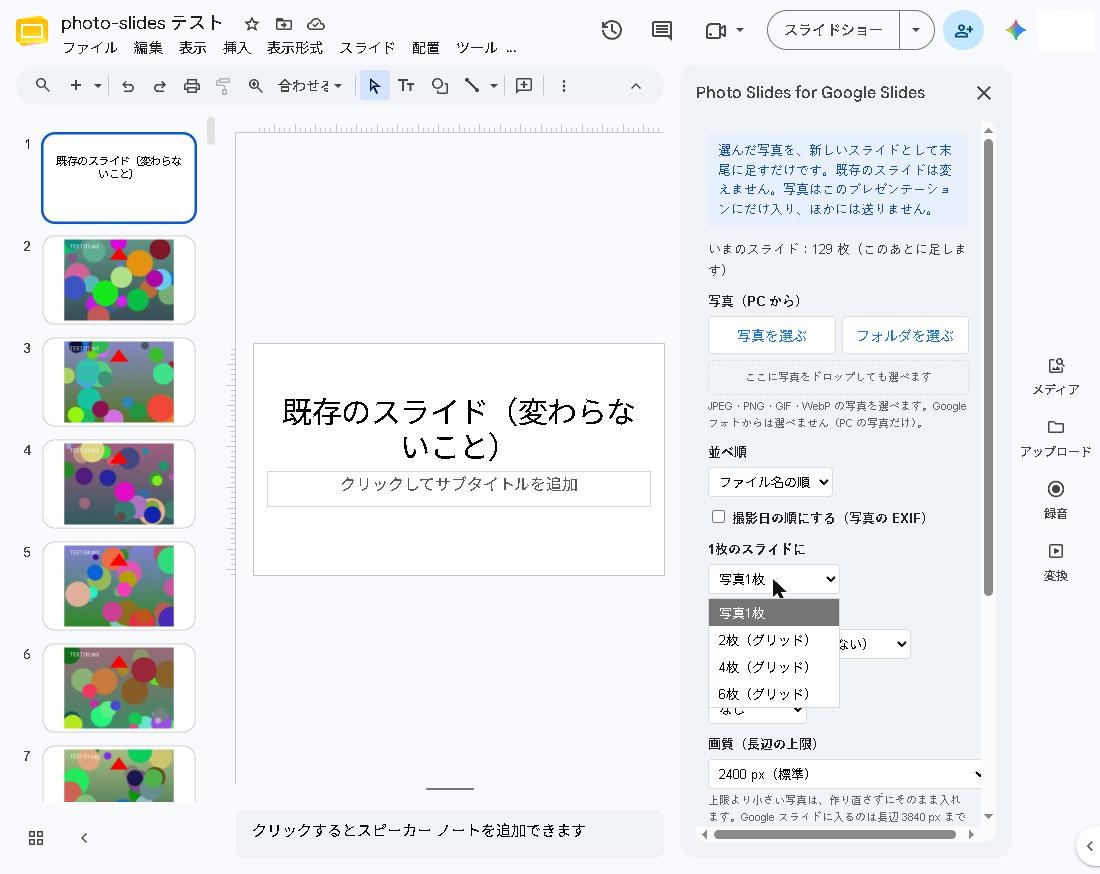
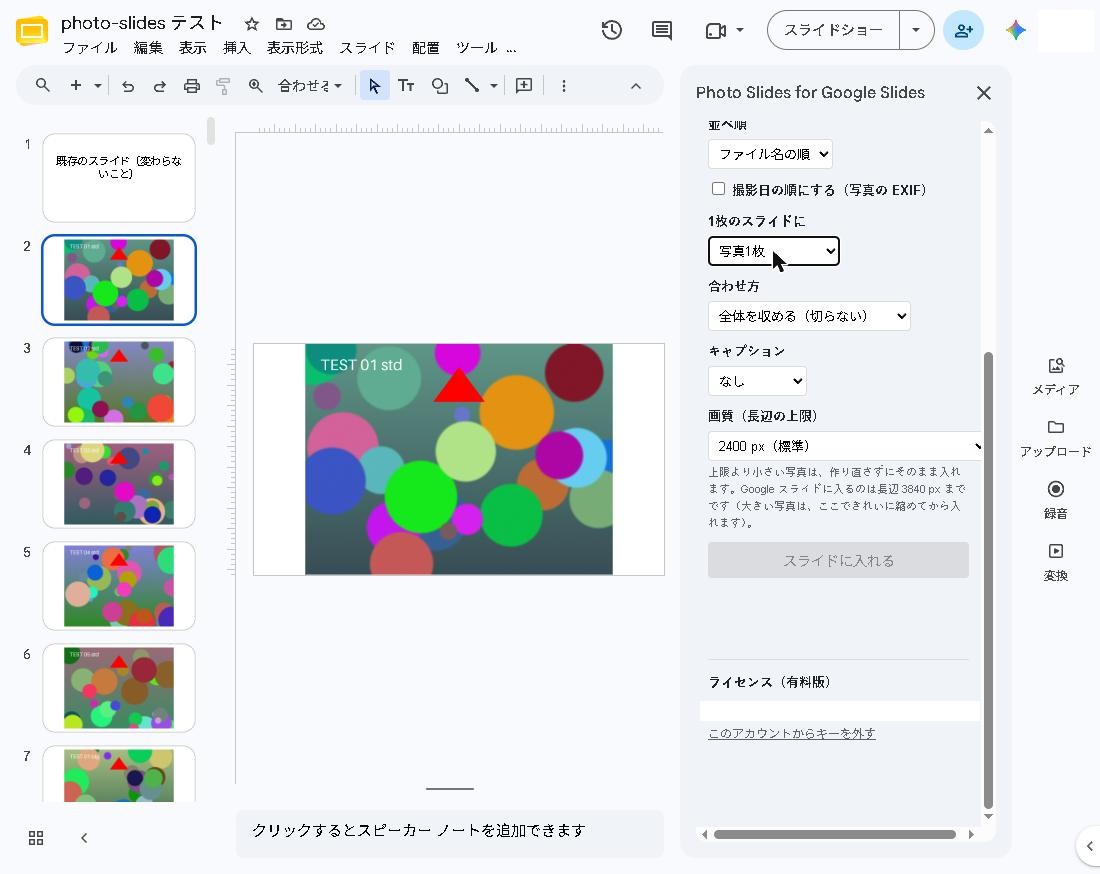
「1枚のスライドに」で選びます。
- 「写真1枚」:1枚のスライドに1枚(標準)。
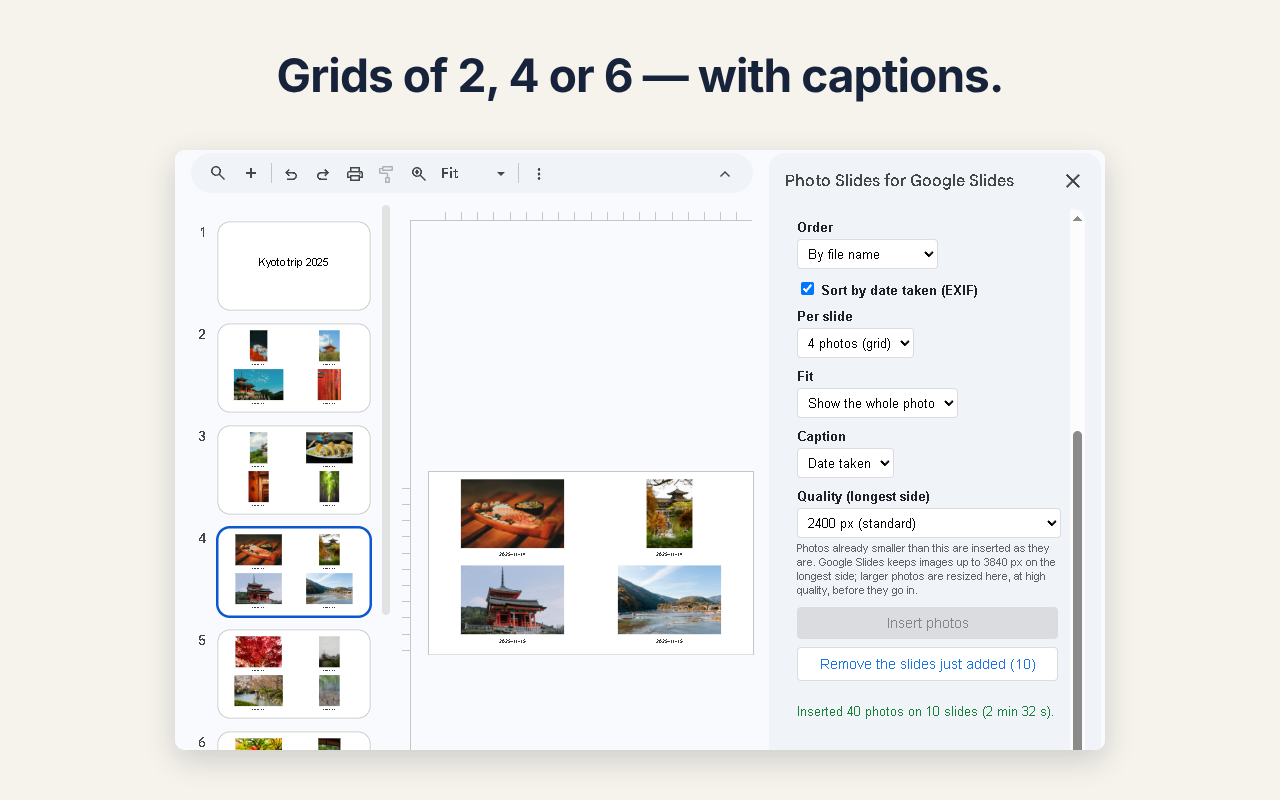
- 「2枚・4枚・6枚(グリッド)」:1枚のスライドに並べて入れます。 有料
「合わせ方」では、写真の「全体を収める(切らない)」か、スライドいっぱいに埋めるかを選べます。
6. キャプションと画質
キャプション 有料
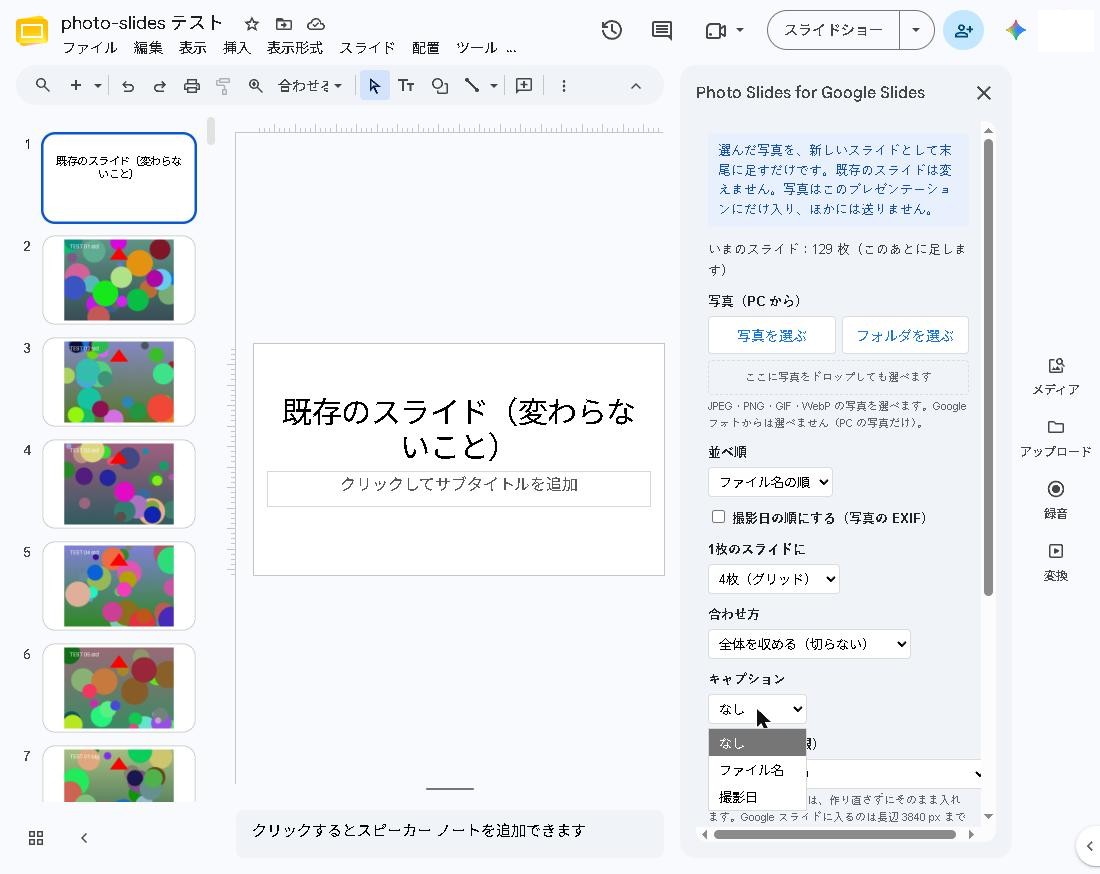
「キャプション」で、写真の下に入れる文字を選びます。
- 「なし」:何も入れません。
- 「ファイル名」:ファイル名を入れます。
- 「撮影日」:撮影日を入れます。
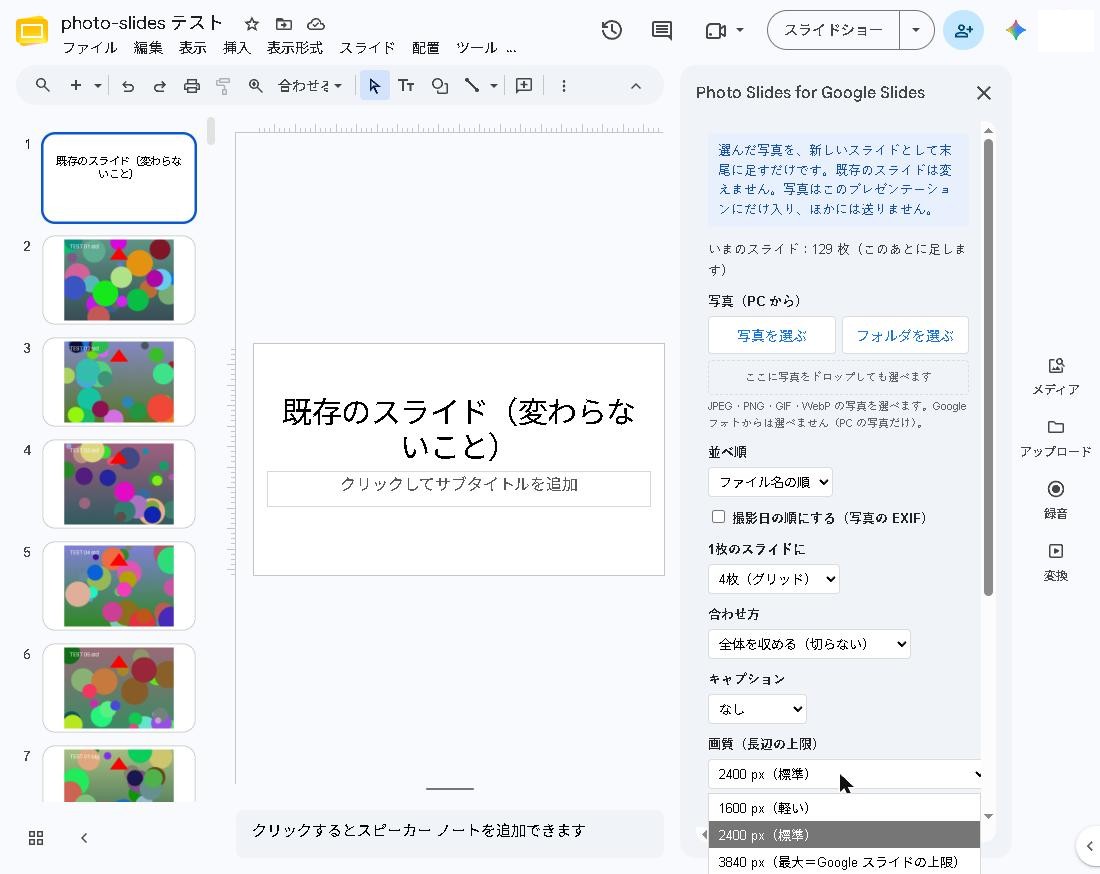
画質(長辺の上限)
「画質」は、写真の長いほうの辺の上限です。1600 px(軽い)・2400 px(標準)・3840 px(最大=Google スライドの上限)から選びます。
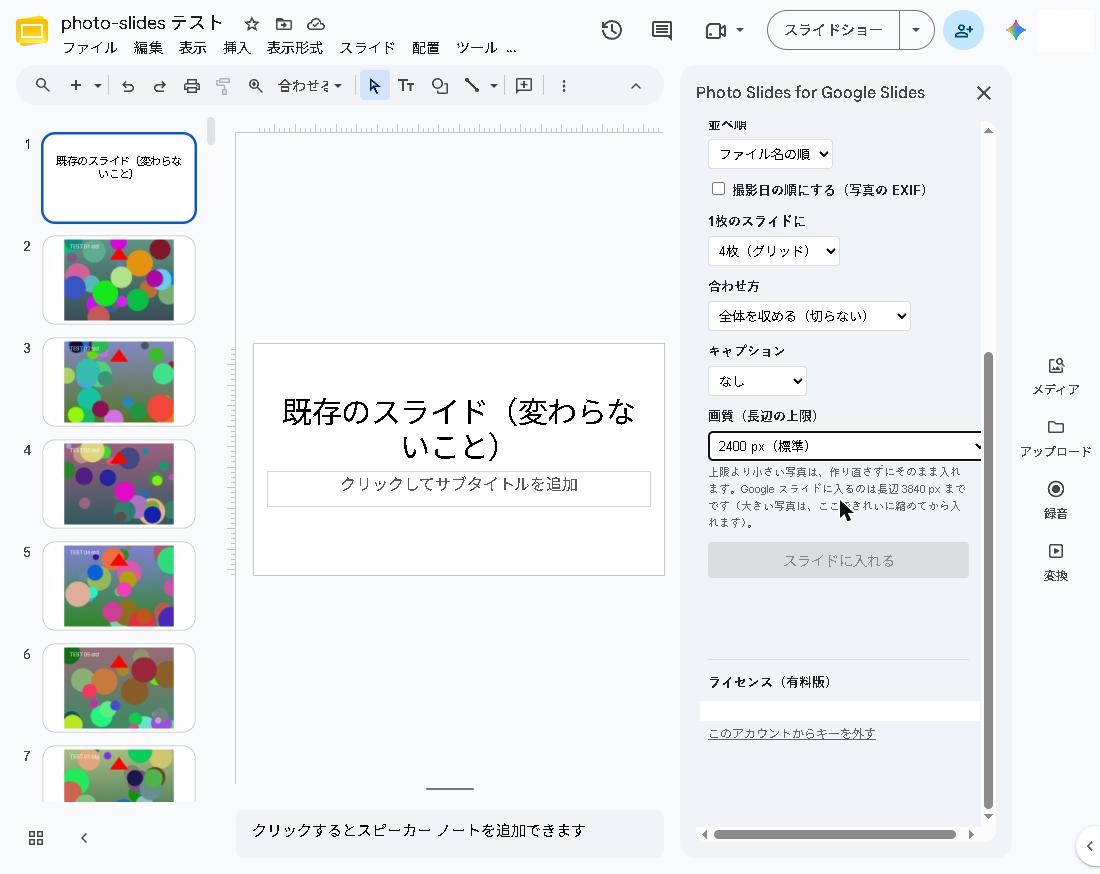
上限より小さい写真は、作り直さずにそのまま入れます。大きい写真は、あなたのブラウザの中で、きれいに縮めてから入れます。3840 px まで選べるので、写真が潰れにくくなります。
7. スライドに入れる
- サイドバーを下へスクロールします。
- 「スライドに入れる」を押します(写真を選ぶと「○ 枚をスライドに入れる」に変わります)。
- 終わるまで待ちます。進み具合はサイドバーに出ます。
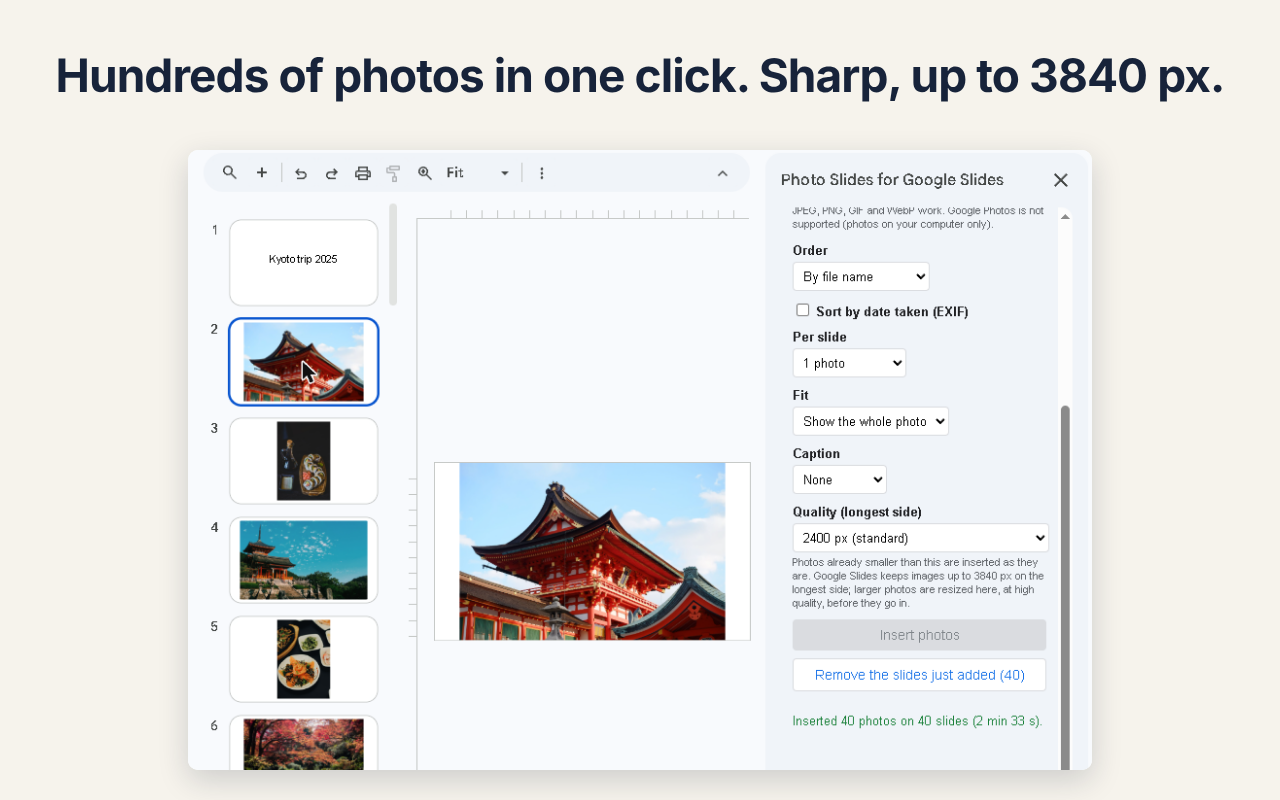
写真が、新しいスライドとして末尾に入ります。1枚目のような、いまあるスライドは変わりません。
8. まちがえたとき(取り消し)
入れたあと、サイドバーに「いま足したスライドを消す(○ 枚)」が出ます。
- 「いま足したスライドを消す」を押します。
- 「もう一度押すと消します」と出るので、もう一度押します。
- 「○ 枚のスライドを消しました。」と出ます。
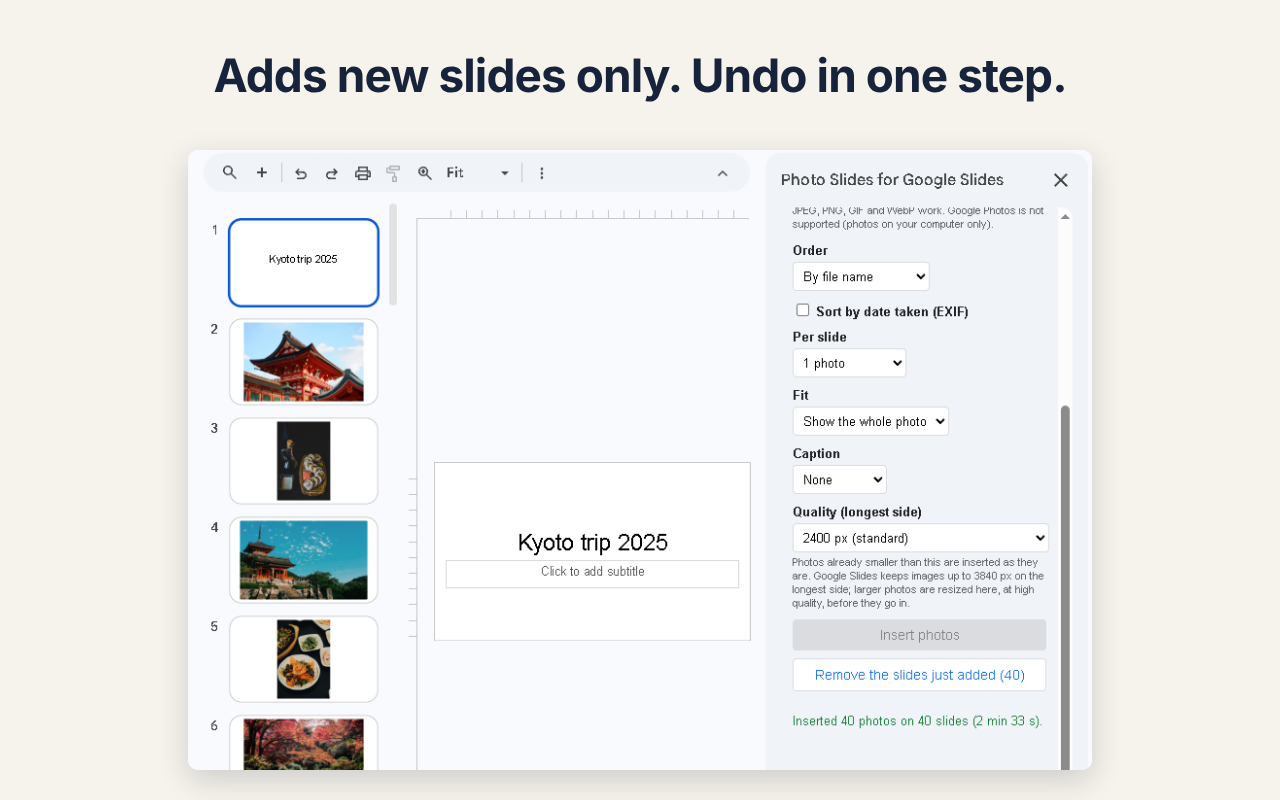
消えるのは、最後に足したスライドだけです。足したあとに手を入れたスライドは、消さずに残します(「足した後に手を加えた ○ 枚は残しました。」と出ます)。
9. 無料版と有料版(ライセンスキー)
| 無料 | 有料(US$19・買い切り) | |
|---|---|---|
| 1回に入れられる写真 | 20枚まで | 制限なし |
| 1枚のスライドに | 写真1枚 | 1・2・4・6枚 |
| キャプション | — | ファイル名/撮影日 |
| 並べ順 | ファイル名の順・選んだ順 | 撮影日の順も |
| 画質(3840 px まで) | ○ | ○ |
| 透かし | なし | なし |
キーを入れる
- Gumroad で有料版を購入すると、ライセンスキーが届きます。
- サイドバーを下へスクロールし、「ライセンス(有料版)」の欄にキーを貼り付けます。
- 「有効にする」を押します。
有効になると「有効です(キー …末尾4文字)」と出ます(上の「サイドバーの下の部分」の画像。キーは隠してあります)。一度有効にすると、同じ Google アカウントで開くどのプレゼンテーションでも使えます。買い切りなので、期限はありません。
キーを外す
「このアカウントからキーを外す」を押すと、このアカウントでの有効化が解除されます。
10. 困ったとき
| こんなとき | 試すこと |
|---|---|
| サイドバーが開かない・真っ白になる | ブラウザで、Google アカウントを1つだけにしてログインし直し、スライドを再読み込みします(複数のアカウントを同時にログインしていると起こります)。 |
| 20枚しか入らない | 無料版の上限です。有料版のキーを入れると、一度に全部入ります。 |
| Google フォトの写真を入れたい | いったんパソコンにダウンロードしてから、「写真を選ぶ」で選んでください。 |
| 「時間がたったので、もう一度「入れる」を押してください。」と出た | もう一度「スライドに入れる」を押します。 |
| 入れた写真を全部消したい | 「いま足したスライドを消す」を押します(最後に足した分だけです)。 |
データの扱い・お問い合わせ
写真は、このプレゼンテーションにだけ入り、ほかには送られません。外へ送るのは、ライセンスの確認(キーと商品ID)だけです。ご質問・不具合:dailypicks.blog@gmail.com
Google スライド™ は Google LLC の商標です。このアドオンは独立した製品で、Google による提携・推奨を受けたものではありません。