
Custom Page Size for Google Docs 使い方ガイド
Google ドキュメントの用紙の大きさ・余白・とじ代を、本(Kindle・文庫)やはがき、レシートなどの好きなサイズに変える方法を、はじめての方向けに順番に説明します。有料 の札がある機能は有料版($9・買い切り)の機能です。それ以外は無料版で使えます。
1. はじめる前に
1-1 インストール
- Google Workspace Marketplace の「Custom Page Size for Google Docs」のページを開き、「インストール」を押します。
- 許可の画面が出たら、内容を確認して「許可」を押します。このアドオンが触るのは いま開いている文書の用紙設定だけ です。文章や画像は読みも書き換えもしません。
1-2 サイドバーを開く
- Google ドキュメントで、用紙を変えたいファイルを開きます。
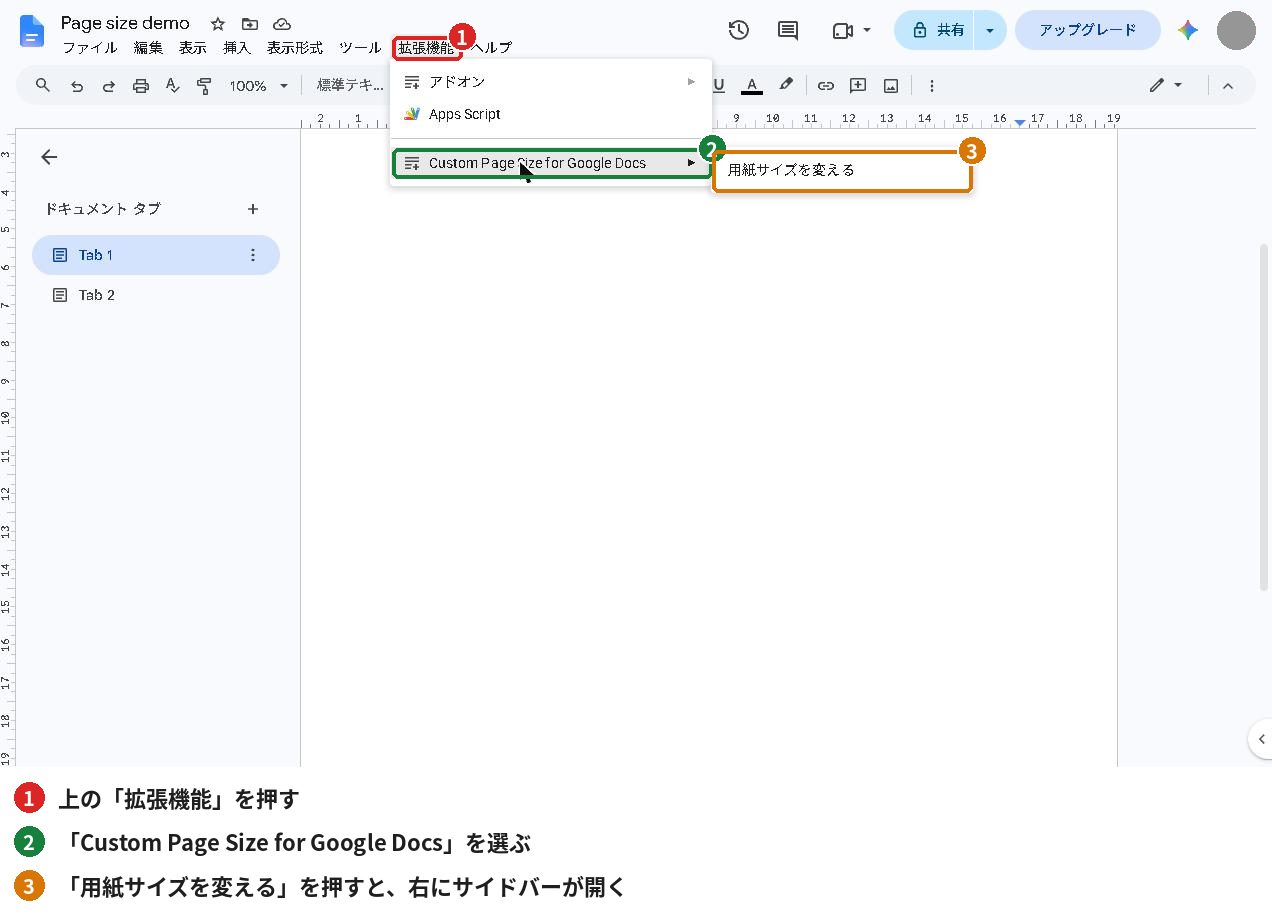
- 上のメニュー 拡張機能 → Custom Page Size for Google Docs → 用紙サイズを変える を選びます。
- 画面の右にサイドバーが開きます。
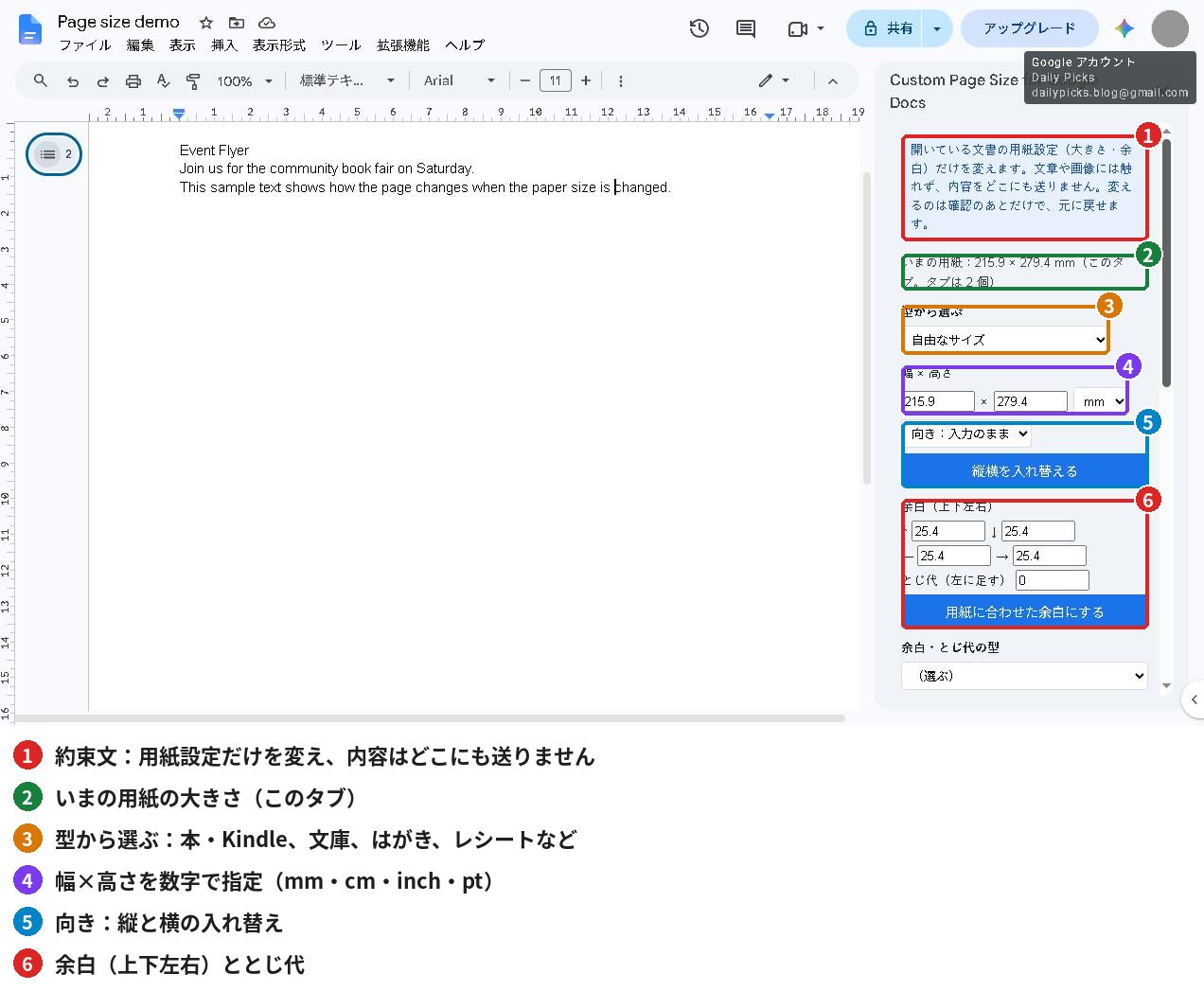
1-3 サイドバーの見方
サイドバーが開かないときは、Google アカウントを1つだけにしたウィンドウで開き直してください(複数のアカウントでログインしていると読み込めません)。
2. 用紙の大きさを変える
- サイドバー上部の「いまの用紙」で、いまの大きさを確認します(タブが複数ある文書では、開いているタブの大きさです)。
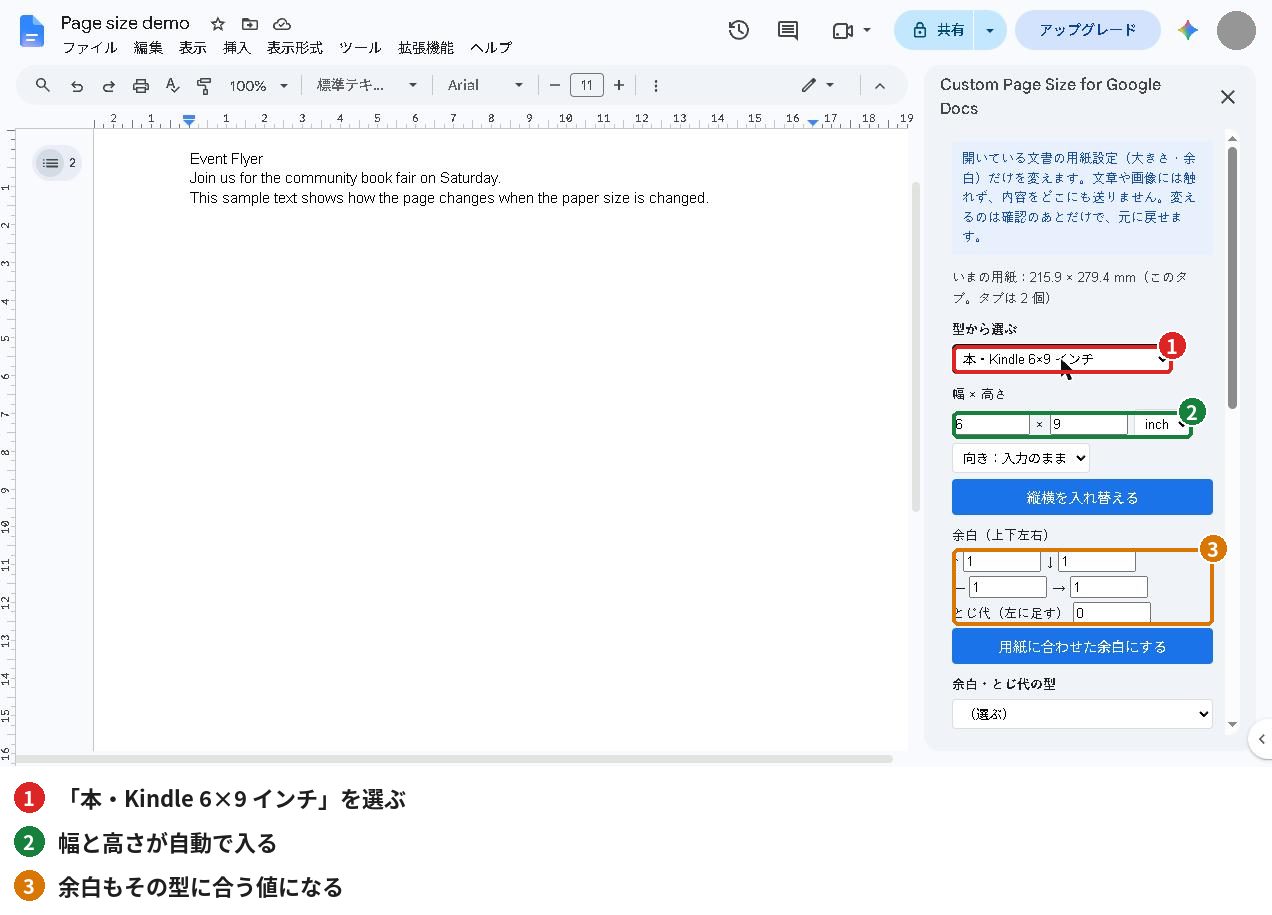
- 「型から選ぶ」で、大きさを選びます。本・Kindle、日本の A5/B5/B6/四六判/文庫/新書、はがき、名刺、レシート(58mm・80mm)、A2/A1、Letter/Legal/Tabloid などが入っています。
- 型に当てはまらないときは「自由なサイズ」のまま、幅×高さを数字で入れます。単位は mm・cm・inch・pt から選べます。
- 縦と横を逆にしたいときは「縦横を入れ替える」を押します。「向き」で縦・横を指定することもできます。
3. 余白ととじ代を決める
- 余白(上下左右):4つの欄に数字を入れます。型を選ぶと、その型に合った値が入ります。
- とじ代(左に足す):本のように綴じるとき、左の余白に足す幅です。
- 用紙に合わせた余白にする:用紙の大きさに合った余白を自動で入れます。小さな紙に標準の余白のままだと、文章が入らなくなるのを防ぎます。
4. 変える前の確認と、元に戻す
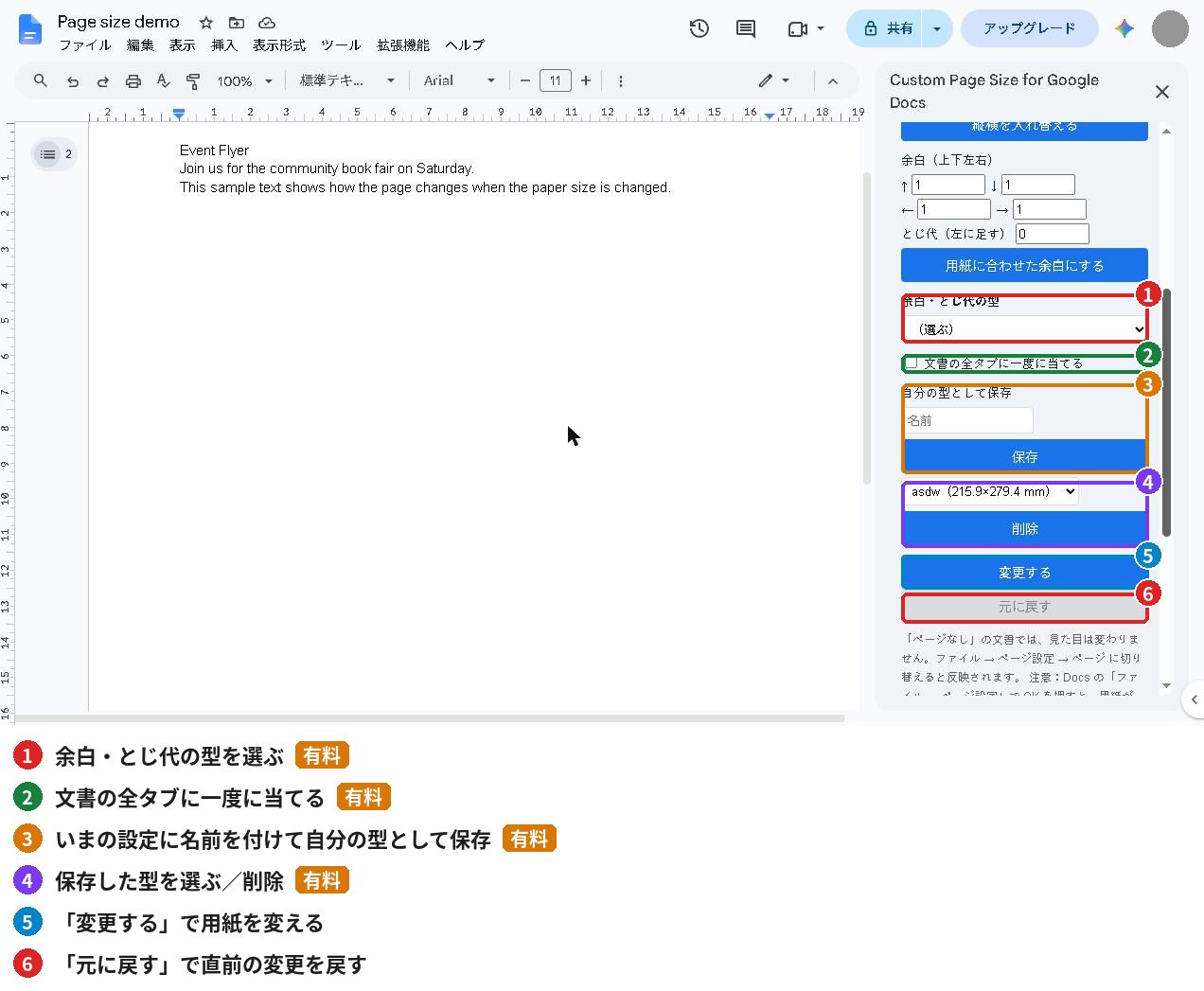
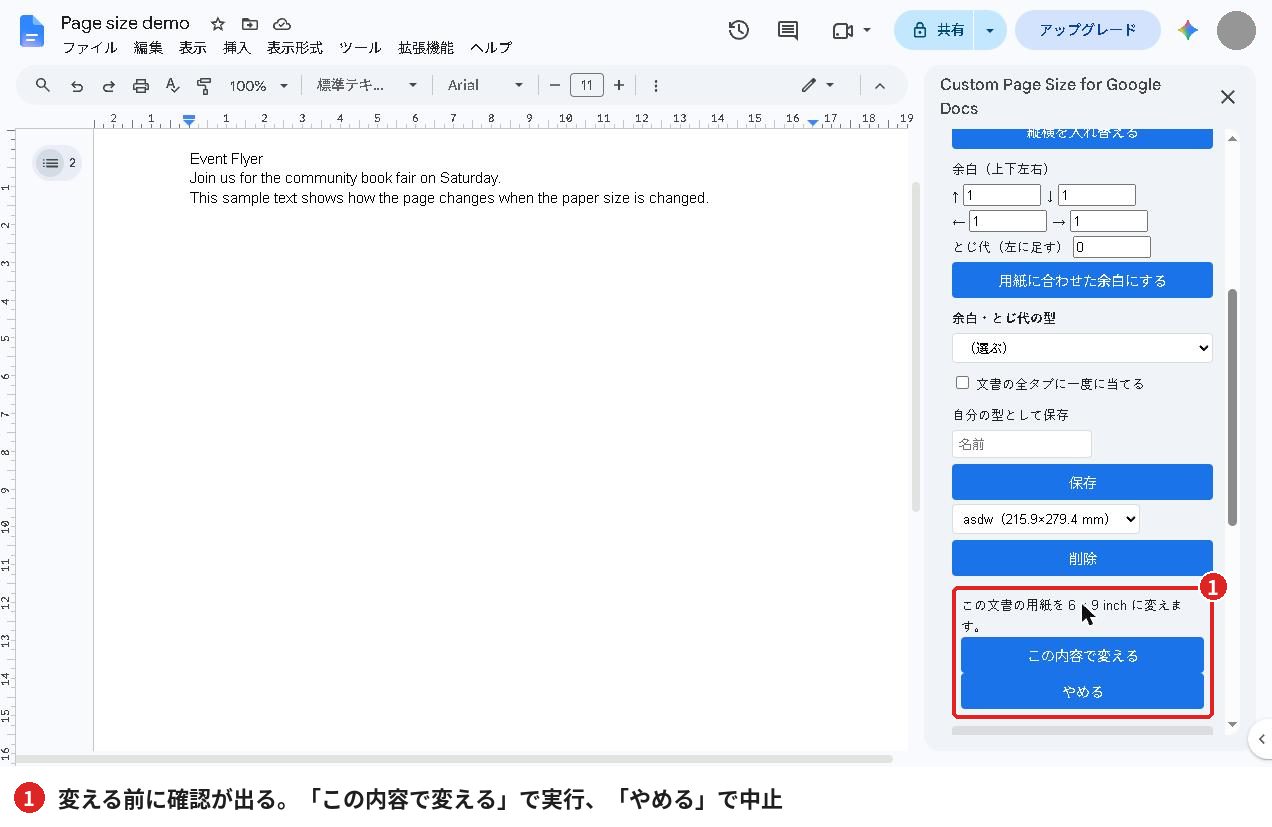
- サイドバー下の 「変更する」 を押します。
- 「この文書の用紙を 6 × 9 inch に変えます」と確認が出ます。よければ 「この内容で変える」、やめるときは「やめる」を押します。
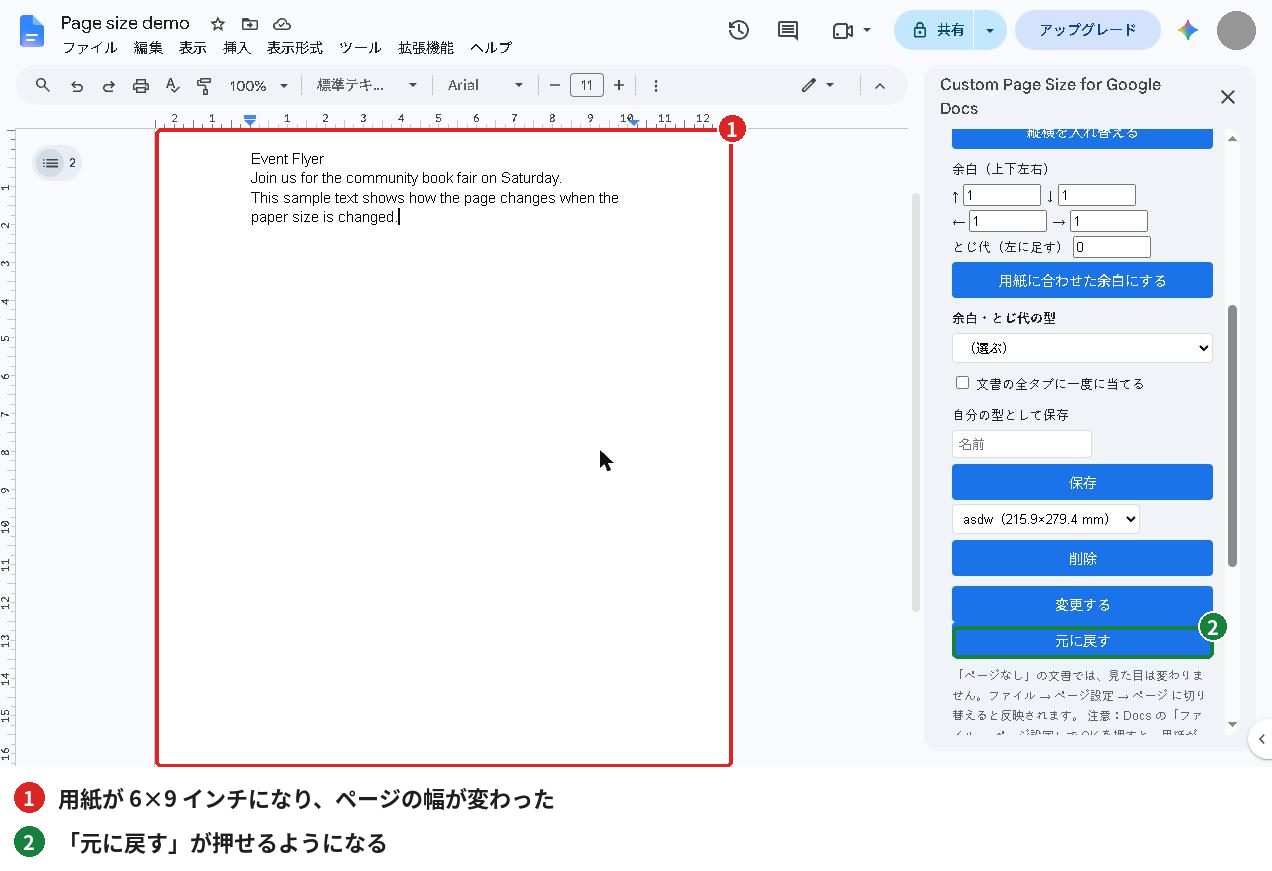
- 用紙が変わり、文書のページの幅や高さが変わります。
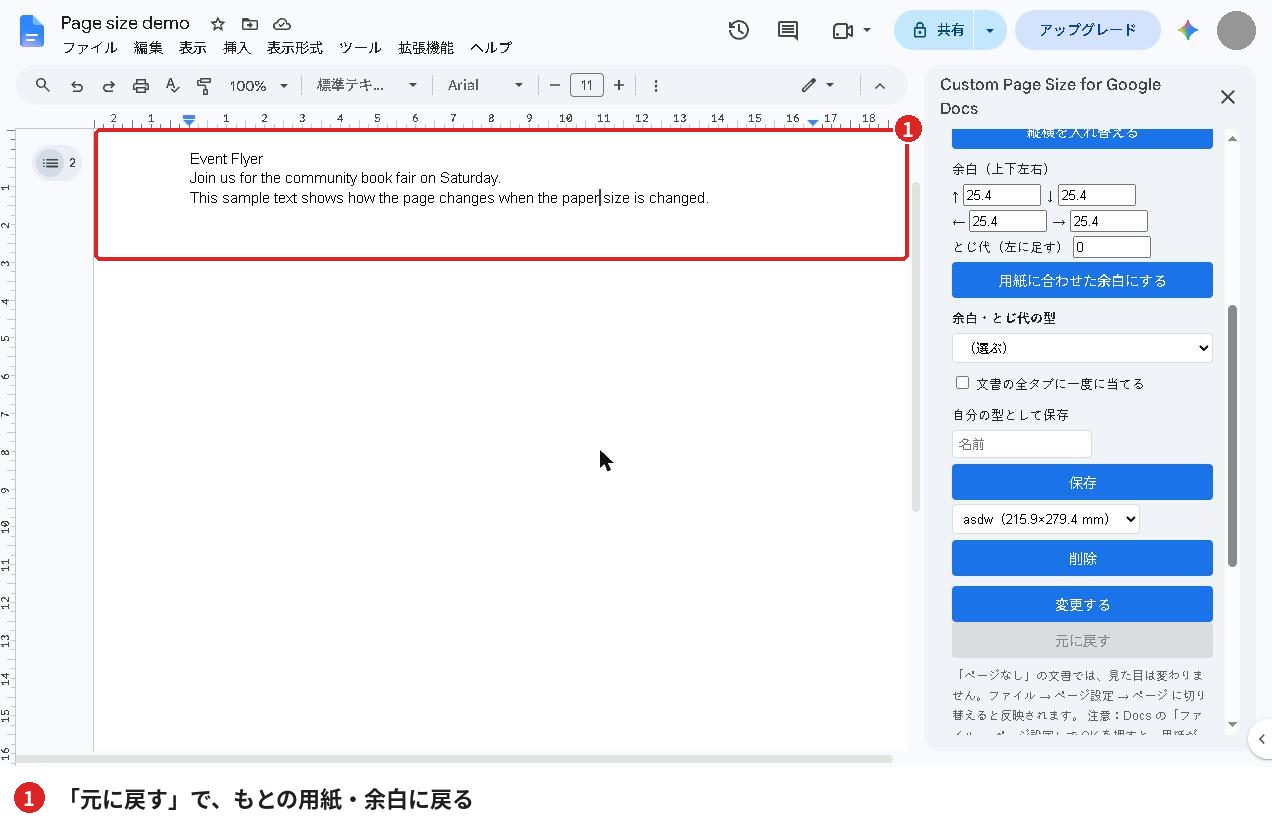
- 気に入らなければ 「元に戻す」 を押すと、直前の用紙・余白に戻ります。
「ページなし」の文書では、見た目は変わりません。ファイル → ページ設定 → 「ページ」に切り替えると反映されます。また、Docs 自身の「ファイル → ページ設定」で OK を押すと、用紙が Letter に戻ることがあります。その場合はもう一度このアドオンで変えてください。
本のように綴じる小冊子の PDF を作りたいときは、姉妹アドオンの「Pagefold for Docs」を使います。
5. 自分の型を保存する 有料
よく使う大きさ・余白を、名前を付けて保存できます。
- 幅・高さ・余白を、いつも使う値にします。
- 「自分の型として保存」の「名前」に、わかりやすい名前を入れます。
- 「保存」 を押します。
- 保存した型は、その下の一覧から選べます。使わなくなったら 「削除」 を押します。
6. 余白・とじ代の型と、全タブへの適用 有料
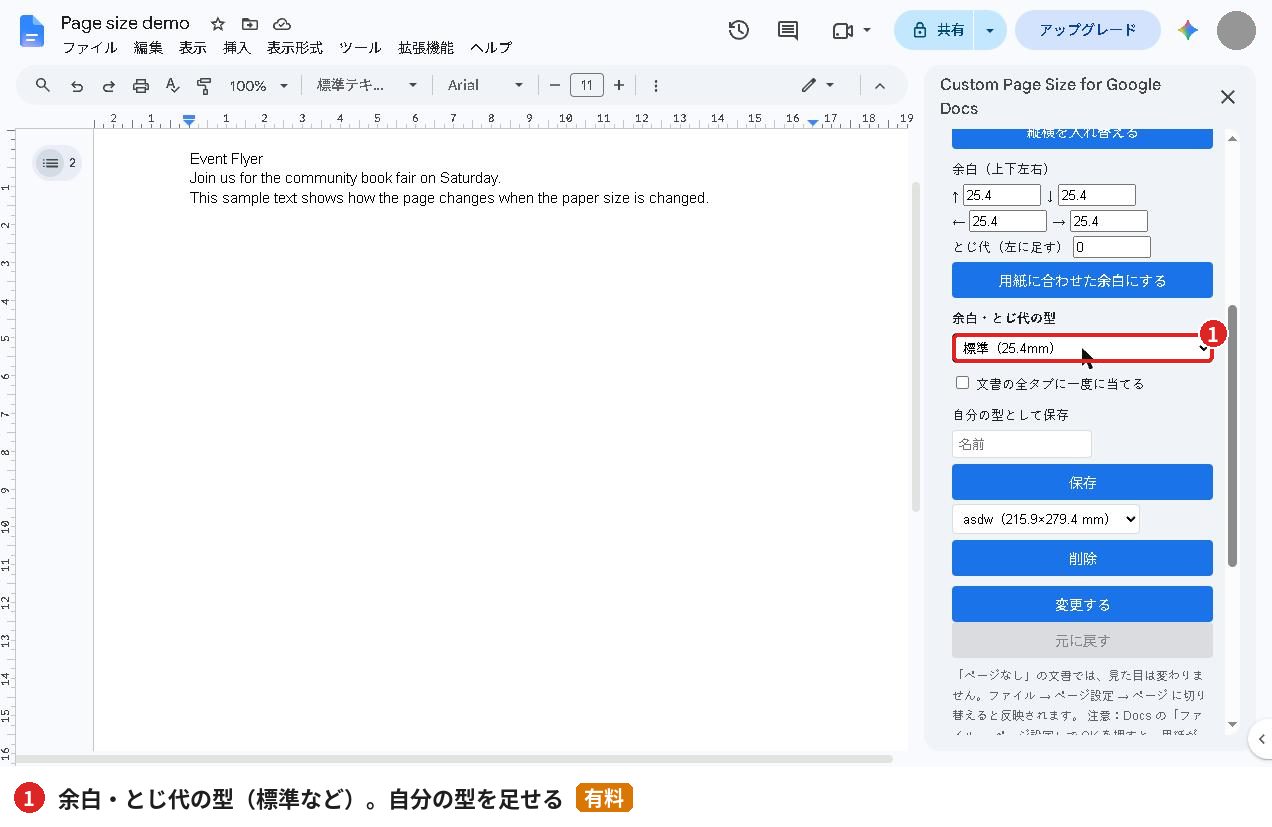
- 余白・とじ代の型:「標準(25.4mm)」など、余白ととじ代の組み合わせを選ぶだけで入れられます。自分の型も足せます。
- 文書の全タブに一度に当てる:タブが複数ある文書で、チェックを入れて「変更する」を押すと、すべてのタブの用紙が同じになります。
7. 有料版にする
- Gumroad で有料版($9・買い切り)を購入すると、ライセンスキーがメールと購入ページで届きます。
- サイドバーのライセンス欄にキーを貼り、「有効にする」 を押します。
- 有効になると、有料 の機能が使えます。期限はありません。
キーは他の人に見せないでください。
8. 無料と有料の違い
| 無料 | 有料($9・買い切り) | |
|---|---|---|
| 用紙の大きさを変える(すべての型・自由なサイズ) | あり | あり |
| 単位(mm・cm・inch・pt)・向きの入れ替え | あり | あり |
| 余白・とじ代・用紙に合わせた余白 | あり | あり |
| 変える前の確認・元に戻す | あり | あり |
| 自分の型の保存 | – | あり |
| 余白・とじ代の型 | – | あり |
| 全タブに一度に当てる | – | あり |
| 透かし | なし | なし |
9. うまく動かないとき
| 困りごと | 対処 |
|---|---|
| サイドバーが読み込まれない | 1つだけログインしたウィンドウで開く |
| 用紙を変えても見た目が変わらない | 「ページなし」になっていないか確認。ファイル → ページ設定 → 「ページ」に切り替える |
| 用紙が Letter に戻った | Docs の「ページ設定」で OK を押したためです。もう一度このアドオンで変える |
| 変えたあとに間違いに気づいた | 「元に戻す」を押す |
| 有料の欄が使えない | ライセンスキーを入れて「有効にする」を押す |
データについて
開いている文書の用紙設定だけを変え、文章や画像には触れません。内容をどこにも送りません。Google 以外に通信するのはライセンス確認のときだけで、相手は Gumroad、送るのはキーと商品 ID だけです。
お問い合わせ
dailypicks.blog@gmail.com