
Icon Picker for Slides™ & Docs™ 使い方ガイド
Google スライドと Google ドキュメントに、アイコンを画像として入れる方法を、はじめての方向けに順番に説明します。アイコンはアドオンの中に入っているので、探して色と大きさを決めるだけで、カーソルの位置(スライドでは選んだスライド)に入ります。有料 の札がある機能は有料版($19・買い切り)の機能です。それ以外は無料版で使えます。
1. はじめる前に
1-1 インストール
- Google Workspace Marketplace の「Icon Picker for Slides™ & Docs™」のページを開き、「インストール」を押します。
- 許可の画面が出たら、内容を確認して「許可」を押します。このアドオンが読むのは いま開いているファイルだけ です。画像を入れるだけで、ほかの部分は書き換えません。ファイルの内容をどこにも送りません。
1-2 サイドバーを開く
- スライドまたはドキュメントを開きます。
- メニューの 拡張機能 > Icon Picker for Slides & Docs > Icon Picker を開く を選びます。
- 右側にサイドバーが開きます。初めて開くときは、少し待つことがあります。
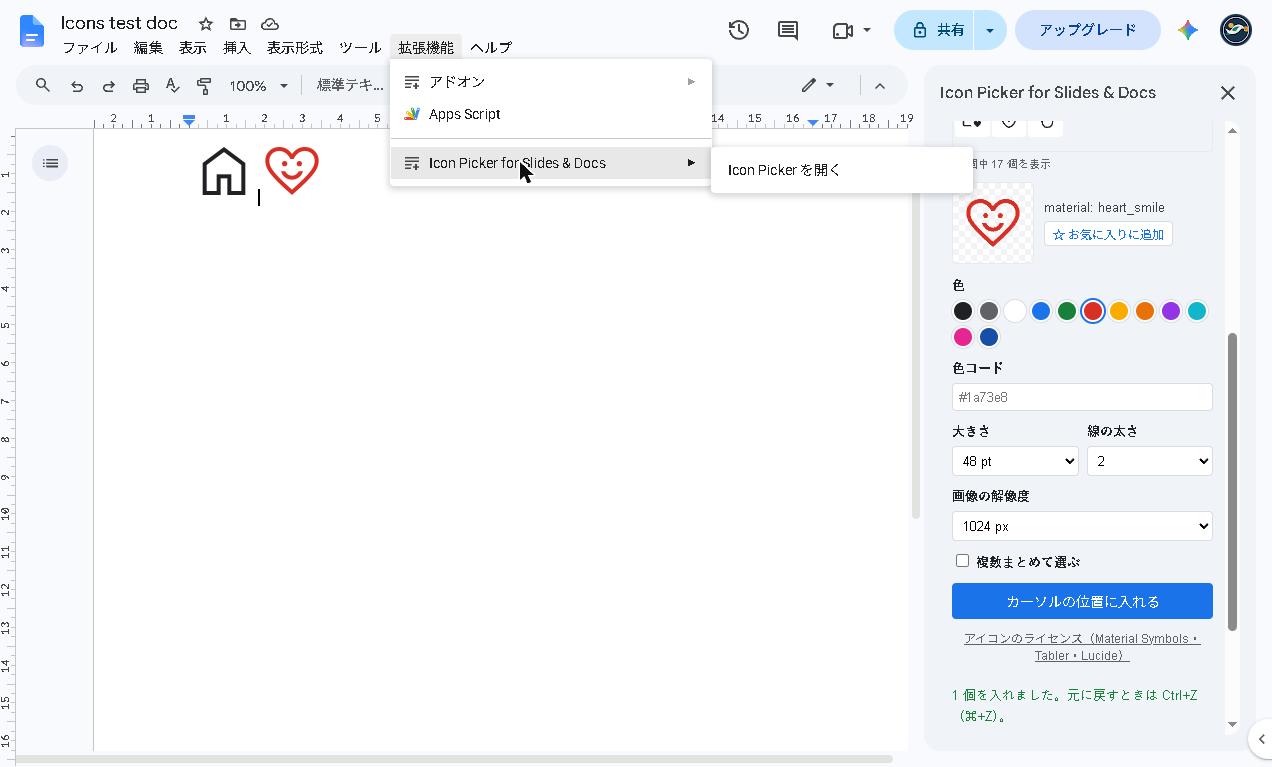
2. アイコンを探して入れる
- 文書では、アイコンを入れたい場所をクリックして、カーソルを置きます。スライドでは、入れたいスライドを選びます。
- サイドバーの検索欄に、探したい言葉を入れます(例:家、arrow、メール)。日本語でも英語でも探せます。
- 出てきたアイコンの中から、使いたいものを押します。下に、選んだアイコンのプレビューと名前が出ます。
- 色や大きさを決めたら(次の章)、「カーソルの位置に入れる」 を押します。
- 入ると「1 個を入れました。元に戻すときは Ctrl+Z(⌘+Z)。」と出ます。
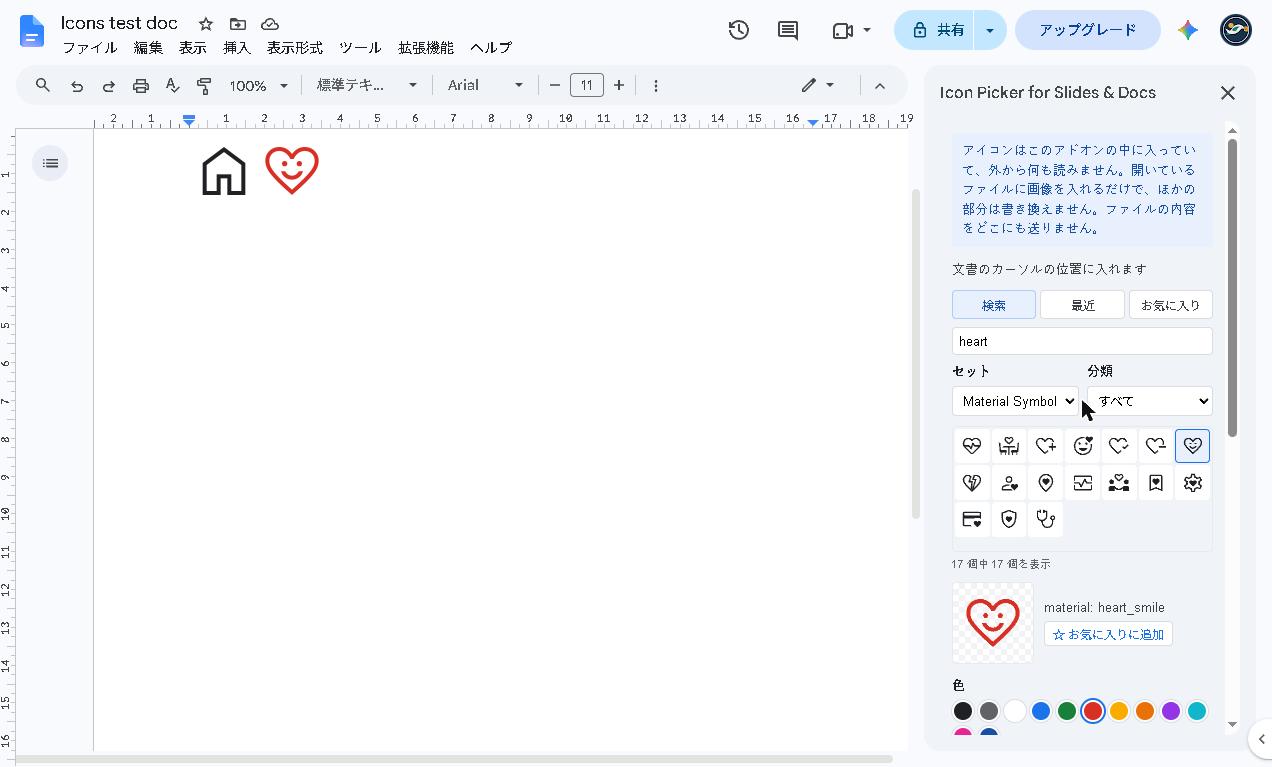
「セット」で、アイコンの種類を切り替えられます(Material Symbols・Tabler・Lucide)。「分類」で絞ることもできます。
3. 色・大きさ・線の太さを決める
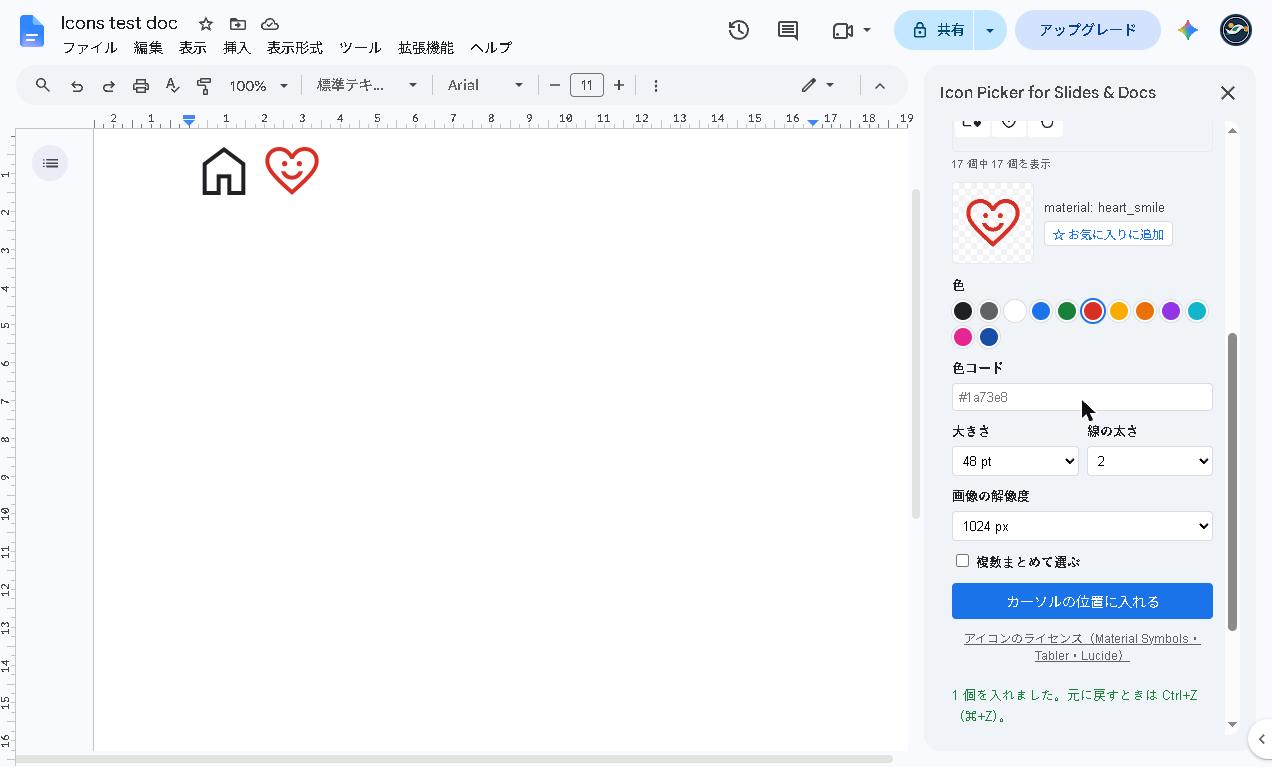
サイドバーを下へ動かすと、見た目を決める欄があります。
- 色:丸い見本から選びます(無料版は12色)。有料 では、「色コード」の欄に #1a73e8 のような色コードを入れて、好きな色にできます。
- 大きさ:入れたときの大きさ(pt)を選びます。
- 線の太さ:アイコンの線の太さを選びます。
- 画像の解像度:画像の細かさ(px)を選びます。無料版は最大 256 px、有料 は最大 2,048 px です。印刷するときは高めにすると、きれいに出ます。
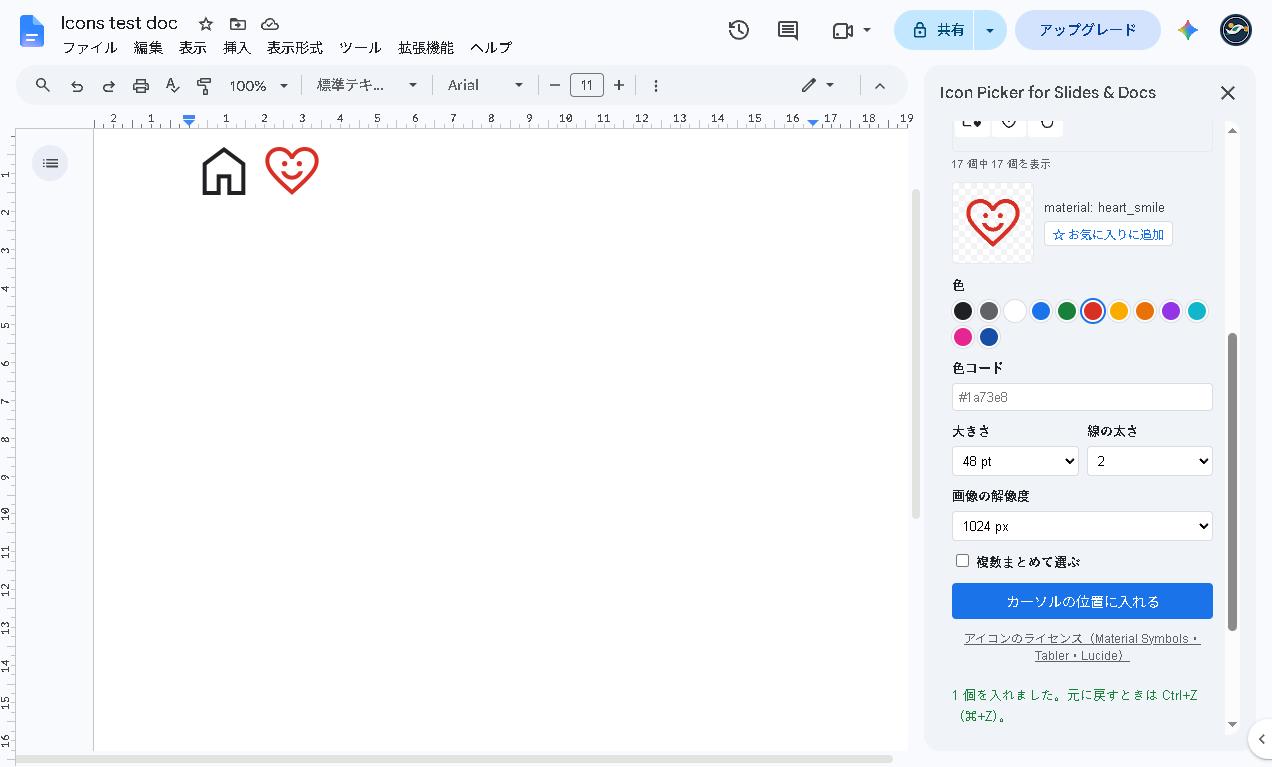
入るのは普通の画像です。ドキュメントでは、入れたあとに大きさを変えたり、文字と同じ行に置いたりできます。色を変えたいときは、アイコンを消して、色を選び直して入れ直してください。
4. お気に入りと最近使ったもの
- アイコンを選んだとき、プレビューの横の 「お気に入りに追加」 を押すと、お気に入りに入ります。
- サイドバー上部の 「お気に入り」 を開くと、保存したアイコンだけが並びます。
- 「最近」 には、最近入れたアイコンが出ます。よく使うものを探し直さずに済みます。
5. たくさんまとめて入れる 有料
「複数まとめて選ぶ」にチェックを入れると、アイコンを続けて選べます(最大20個)。「カーソルの位置に入れる」を押すと、まとめて入ります。アイコンを一覧にして並べたいときに便利です。
6. 有料版にする
- Gumroad で有料版($19・買い切り)を購入すると、ライセンスキーがメールと購入ページで届きます。
- サイドバーのいちばん下の「ライセンス(有料版)」にキーを貼り、「有効にする」 を押します。
- 有効になると、有料 の機能が使えます。期限はありません。
キーは他の人に見せないでください。外すときは、「このアカウントからキーを外す」を2回押します。
7. 無料と有料の違い
| 無料版 | 有料版($19・買い切り) | |
|---|---|---|
| 入れられる数 | 1日15個まで | 制限なし |
| アイコンの数 | Material Symbols 約7,800個 | すべて(15,000個以上) |
| 色 | 12色から選ぶ | 色コードで自由に |
| 画像の解像度 | 最大 256 px | 最大 2,048 px |
| まとめて入れる | できない | 最大20個 |
無料版でも、透かしは入りません。量が違うだけです。有料版は買い切りで、期限が切れても使えなくなりません。
8. うまく動かないとき
- サイドバーが開かない・読み込めない:ブラウザで複数の Google アカウントにログインしていると、アドオンのサイドバーが開かないことがあります(Apps Script アドオンの既知の制限)。使うアカウント1つだけにして、開き直してください。
- スライドで「スライドを選んでください」と出る:入れたいスライドを、左の一覧かスライド上でクリックして選んでから、もう一度押します。
- 文書で入らない:入れたい場所をクリックして、カーソルを置いてから押します。
- 「うまくいきませんでした」と出る:少し待ってから、もう一度「カーソルの位置に入れる」を押します。
- 1日の上限に達した(無料版):翌日になると、また入れられます。すぐに続けたいときは、有料版をご検討ください。
データについて
アイコンはこのアドオンの中に入っていて、外から何も読みません。このアドオンは、開いているファイルに画像を入れるだけで、ほかの部分は書き換えません。ファイルの内容もどこにも送りません。Google 以外に通信するのはライセンス確認のときだけで、相手は Gumroad、送るのはキーと商品 ID だけです。
お問い合わせ
dailypicks.blog@gmail.com
Google スライド™、Google ドキュメント™ は Google LLC の商標です。このアドオンは独立した製品で、Google による提携・推奨を受けたものではありません。アイコンのライセンスは、サイドバー下の「アイコンのライセンス」からご確認ください。