Form Print for Google Forms 使い方ガイド
Google フォーム™を、紙のテストやワークシートとして印刷する方法、解答キーと A/B 版の作り方、回答を1件ずつ1ページに印刷する方法を、画面つきで説明します。有料 の印が付いたものは有料版($19・買い切り)の機能です。それ以外は無料版で使えます。初めて開いた日から7日間は、キーが無くても有料の機能をすべて試せます。
1. はじめに
1-1 インストール
- Google Workspace Marketplace の Form Print for Google Forms を開き、「インストール」を押します。
- 権限の画面を確かめて「許可」を押します。Form Print にできるのは開いているフォームの設問と回答を読むことだけです。フォームも回答も書き換えず、ドライブにも何も作りません。
1-2 パネルを開く
- Google フォームで、印刷したいフォームの編集画面を開きます(回答する側の画面ではありません)。
- 右上のアドオンのアイコン(パズルのピース)を押し、Form Print for Google Forms → Form Print を開くを選びます。
- 右側に Form Print のパネルが開きます。
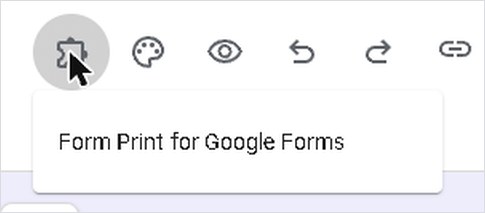
パズルのピースが見えないときは、ブラウザのウィンドウを広げてください。パネルが読み込まれないときは、Google アカウントに1つだけログインしたウィンドウでフォームを開いてください。
2. 白紙のフォームを印刷する
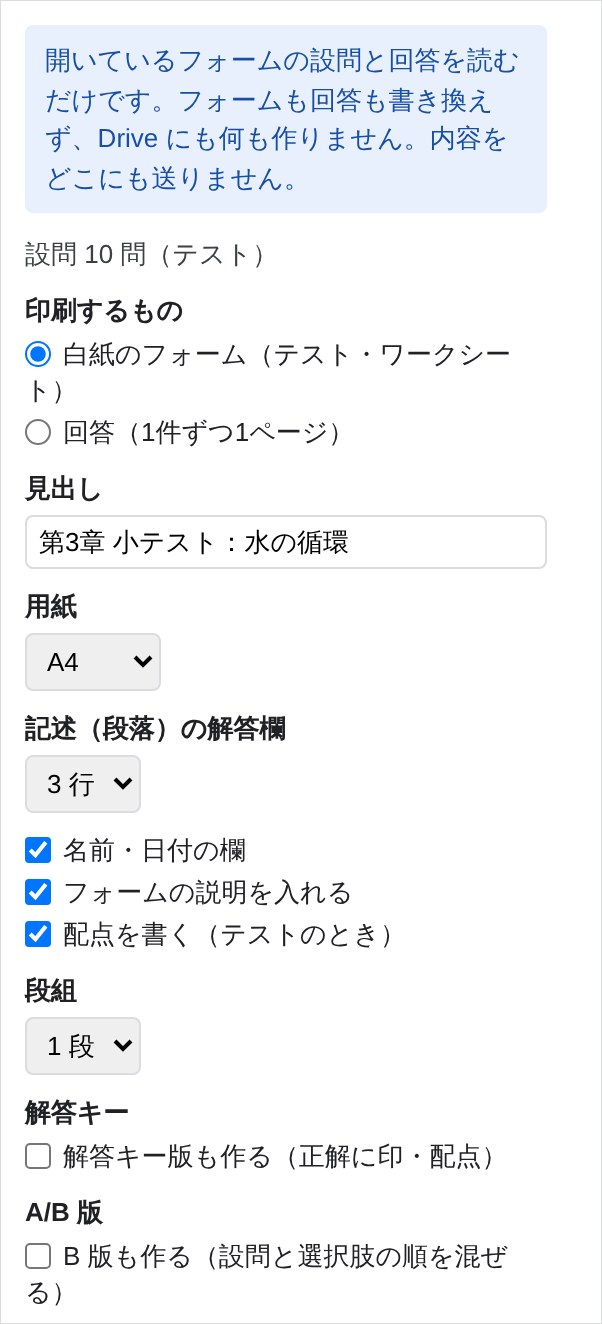
- 印刷するものは白紙のフォーム(テスト・ワークシート)のままにします。
- 見出しを確かめます。最初はフォームの題名が入っています。紙に別の題名を出したいときは書き換えます。
- 設定(次の章)を選び、印刷・PDF に保存を押します。
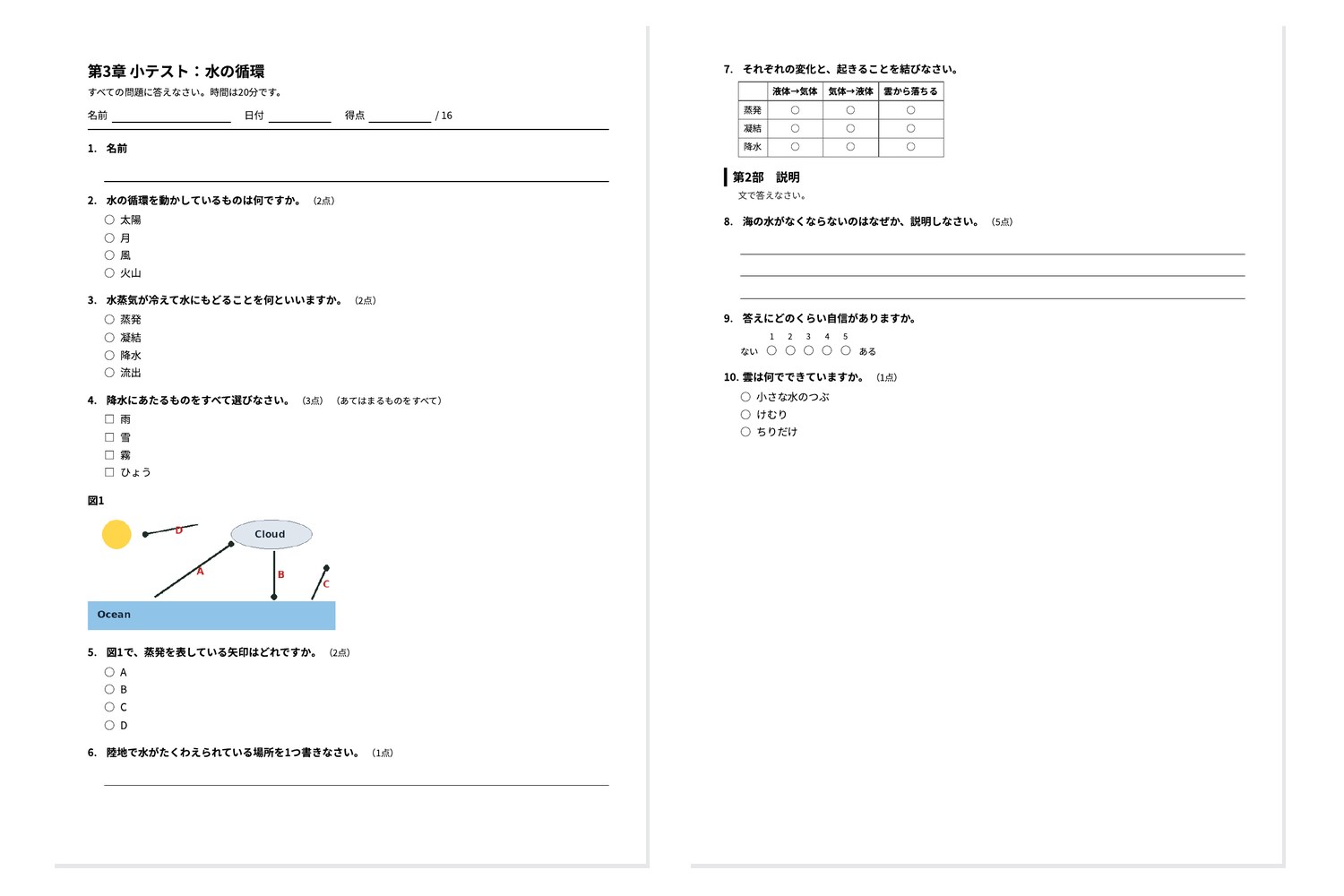
- 新しいタブに印刷用のページが開き、ブラウザの印刷の画面が出ます。
3. 印刷の設定
- 用紙:A4 か Letter。
- 記述(段落)の解答欄:2・3・5・8 行。
- 名前・日付の欄:上に「名前」「日付」(テストなら「得点」も)の欄を付けます。
- フォームの説明を入れる・配点を書く(テストのとき)。
ラジオボタン・チェックボックス・プルダウン・記述式・段落・グリッド・均等目盛・日付・時刻を印刷します。フォームの画像も入ります。動画とファイルのアップロードは紙にできないので、題名と短い断り書きだけを入れます。
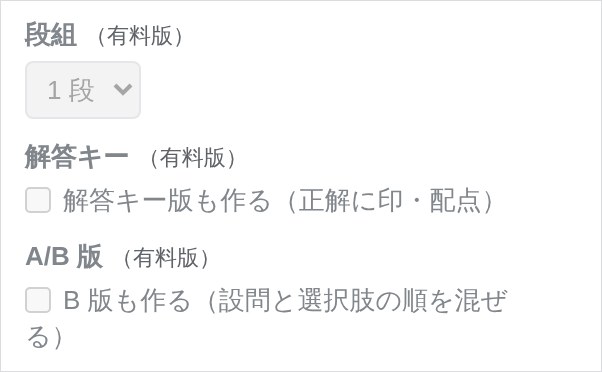
4. 解答キー・A/B 版・2段 有料
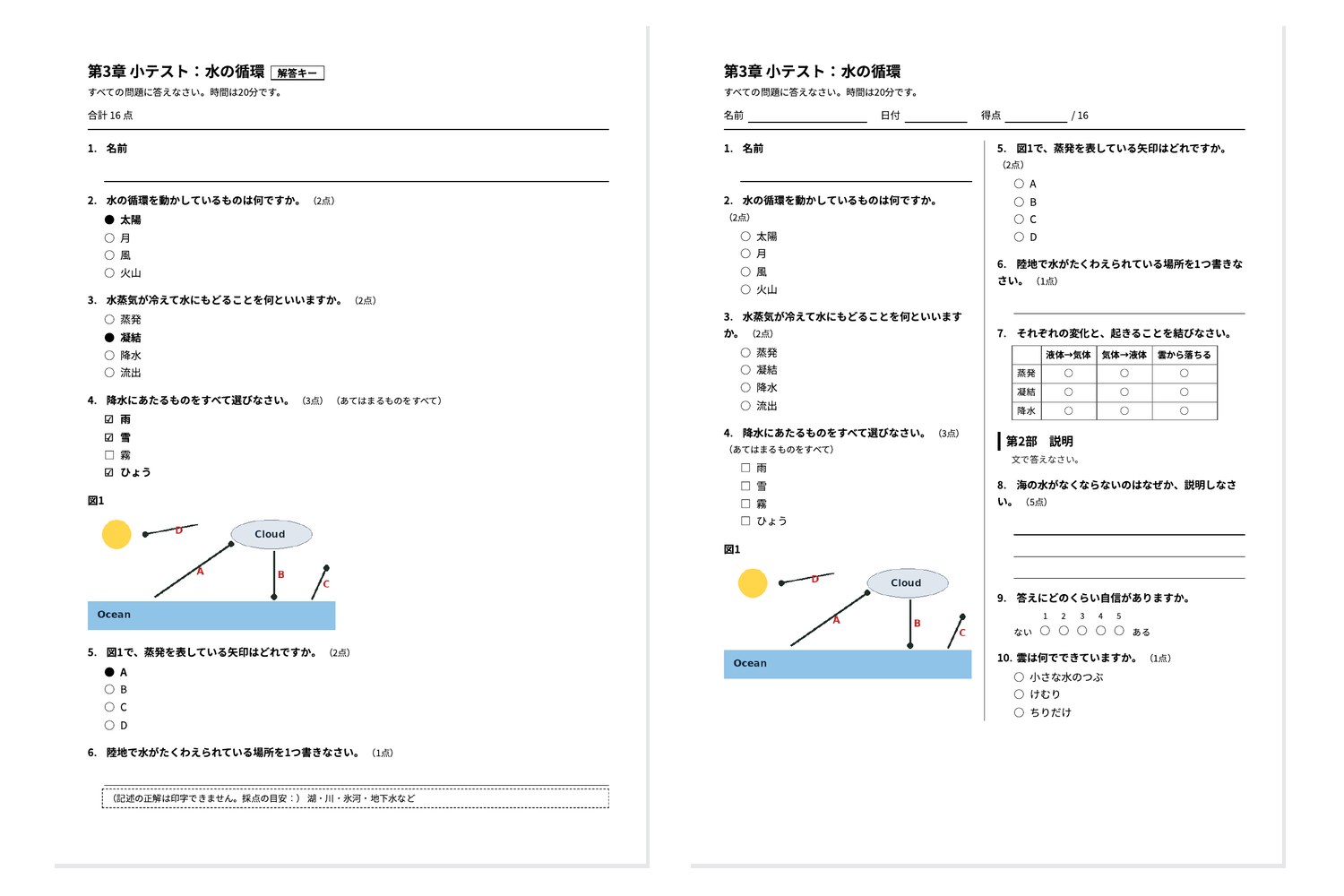
- 段組 → 2 段:1枚に入る設問が増えます。
- 解答キー:生徒用のあとに先生用を印刷します。正解に印が付き、配点と合計点が入ります。記述式は、フォームに書いた「全体のフィードバック」を採点の目安として印刷します。
- A/B 版:設問と選択肢の順をセクションの中で混ぜた B 版も印刷します。解答キーは版ごとに付き、あとで刷り直しても混ぜ方は同じです。
5. 回答を印刷する
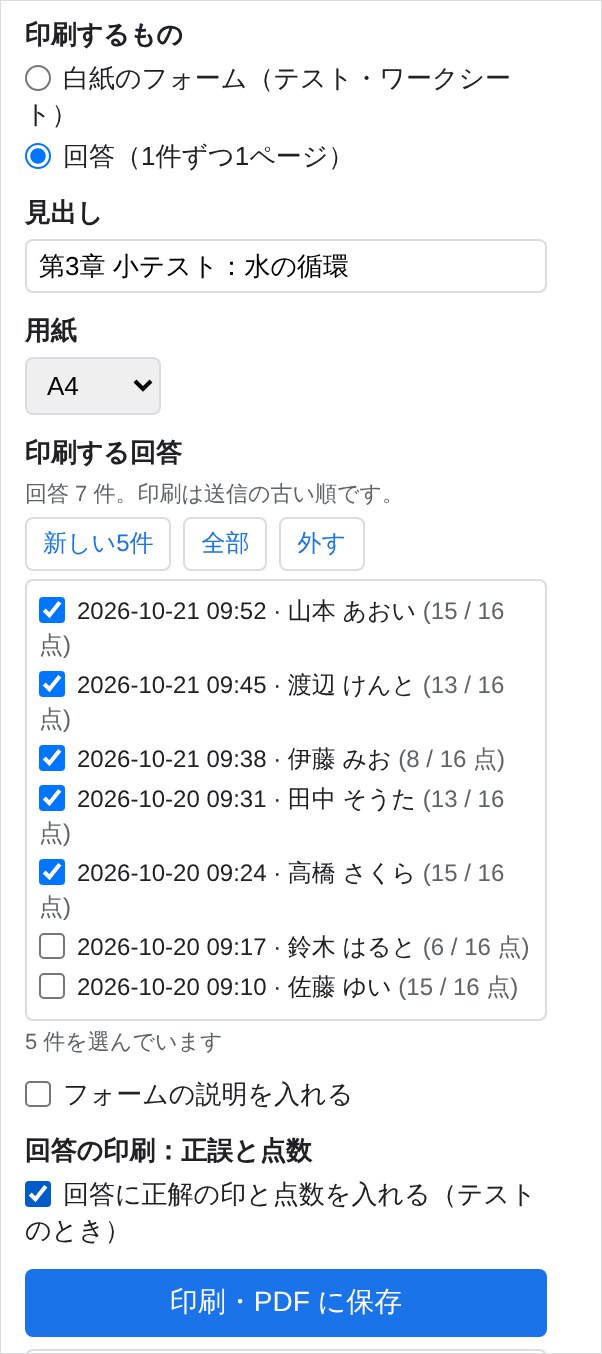
- 印刷するもので回答(1件ずつ1ページ)を選びます。回答の一覧が新しい順に出ます。
- 印刷する回答に印を付けます。新しい5件・全部・外すで、まとめて選べます。各行には送信日時・最初の記述式の答え(名前の欄が多い)・テストなら点数が出ます。
- テストなら、回答に正解の印と点数を入れる 有料 を選ぶと、設問ごとの ✓ と点数、合計点が入ります。
- 印刷・PDF に保存を押します。1件ずつ新しいページから、送信の古い順に並びます。
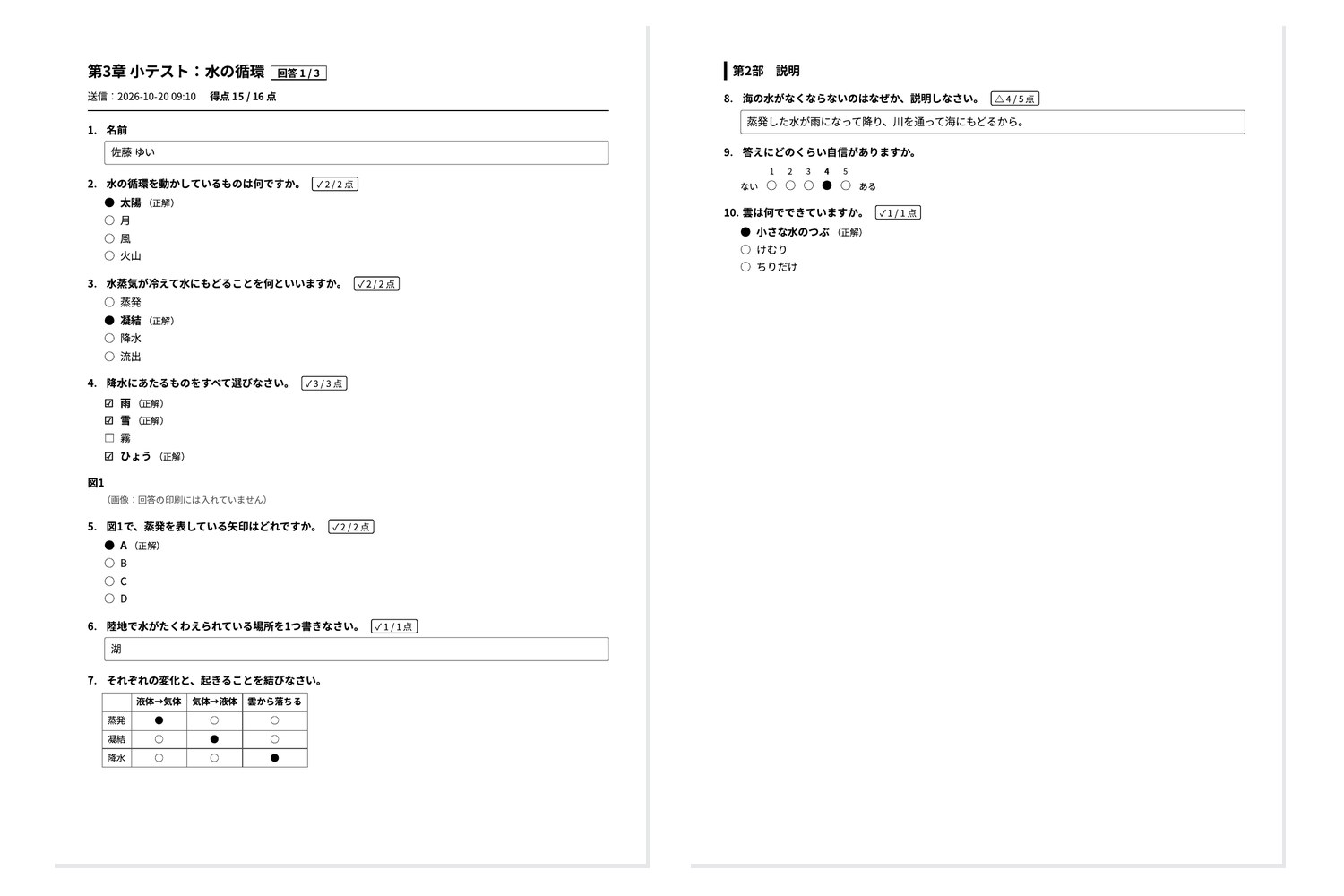
無料版で一度に印刷できる回答は5件まで、有料版は制限なしです。回答の印刷には画像を入れず、ファイルの提出は件数だけを書きます。回答の印刷は 2026 年 10 月に加わった機能です。「印刷するもの」が見えないときは、時間をおいてフォームを開き直してください。
6. PDF に保存する
- 印刷の画面で送信先をPDF に保存にして「保存」を押します。
- 開いたタブの上にも印刷・PDF に保存のボタンがあり(紙には出ません)、印刷の画面をもう一度開けます。
- 新しいタブがブロックされたときは、ブラウザでポップアップを許可するか、HTML で保存を押して、保存したファイルをブラウザで開いて印刷します。
7. 無料のお試しと有料版
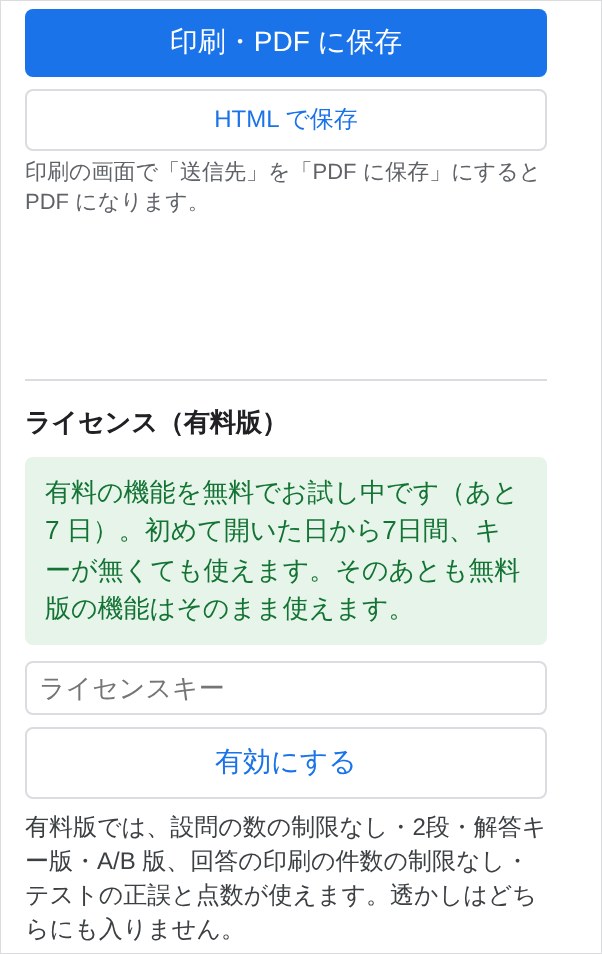
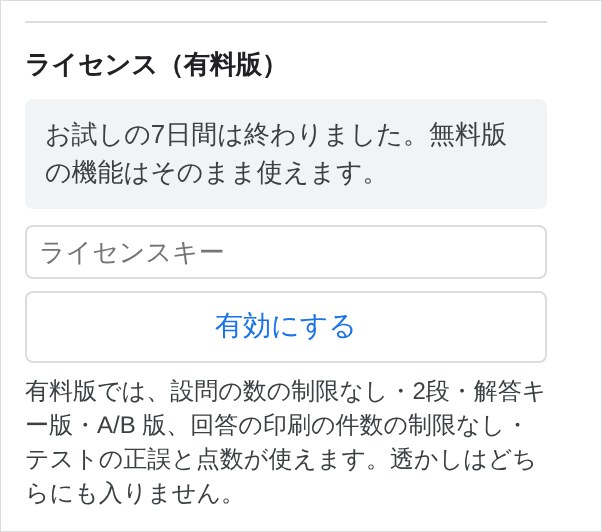
- Form Print を初めて開いた日から7日間は、キーが無くても有料の機能がすべて使えます。残りの日数はライセンスの欄に出ます。
- そのあとも無料版の機能はそのまま使えます。有料の設定は「(有料)」の印が付いて、選べない状態で表示されます。
- Gumroad で有料版($19・買い切り)を購入します。ライセンスキーはメールで届きます。
- パネルの下のライセンスキーの欄にキーを貼り、有効にするを押します。
- 「有効」と出て、キーは末尾4文字だけが表示されます。期限はありません。別のアカウントに移すときは「このアカウントからキーを外す」を押します。
キーは人に教えないでください。
8. 無料版と有料版
| 無料 | 有料($19・買い切り) | |
|---|---|---|
| 白紙のフォームの印刷(全種類の設問・画像) | 先頭の20問まで | 全部 |
| 用紙 A4・Letter、解答欄の行数、名前・日付の欄 | ○ | ○ |
| 2段 | - | ○ |
| 解答キー | - | ○ |
| A/B 版 | - | ○ |
| 回答の印刷(1件1ページ) | 1回5件まで | 制限なし |
| 回答に正誤の印と点数 | - | ○ |
| 透かし | なし | なし |
20問に数えるのは設問だけです(見出し・セクション・画像は数えません)。
9. うまく動かないとき
| こんなとき | すること |
|---|---|
| パズルのピースやメニューが出ない | ブラウザのウィンドウを広げ、フォームの編集画面を開いているか確かめてください |
| パネルが読み込まれない | Google アカウントに1つだけログインしたウィンドウでフォームを開いてください |
| 新しいタブが開かない | ブラウザでポップアップを許可するか、「HTML で保存」を使ってください |
| 見出しが空になる | 題名の欄にファイル名が見えていても、題名が空のことがあります。パネルの見出しに書くか、題名の欄を一度書き直してください |
| 20問しか印刷されない | 無料版は先頭の20問までです。お試しか有料版で全部を印刷できます |
| 画像が出ない | 1枚 4MB を超える画像は断り書きに替わります。小さい画像にしてください |
データについて
Form Print が読むのは、開いているフォームの設問と回答だけで、使っている間だけです。フォームも回答も書き換えず、ドライブにも何も作らず、内容をどこにも送りません。印刷用のページはあなたのブラウザの中で作ります。Google 以外に通信するのはライセンス確認のときだけで、相手は Gumroad、送るのはキーと商品 ID だけです。プライバシーポリシー
連絡先
dailypicks.blog@gmail.com