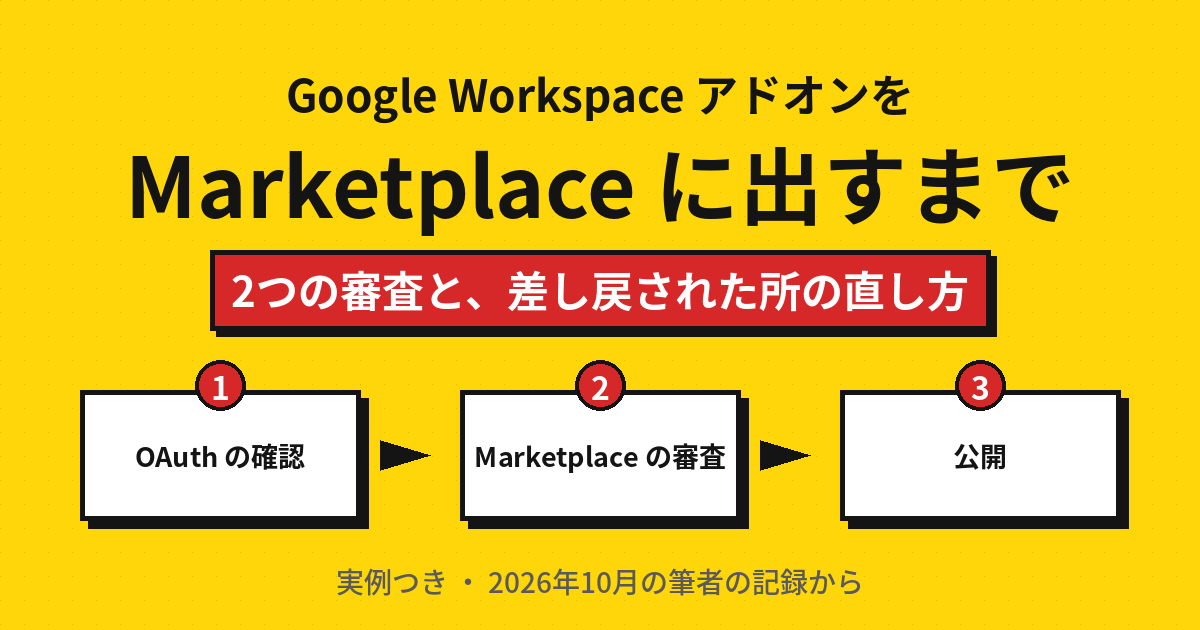
Google Workspace のアドオンを Marketplace に出すまでには、審査が2つあります。先に「OAuth の確認(アプリの確認)」、そのあとに「Marketplace の審査」です。どちらも英語のメールで返事が来て、直す点があれば差し戻されます。
Daily Picks 編集部は、2026年10月に Google ドキュメント・スプレッドシート・スライドのアドオンを何本も続けて審査に出し、2つの審査の両方で差し戻しを受けました。この記事では、その記録から、全体の流れ、審査を軽くする権限の選び方、実際に差し戻された所と直し方をまとめます。画面の名前や決まりは変わることがあるので、出す直前には Google の公式ページも確かめてください(この記事の内容は 2026年10月18日時点)。
対象は、ドキュメント・スプレッドシート・スライド・フォームの右側にサイドバーを出す「エディタアドオン」です。Gmail アドオンや Google Chat アプリ、社内だけで使う非公開のアドオンは対象外です。
審査は2つ、順番は「OAuth の確認」→「Marketplace の審査」
| 審査 | 見られるもの | 返事 |
|---|---|---|
| ① OAuth の確認(アプリの確認) | 権限(スコープ)の使い方、プライバシーポリシー、デモ動画、アプリ名とブランド | 英語のメール |
| ② Marketplace の審査 | ストアの掲載情報(名前・説明・画像)、動作、使いやすさ | 英語のメール(直す点の文書つき) |
①が終わってから②に出します。Google の Marketplace の審査の基準にも「OAuth の確認を通っていること」があり、①を待たずに②へ出すと差し戻しの原因になります。
かかる日数の目安は次のとおりです。
- OAuth の確認:Google の案内では、機密の権限の確認は3〜5営業日ほど。編集部の1本目は、申請から承認まで約4日でした
- Marketplace の審査:公式には「数日」とだけあり、決まった日数はありません。差し戻しを含めると、1本あたり数日から1週間以上を見ておくと安心です
なお、①のうち「データアクセスの審査」は、使う権限が「機密」か「制限付き」に分類されるときだけ必要です。アプリ名やホームページを確かめる「ブランドの確認」は、同意画面を公開するときに別に行われます。
Marketplace に出すまでの流れ
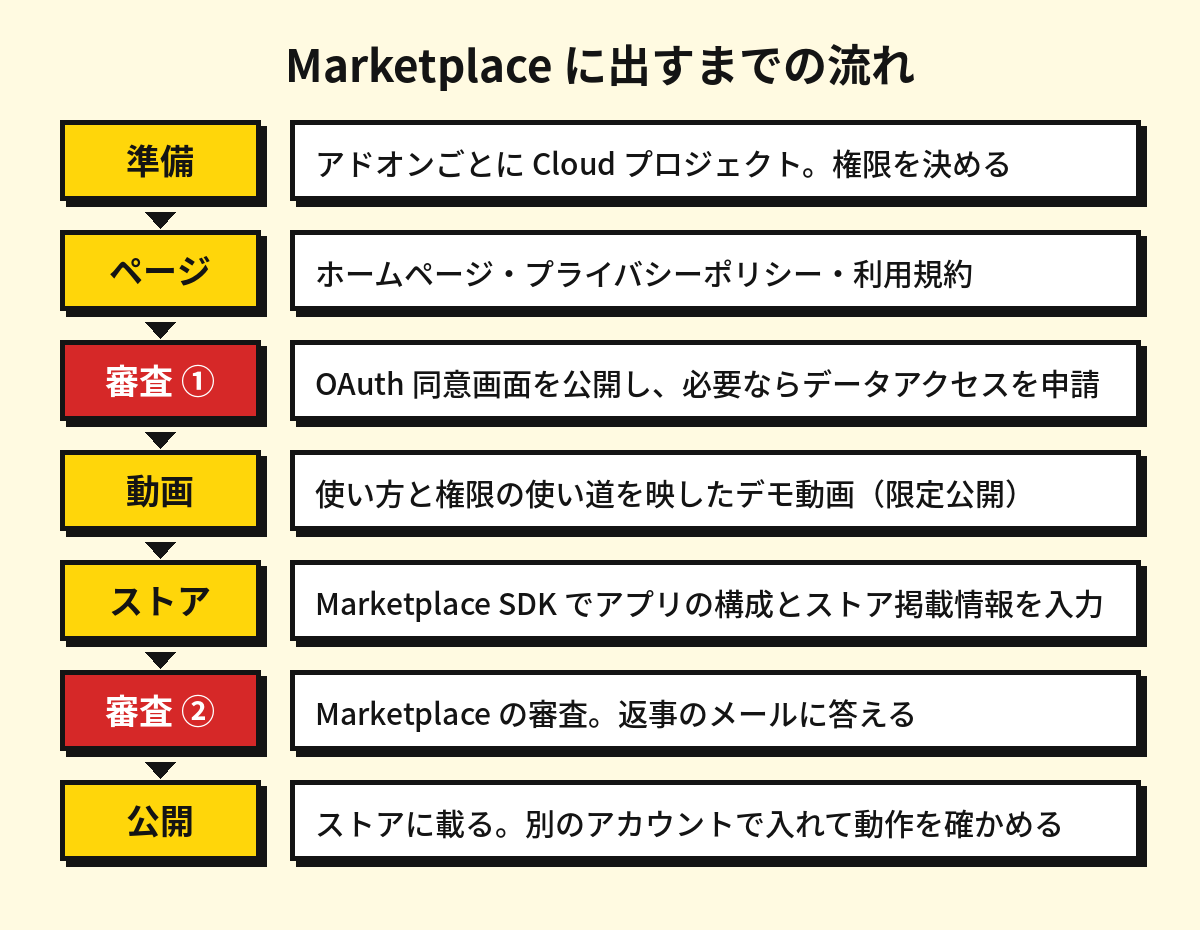
- 権限(スコープ)を決め、アドオンごとに新しい Google Cloud プロジェクトを作る
- ホームページ・プライバシーポリシー・利用規約を、自分のドメインに作る
- OAuth の同意画面を整えて公開し、必要ならデータアクセスを申請する(審査①)
- 使い方と権限の使い道を映したデモ動画を撮る
- Marketplace SDK で、アプリの構成とストアの掲載情報を入れて送信する(審査②)
- 返事のメールに答え、公開されたら別のアカウントで入れて動作を確かめる
アドオンを1つの Cloud プロジェクトに相乗りさせると、同意画面に出る名前が1つしか持てず、権限を変えたときにほかのアドオンの審査にも響きます。編集部は、アドオンごとに新しいプロジェクトを作っています。
審査を軽くする権限の選び方
審査の重さを決めるのは、アドオンが求める権限です。Google は権限を3つに分けています。
| 分類 | 審査 |
|---|---|
| 非機密 | データアクセスの審査は不要(ブランドの確認はある) |
| 機密(sensitive) | OAuth の確認(データアクセスの審査)が必要 |
| 制限付き(restricted) | OAuth の確認に加えて、外部の機関によるセキュリティ評価(CASA)が必要 |
ドライブ全体を読む drive や drive.readonly は、制限付きに入ります。個人で出すアドオンなら、まず次の狭い権限で足りないかを考えるのが近道です。
*.currentonly(例:documents.currentonly):今開いているファイルだけに触れるdrive.file:アドオンが作ったファイルか、利用者が Google のファイル選択(Picker)で選んだファイルだけに触れるscript.container.ui:サイドバーやダイアログを出す
編集部のアドオンは、制限付きの権限を使わない作りにしています。どの分類になるかは、Cloud コンソールの同意画面にスコープを足したときに表示されます。保存して再読み込みし、分類とスコープが残っていることを確かめてから先に進んでください。
実際に差し戻された所と直し方
編集部が受けた指摘のうち、ほかのアドオンでも起きやすいものを4つ挙げます。
1. 「その権限より drive.file が合っているのでは」(OAuth の確認)
スライド全体を読む機密の権限で申請したところ、drive.file の方が合っているのでは、と返事が来ました。drive.file と Google Picker を使う作りに直し、Cloud コンソールとコードの両方でスコープを入れ替えてから、「狭い権限に変えた」と返信しました。求める権限が広いと、まずそこを問われます。
2. プライバシーポリシーに書くことが足りない(OAuth の確認)
いちばん多かった指摘です。「どの Google ユーザーデータを読むか」「それをどう使うか」が書かれていない、と差し戻されました。2026年10月18日には、別のアドオンで「Google ユーザーデータを残す期間と削除の説明がない」とも言われています。
中身は書いてあっても、Google の言葉どおりの見出しになっていないと、足りないと判断されることがあります。編集部は、ポリシーに「読む Google ユーザーデータ」「使い方」「残す期間と削除」の章を、その名前のまま足しました。そのうえで、読むデータは操作の間だけ使うことと、保存するものとその消し方がコードと合っていることを確かめてから、同じメールに返信しています。
3. アプリ名が、ブランドを特定できない(OAuth の確認)
機能を説明するだけの一般的な名前は、「ブランドと身元を一意に特定していない」と差し戻されました。独自の造語の名前に変え、同意画面・ストア・ホームページ・販売ページの名前をすべてそろえてから返信しました。名前は、最初から同じ名前のアプリがないかを調べて決めるのが安全です。
4. Google の製品名に ™ が付いていない(Marketplace の審査)
Marketplace の審査で、いちばん多かった指摘です。アプリ名や説明文で「Google Docs」「Google Sheets」などの製品名を使うときは、すべてに ™ を付け、説明の末尾に「◯◯ is a trademark of Google LLC.」のような一文を入れるよう求められました。画像(カードのバナー)の中の文字も対象です。
この指摘のあと、残りのアドオンには先に ™ を付けてから出しました。結果は、3本が指摘なしで承認、1本が ™ の1点だけを直す条件つきの承認でした。一度受けた指摘は、ほかのアドオンにも先回りで反映すると、審査の往復が減ります。
返事に答えるときの基本
- 届いたメールと同じスレッドに、英語で短く返す
- どのプロジェクトの話かをはっきり書く(メールにアプリ名が書かれていないことがある)
- 直したことを番号で1つずつ書き、プライバシーポリシーや動画の URL を添える
- 送る前に、公開ページや画面を自分の目で見て、直った状態を確かめる
Cloud コンソールの「確認センター」には、どの要件で止まっているかが出ます。ただ、出し直しのボタンがない場合もあり、そのときは「問題を直してメールに返信する」ことが出し直しの代わりになります。
手順をまとめた本:『Google Workspace アドオンを Marketplace に出す手順』
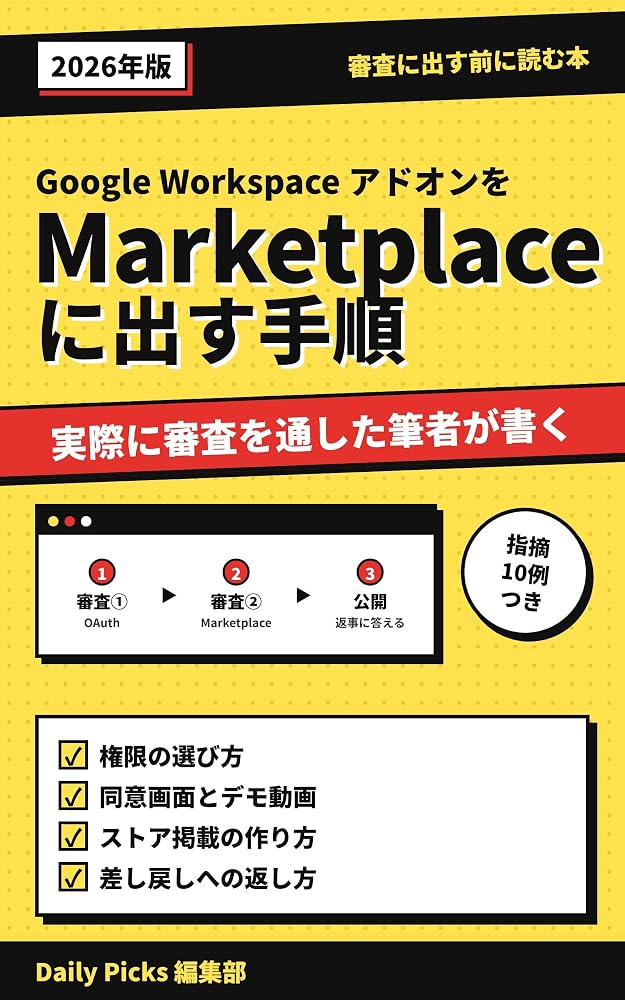
この記事は、編集部が書いた Kindle 本『Google Workspace アドオンを Marketplace に出す手順 ―審査に出す前に読む本 2026年版』の要点です。本では、実際に作業するときに必要なところを、出す前の点検に使える形でまとめています。
- 同意画面と Marketplace SDK に入れるものを、1項目ずつ(実際の画面写真つき)
- 編集部が受けた指摘10項目すべてと、その直し方
- そのまま使える返信の型(OAuth・権限を狭めたとき・Marketplace の最初の問い合わせ)
- デモ動画の撮り方と、映してはいけないもの
- ストアの画像の大きさ、™ の付け方、配布する地域とトレーダーの申告
- 公開のあとの更新と、有料版を付けるときの入口
各章の終わりに「この章のチェック」があり、巻末に全60項目のチェックリストをまとめています。図と実際の画面写真は24点です。Kindle 版は680円で、Kindle Unlimited の対象です(2026年10月18日時点)。審査に通ることを保証する本ではありませんが、出す前の点検と、差し戻されたときの直し方の確認に使えるように書いています。
Amazon で『Google Workspace アドオンを Marketplace に出す手順』を見る
よくある質問
審査にはどのくらいかかりますか?
OAuth の確認は、Google の案内で機密の権限なら3〜5営業日ほどです。Marketplace の審査は「数日」とされています。差し戻されると、そのたびに直して返す時間が加わるので、1本あたり数日から1週間以上を見ておくと安心です。
有料のアドオンとして売れますか?
Marketplace には、利用者から代金を集める仕組みがありません(2026年10月時点の編集部の確認)。ストアの「料金」は、無料・無料(有料機能あり)などの表示の区分を選ぶだけです。有料の機能を付けるなら、別の売り場でライセンスキーを売り、アドオンの中でキーを確かめる形になります。
差し戻されたら、もう一度最初から申請し直しですか?
いいえ。指摘された所を直して、届いたメールに返信すれば、審査の続きになります。Marketplace の審査で「直したら出し直して」と書かれているときは、ストアの掲載情報で審査を取り消して直し、もう一度送信します。
参考にした公式ページ
- アドオンを公開する(Google Workspace add-ons)
- Google Workspace Marketplace のアプリ審査プロセスと要件
- OAuth を構成する(Google Workspace Marketplace)
- アプリを Google Workspace Marketplace に公開する
Google Docs™、Google Sheets™、Google Slides™、Google Forms™、Google Drive™、Google Workspace™ は Google LLC の商標です。この記事は Google が提携・推奨しているものではありません。
⚡ いま読まれているトレンド
 ドコモ「あんしんフィルター」の障害が続く|設定が変えられない・アプリが使えないときの対処(Androidは窓口で暫定案内、iPhoneはプロファイル削除)
 日本シリーズ2026はどこで見られる?|第2戦〜第7戦のテレビ(TBS・NHK BS・日テレ・テレ朝)とネット配信(TVer・U-NEXT・Hulu・ABEMA)
 DEAN & DELUCAのチャリティートートバッグ2026|先行販売の抽選は10月29日17時まで、発売は11月1日。アプリでのエントリーと当日の時間








コメント