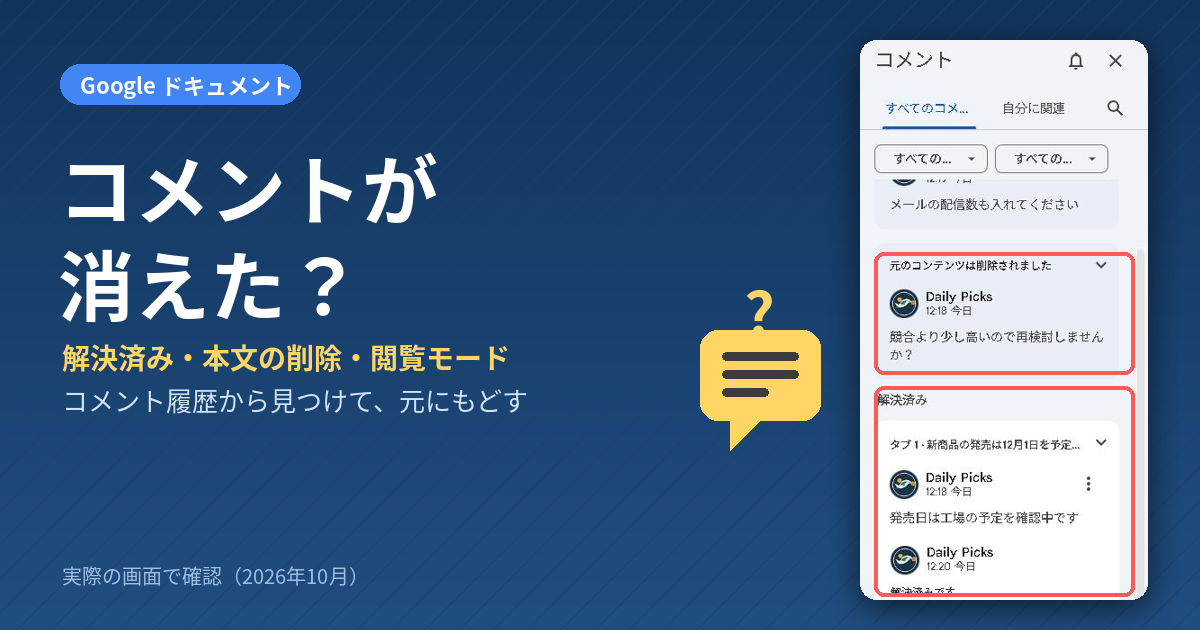
Googleドキュメントに付いていたコメントが、いつの間にか本文の横から消えている。自分で消した覚えはないのに、どこを探しても見つからない。こうしたときは、コメントが削除されたのではなく、見えない場所に移っているだけのことがほとんどです。
この記事では、テスト用のドキュメントに実際にコメントを付けて「消える」状態を作り、どこに残っているか、どうすれば元にもどせるかを確かめた結果をまとめます。
(確認日:2026年10月17日。Googleドキュメント・Chrome・パソコン)
先に結論
- 右上の吹き出しのアイコン(コメント履歴)を押すと、本文の横から消えたコメントも一覧に出ます。まずここを見てください。
- だれかがチェック(解決)を押したコメントは、本文の横から消えて「解決済み」に入ります。︙ →[再開する]で元の位置にもどります。
- コメントが付いていた文章を消すと、コメントは「元のコンテンツは削除されました」として一覧に残ります。消した直後なら[元に戻す](Ctrl+Z)で文章ごともどりました。
- 「閲覧」モードになっていると、コメントは一つも表示されません。右上の目のアイコンから「編集」にもどします。
- コピーしたドキュメントには、チェックを入れないとコメントが付いてきません。
まず見る場所:コメント履歴
ドキュメントの右上、時計のアイコンの右にある吹き出しのアイコンを押すと、「コメント」の一覧が開きます。本文の横に見えていないコメントも、ここには残っています。
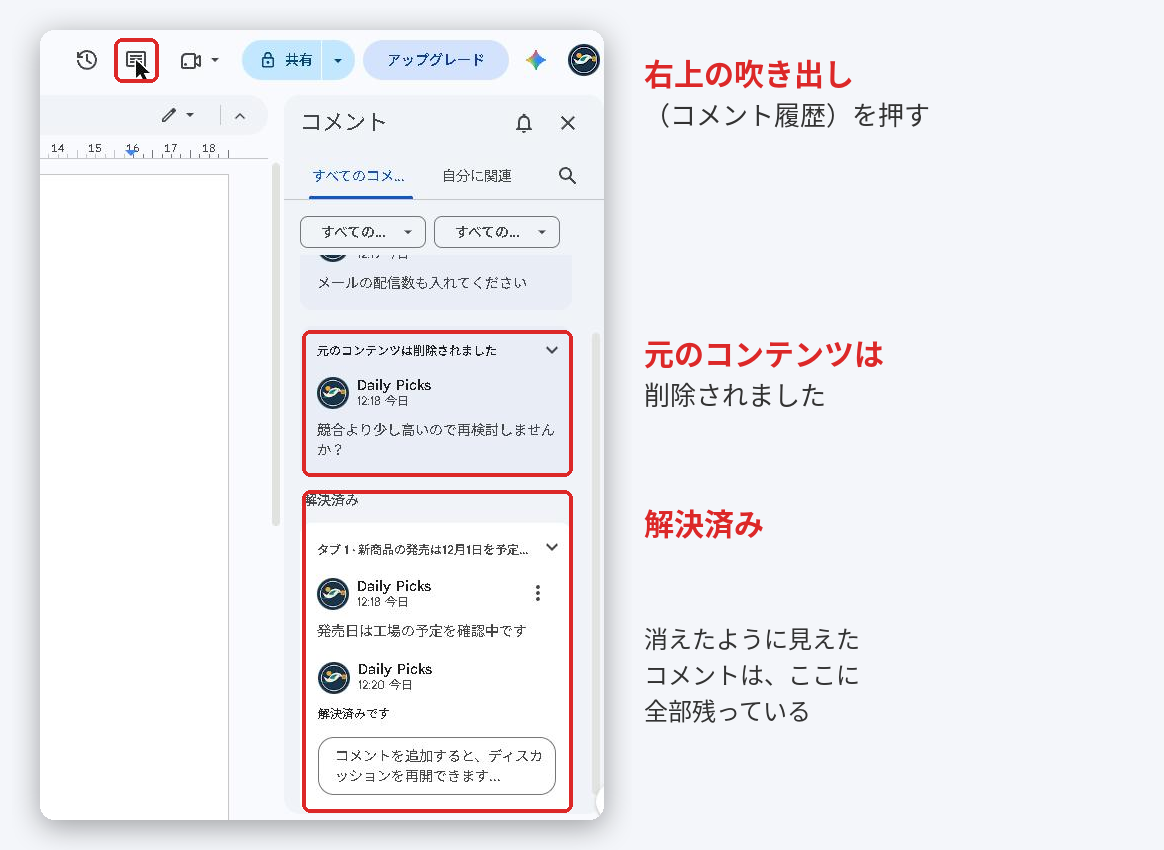
一覧の上にある「すべての…」のボタンで、「未解決」「解決済み」に絞り込めます。コメントが多いときは、右上の虫めがねで文字を検索することもできます。
原因1:だれかが「解決」した
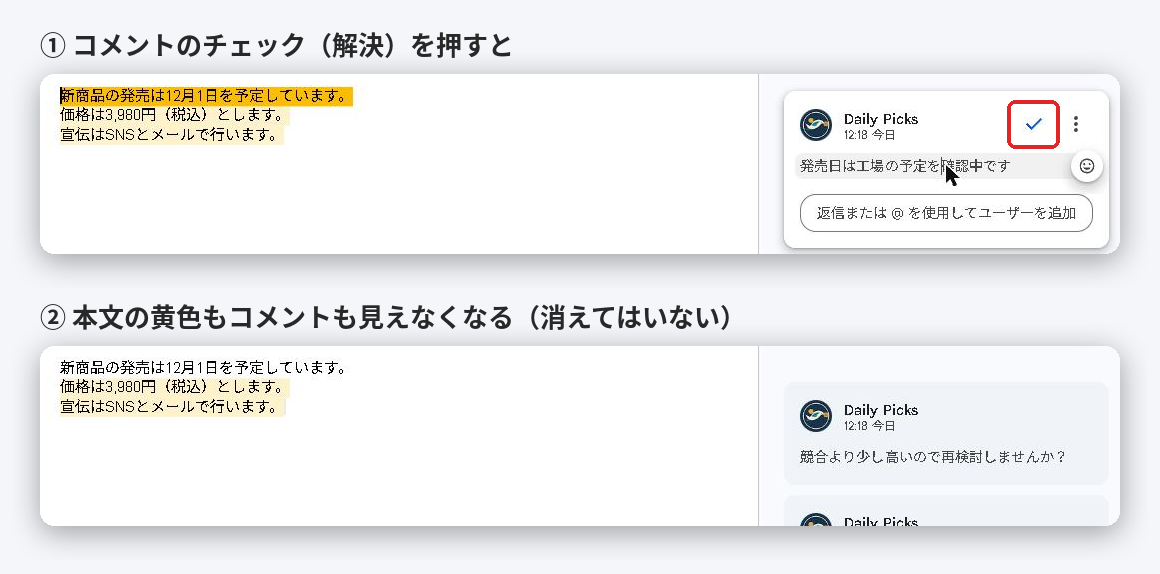
いちばん多いのがこれです。コメントの右上にあるチェックのボタンは「解決」の意味で、押すとコメントが本文の横から消え、本文の黄色い色も消えます。共同で編集している人が、対応が終わったつもりで押すこともあります。
元にもどす手順
- 右上の吹き出しのアイコンを押して、コメントの一覧を開きます。
- 「すべての…」を押して[解決済み]を選びます。
- もどしたいコメントの右上の︙を押し、[再開する]を選びます。
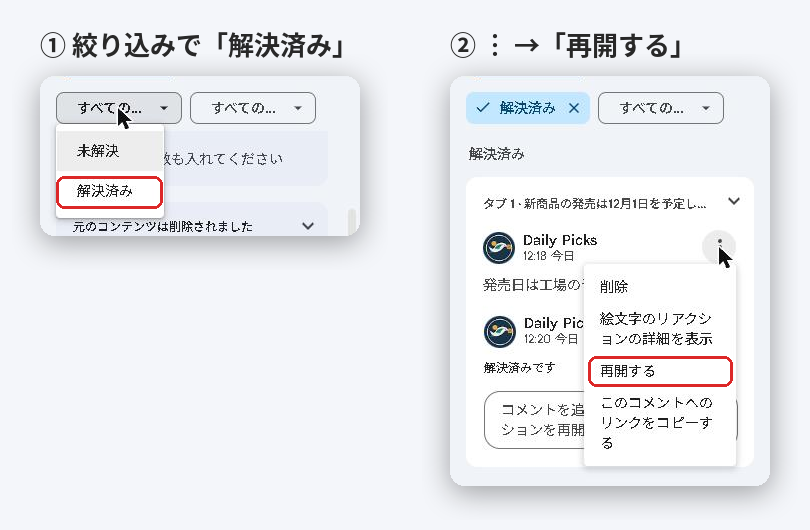
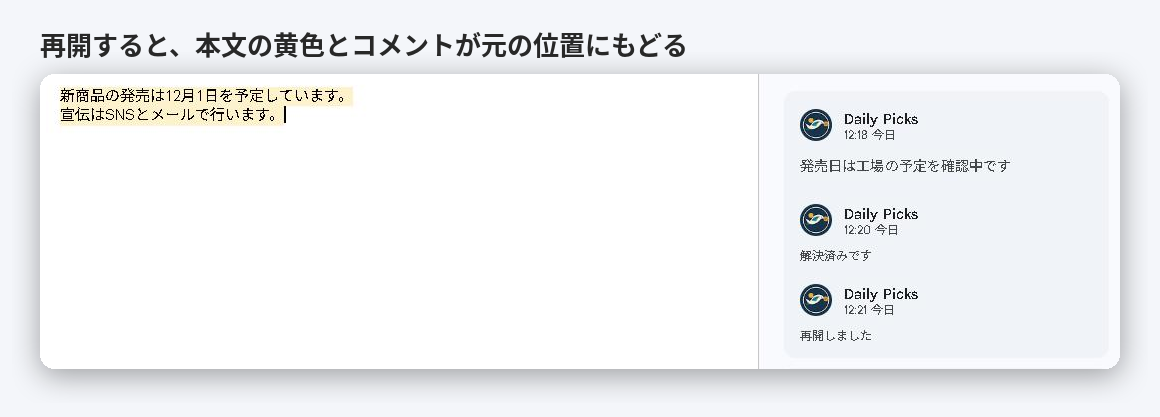
どうしても見つからないときは、︙ のメニューに[削除]もあるので、だれかが削除した可能性もあります。削除されたコメントを一覧から見つけることは、今回の確認ではできませんでした。
原因2:コメントが付いていた文章が消された
コメントは、選んだ文字に付いています。その文字を消すと、本文の横からコメントも消えます。文章を書き直したり、段落ごと削ったりしたときに起こります。
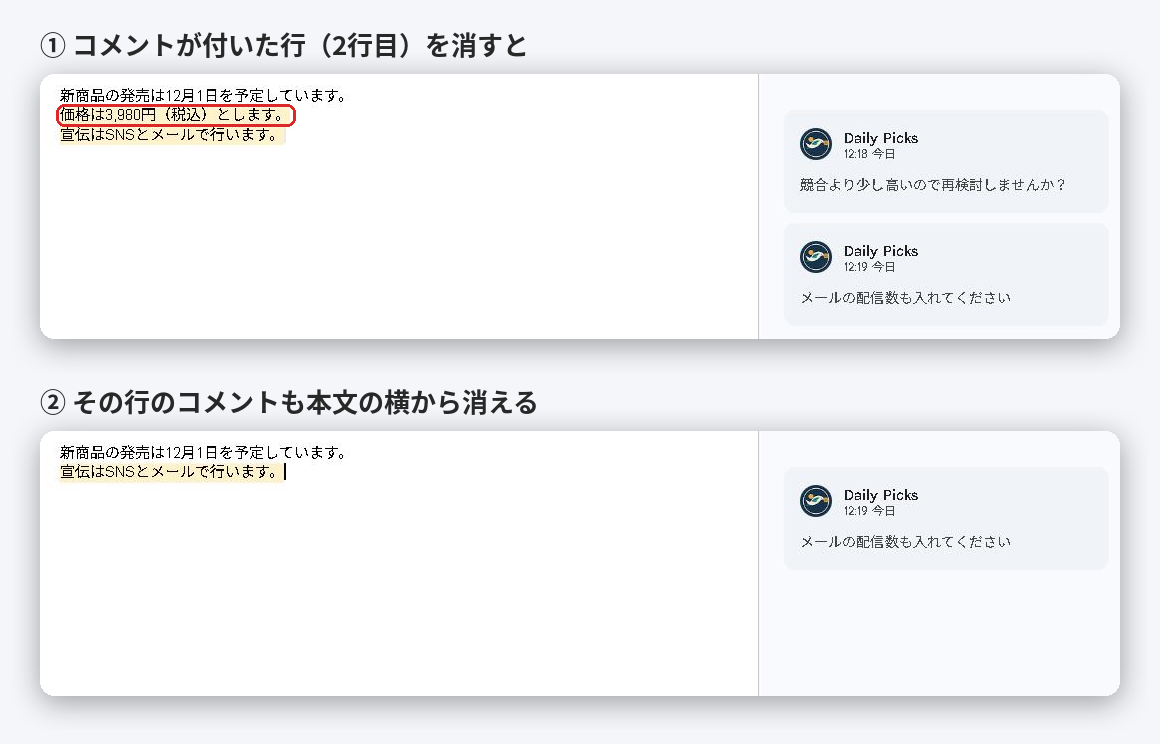
このコメントは、コメントの一覧に「元のコンテンツは削除されました」という見出しで残ります(上の「まず見る場所」の画像)。内容を読んだり、返信したりはできます。
文章ごともどしたいとき
- 消した直後なら:[編集]→[元に戻す](Ctrl+Z)。テストでは、文章がもどると同時に、コメントも元の位置にもどりました。
- 時間がたっているなら:[ファイル]→[変更履歴]で、消す前の文章を確認できます。必要な部分だけ書き写すと、ほかの人の新しい変更を消さずにすみます。
原因3:「閲覧」モードになっている
右上の鉛筆のアイコンの横から[閲覧]を選ぶと、印刷するときと同じ見た目になり、コメントは一つも表示されません。ツールバーも消えるので、別の画面になったように見えます。
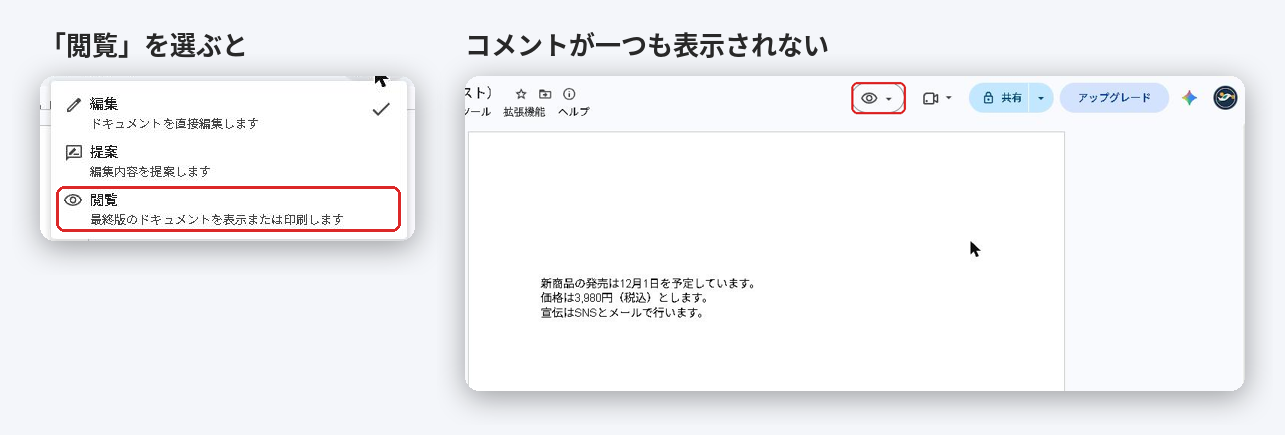
右上の目のアイコンを押して[編集](または[提案])にもどすと、コメントが表示されます。
原因4:コピーしたドキュメントを見ている
[ファイル]→[コピーを作成]で作ったコピーには、ふつうはコメントが付いてきません。コピーを作る画面で「コメントと提案をコピーする」にチェックを入れると、コメントも一緒にコピーされます。解決済みのコメントも残したいときは、その下の「解決済みのコメントと提案を含める」にもチェックを入れます。
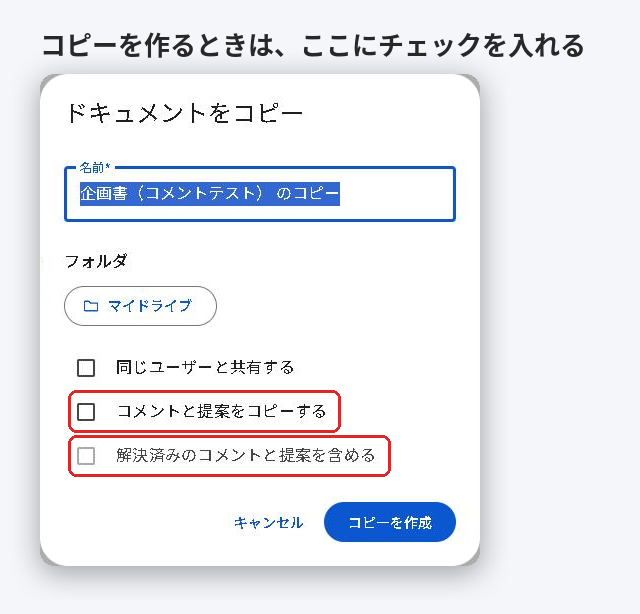
コメントのないコピーを開いているときは、元のドキュメントを開けばコメントは残っています。
よくある質問
解決したコメントは、時間がたつと消えますか?
今回の確認では、解決した直後も一覧の「解決済み」に残っていました。消えたように見えても、まず一覧を「解決済み」で絞り込んでみてください。
だれが解決したか分かりますか?
解決すると、そのコメントに「解決済みです」という記録が、解決した人の名前と時刻付きで残ります。
スマホでも同じですか?
この記事はパソコンのChromeで確認しました。スマホのアプリは画面の作りが違うので、パソコンで開いて確認するのが確実です。
Google ドキュメントは Google LLC の商標です。
⚡ いま読まれているトレンド
 ドコモ「あんしんフィルター」の障害が続く|設定が変えられない・アプリが使えないときの対処(Androidは窓口で暫定案内、iPhoneはプロファイル削除)
 日本シリーズ2026はどこで見られる?|第2戦〜第7戦のテレビ(TBS・NHK BS・日テレ・テレ朝)とネット配信(TVer・U-NEXT・Hulu・ABEMA)
 DEAN & DELUCAのチャリティートートバッグ2026|先行販売の抽選は10月29日17時まで、発売は11月1日。アプリでのエントリーと当日の時間








コメント