※本記事はアフィリエイト広告(PR)を含みます。
ステージング環境とは何か
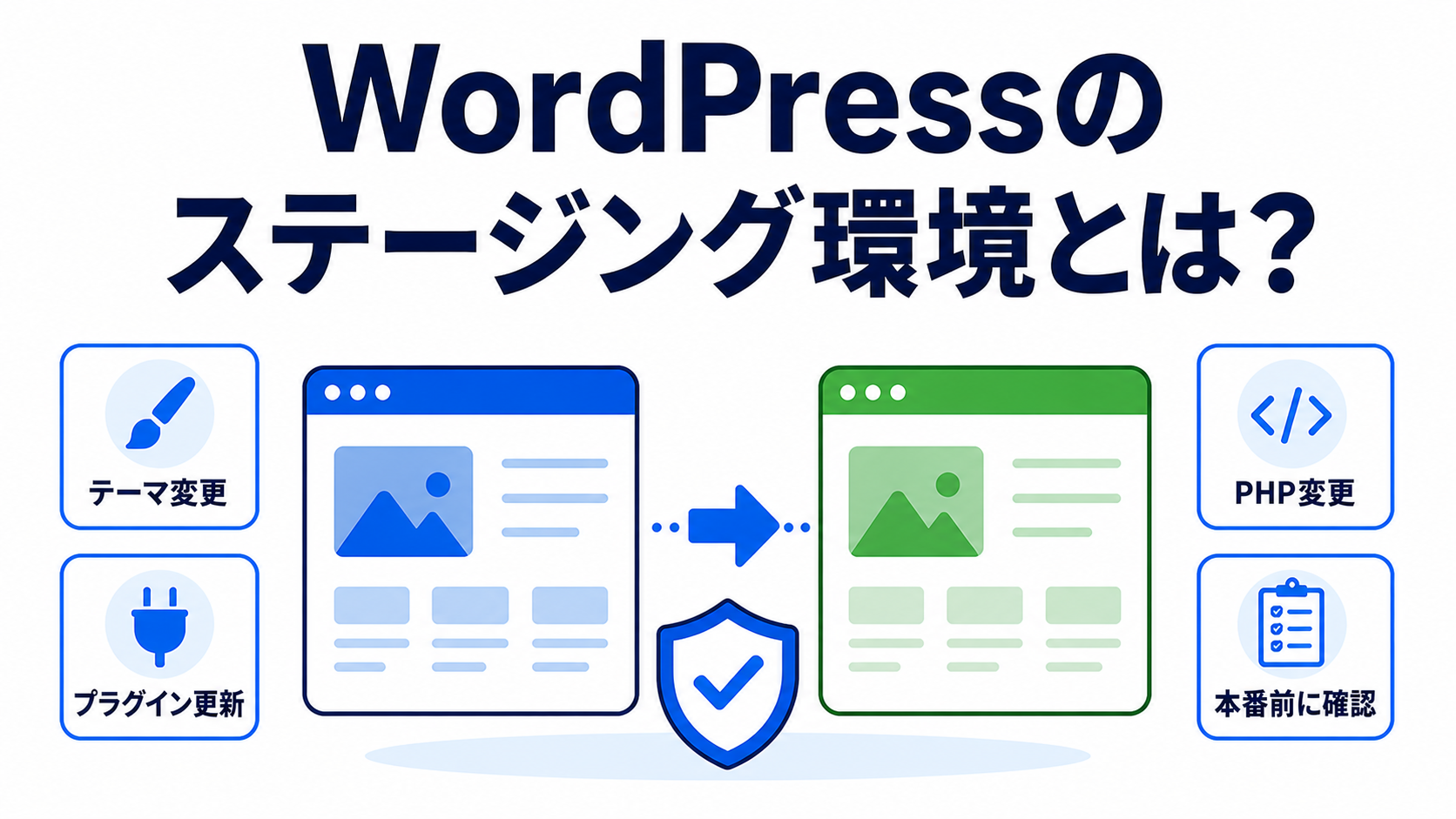
WordPressサイトを運用していると、「テーマを変更したら表示が崩れた」「プラグインを更新したらエラー画面になった」という経験をした人は少なくありません。こうしたトラブルを避けるために用意されているのが「ステージング環境」です。
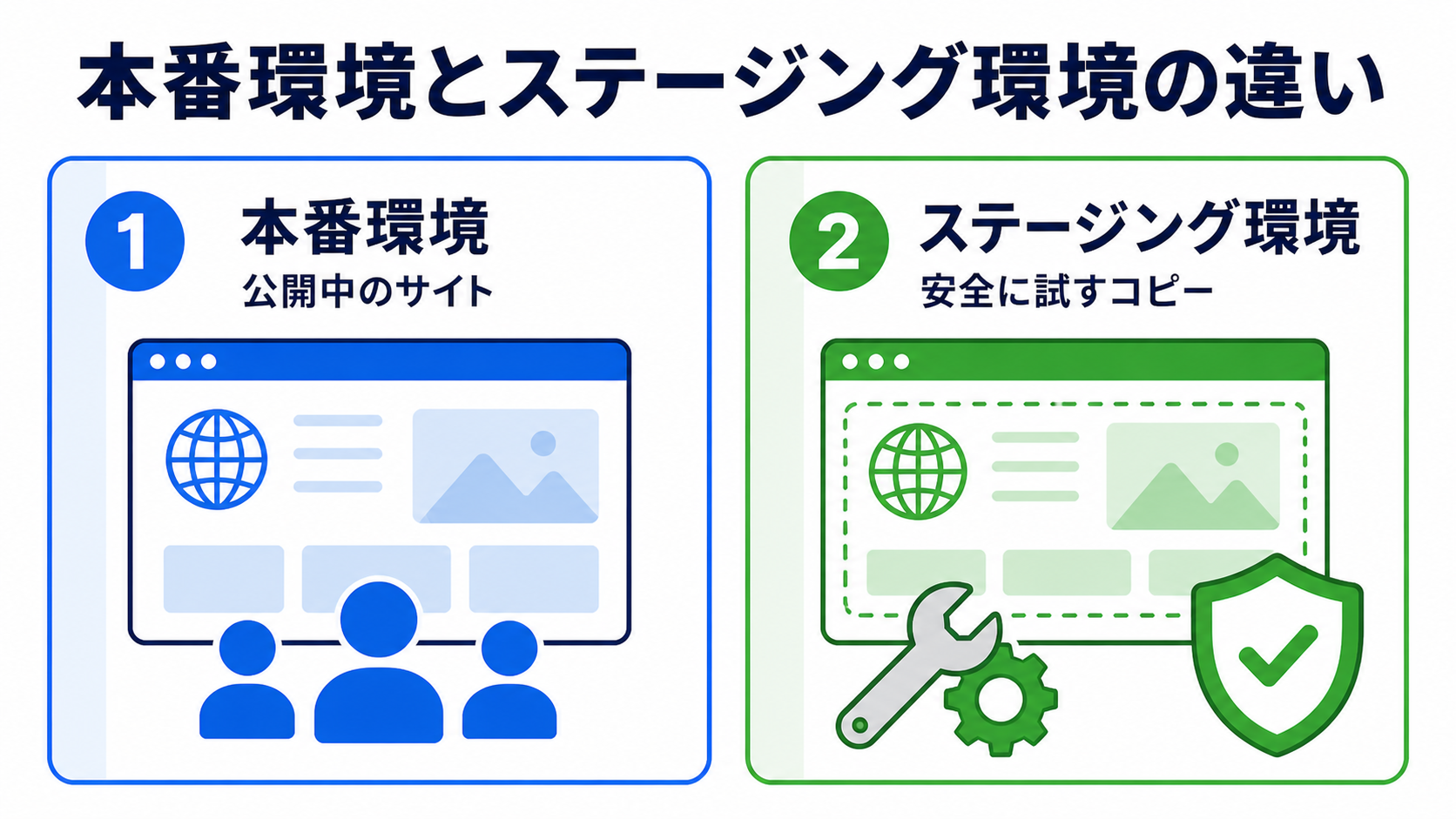
ステージング環境とは、本番サイト(実際に公開されているサイト)とは別に用意する、テスト専用の複製サイトのことです。見た目やデータはほぼ本番と同じ状態でありながら、URLやアクセス範囲が本番とは分離されているため、そこで行った変更が訪問者の目に触れることはありません。この「本番と同じ条件で試せるが、本番には影響しない」という性質が、ステージング環境の最大の価値です。
本番環境との違いを初心者向けに整理する
本番環境は、検索エンジンにインデックスされ、実際の訪問者が閲覧し、問い合わせフォームや決済などの機能が本来の目的どおりに動作している場所です。一方でステージング環境は、あくまで「試すための場所」であり、次のような違いがあります。
- URLが本番と異なる(例:サブドメインやサブディレクトリ、ホスティング側が自動発行する専用URLなど)
- 検索エンジンからのアクセスを避ける設定がされていることが多い
- 本番のデータベースやファイルをコピーして作られるため、更新直後は内容がほぼ同じ
- 変更を加えても、本番のデータベースやファイルには自動的に反映されない(反映するには別途「同期」や「反映」操作が必要)
つまりステージング環境は「もう一つの本番サイト」ではなく、「本番の状態を再現した実験室」だとイメージすると分かりやすいでしょう。
ステージング環境で試すべき代表的な作業
ステージング環境が特に役立つのは、次のような「失敗すると影響が大きい変更」を行うときです。
テーマの変更
新しいテーマに切り替える、または既存テーマを大幅にカスタマイズする際は、レイアウト崩れやウィジェットの表示不具合が起きやすいポイントです。ステージング環境で表示を確認してから本番に反映すれば、訪問者に崩れた画面を見せずに済みます。
プラグインの更新・追加
プラグインのバージョンアップやプラグイン同士の組み合わせによっては、機能が競合してエラーが発生することがあります。特に多くのプラグインを併用しているサイトでは、更新前にステージング環境で動作確認する価値が高いといえます。
PHPバージョンなど動作環境の変更
ホスティング側のPHPバージョンを上げる、あるいはWordPress本体を大きくアップデートするといった場面では、古いプラグインやカスタムコードが新しい環境に対応していない可能性があります。ステージング環境で先に動作確認することで、本番での予期しないエラー画面(いわゆる「真っ白な画面」)を防ぎやすくなります。
ステージング環境の作り方の代表例
ステージング環境の構築方法は複数あり、どれを選べるかは利用しているホスティングサービスやサイトの構成によって異なります。代表的な方法を紹介します。
ホスティング会社が提供する専用機能を使う
近年は多くのレンタルサーバー・WordPress専用ホスティングが、管理画面上のボタン操作だけでステージング環境を作成できる機能を備えています。専用機能がある場合、これが最も手軽で失敗しにくい方法とされています。国内外の主要ホスティングサービスでも、こうした機能を用意している例が公式サイトで案内されています。
国内の例では、エックスサーバーが公式の機能一覧で「WordPressのサイトコピー」を案内しており、「WordPress簡単インストール」機能で作成したサイトを複製して動作確認用のテストサイトとして使えると説明されています(2026年9月20日時点)。契約中のサーバーに同種の機能があるかは、まず各社の機能一覧で確認してください。
これからサーバーを選ぶ場合の申し込み窓口(広告):
レンタルサーバー エックスサーバー
※上記は広告(アフィリエイトリンク)です。料金・提供機能・キャンペーン条件は変わることがあるため、申し込み前に公式ページで最新の内容を確認してください。
サブドメイン・サブディレクトリに複製サイトを作る
ホスティング側に専用のステージング機能がない場合、サブドメイン(例:test.example.com)やサブディレクトリを新設し、そこにWordPressを新規インストールしたうえで、移行プラグインを使って本番サイトのデータをコピーする方法が一般的です。
プラグインを利用する
サイトの複製やステージング環境の作成を支援する専用プラグインも存在します。手動でのファイル・データベース移行に不安がある場合、こうしたプラグインを使うと手順を簡略化できます。ただし、プラグインの動作要件やサーバー環境との相性は事前に確認しておく必要があります。
いずれの方法を選ぶ場合も、まずは自分が契約しているホスティングサービスの公式マニュアルで、ステージング関連機能の有無と具体的な手順を確認することをおすすめします。
本番と同じ動作をさせてはいけない注意点
ステージング環境は「本番に近い状態」を再現しますが、いくつかの機能はあえて本番と同じように動かさない、あるいは動かさないよう注意する必要があります。
- 検索エンジンへの露出:ステージング環境がそのままインデックスされてしまうと、テスト用ページや重複コンテンツが検索結果に表示される恐れがあります。多くのホスティングのステージング機能は既定でクローラーを避ける設定になっていますが、自前で構築した場合は robots.txt の設定やベーシック認証などでアクセス制限をかけることが推奨されます。
- メール送信:問い合わせ通知や会員登録メールなどがステージング環境からも実際に送信されてしまうと、テストのつもりが実際の顧客や自分宛てに重複したメールが届く、あるいは意図しない相手に届くといった事態になりかねません。メール送信機能を無効化する、テスト用アドレスに差し替えるなどの対応を検討しましょう。
- 決済処理:ECサイトや会員サイトで決済機能を持っている場合、ステージング環境で本番と同じ決済ゲートウェイに接続されたままテスト注文をすると、実際に課金が発生する可能性があります。決済関連の設定はテストモードに切り替える、または決済機能自体を無効化してから作業することが重要です。
- フォーム送信:問い合わせフォームやアンケートフォームも、送信先が本番と共通のままだと、テスト送信データが本番の管理システムに混入してしまいます。送信先の切り替えやテスト用の識別ができるようにしておくと安全です。
WordPress本体には、サイトが「local」「development」「staging」「production」のどの環境で動作しているかを判定できる仕組み(WP_ENVIRONMENT_TYPE)が組み込まれています。プラグインやテーマがこの仕組みに対応していれば、ステージングと判定された際に決済やメール送信などの本番専用機能を自動的に無効化してくれる場合もあります。ただし、すべてのプラグインがこの仕組みに対応しているわけではないため、最終的には利用しているプラグインごとの設定を個別に確認する姿勢が欠かせません。
ステージングから本番への反映(同期)時の注意点
ステージング環境で確認・修正した内容を本番に反映する作業は、「プッシュ」「反映」「同期」などと呼ばれます。この工程は特に慎重さが求められます。
- 反映方向を確認する:ステージング環境の機能によっては、「ステージング→本番」「本番→ステージング」の両方向に反映できるものと、片方向にしか対応していないものがあります。誤った方向に反映すると、本番の最新データがステージングの古いデータで上書きされてしまう恐れがあるため、操作前に必ずどちら向きの反映かを確認しましょう。
- 反映範囲を確認する:ファイルのみ、データベースのみ、あるいは両方を反映できるかはサービスによって異なります。テーマ・プラグインのファイル変更だけを反映したいのか、投稿データの変更まで含めて反映したいのかを整理してから操作することが大切です。
- 反映前に本番のバックアップを取る:どれほど注意していても、反映作業には一定のリスクが伴います。反映前に本番環境の手動バックアップを取得しておけば、万一問題が発生しても復旧しやすくなります。
- 反映後は本番側でも動作確認する:ステージングで問題がなかった内容でも、本番環境固有の設定(キャッシュ、CDN、独自のドメイン設定など)によって挙動が変わることがあります。反映直後は本番サイトの主要ページを実際に開いて確認しましょう。
なお、「ステージング側の変更は本番へ一切反映されない」といった一律の説明はできません。反映の挙動や自動同期の有無はホスティングサービスやステージング機能の仕様によって異なるため、必ず利用しているサービスの公式マニュアルで具体的な仕様を確認してください。
個人サイト・小規模サイトでの使いどころ
ステージング環境は大規模サイトや企業サイトだけのものではありません。個人ブログや小規模サイトでも、次のような場面で活用できます。
- アフィリエイトサイトなどで新しいテーマや大幅なデザイン変更を試したいとき
- 複数のプラグインを新規導入する前に、表示や動作への影響をまとめて確認したいとき
- WordPress本体やPHPの大型アップデートが予告された際、事前に自分のサイト構成で問題が起きないか確認したいとき
- サイトの引っ越しやドメイン移管を控えており、移行手順を事前にリハーサルしておきたいとき
個人運営の場合、常時ステージング環境を維持するコストや手間が負担になることもあります。日常的な小さな更新まで毎回ステージングを経由する必要はなく、影響範囲が大きい変更のときだけ活用する、といった使い分けが現実的です。契約しているホスティングにステージング機能が含まれているか、追加費用が必要かどうかも、活用頻度を決めるうえでの判断材料になります。
本番反映前のチェックリスト
ステージング環境での確認から本番反映までの流れを、チェックリストとして整理します。
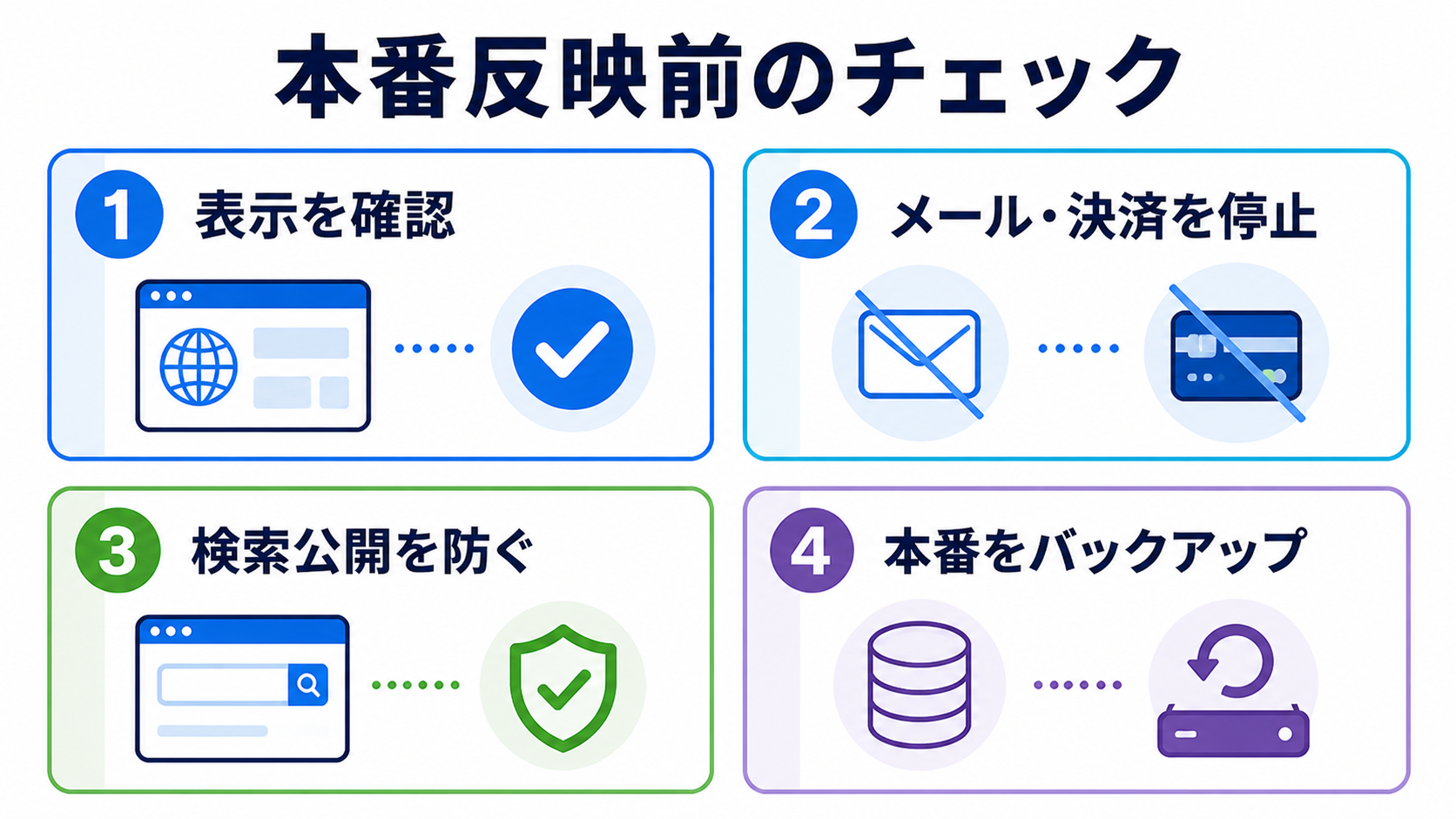
- ステージング環境が本番の最新データを反映した状態になっているか確認する
- 変更したいテーマ・プラグイン・設定をステージング環境に適用する
- 主要ページ(トップページ、記事ページ、固定ページ、フォームページなど)の表示を確認する
- メール送信・決済・フォーム送信など、本番専用の機能が誤って作動していないか確認する
- 検索エンジンからステージング環境がアクセスできない状態になっているか確認する
- 本番環境の手動バックアップを取得する
- 反映の方向(本番⇔ステージング)と範囲(ファイル・データベース)を確認したうえで反映を実行する
- 反映後、本番環境で主要ページと主要機能を再度確認する
このチェックリストはあくまで一般的な流れであり、実際の項目や順序は利用しているホスティングサービスの仕様に合わせて調整してください。
ホスティング会社によって提供機能は異なる
ここまで紹介してきたステージング関連の機能や挙動は、ホスティング会社ごとに大きく異なります。「ワンクリックでステージング環境を作成できるか」「反映は双方向か片方向か」「データベースとファイルを個別に反映できるか」「追加費用が必要か」といった点は、契約しているサービスの公式サポートページで必ず確認してください。同じ「ステージング機能」という名称でも、提供範囲や操作方法はサービスごとに異なる場合があります。本記事の内容は一般的な考え方の整理であり、特定のサービスの仕様を保証するものではありません。
あわせて読みたい:WordPressプラグイン自動更新の設定方法と失敗時の対処・判断基準
よくある質問
個人ブログでもステージング環境は必要ですか?
毎回の小さな更新まで使う必要はありません。テーマの変更、プラグインをまとめて入れるとき、PHPやWordPress本体の大きな更新の前など、影響が大きい変更のときだけ使う形でも役立ちます。
ステージング環境で変更した内容は本番にも反映されますか?
自動では反映されません。反映するには「同期」や「反映」の操作が必要です。反映の方向や範囲はサービスごとに違うため、使っているサーバーの公式マニュアルで確かめてください。
ステージング環境が検索結果に出てしまうことはありますか?
設定によっては出るおそれがあります。多くのサーバーのステージング機能は、はじめから検索エンジンを避ける設定になっていますが、作ったあとにその設定になっているかを確かめておきましょう。
本番に反映する前に何をすればよいですか?
本番サイトのバックアップを手動で取っておきます。反映後は、本番でも主要なページとフォームなどの機能を開いて、表示や動作に問題がないかを確認します。
まとめ
ステージング環境は、テーマ変更やプラグイン更新、PHPバージョンの変更といった影響の大きい作業を、訪問者に影響を与えることなく事前に試せる仕組みです。一方で、検索エンジンへの露出やメール送信、決済、フォーム送信といった「本番と同じように動かしてはいけない」部分への配慮や、本番への反映時の方向・範囲の確認も欠かせません。個人サイトであっても、影響範囲の大きい変更の前にステージング環境を活用することで、公開後のトラブルを大きく減らすことができます。まずは自分が使っているホスティングサービスにどのようなステージング機能が用意されているか、公式マニュアルで確認するところから始めてみましょう。
関連して読みたい記事
- WordPress更新前バックアップ|ステージングで確認したあと本番を更新する前に、バックアップの範囲と復元手順を押さえておきます。
- WordPress管理者アカウント引継ぎ|ステージング環境を作るには管理者権限が必要なので、アカウントの引き継ぎ状況も確認しておきます。
参考情報・出典
- ステージング環境の作成 – XServer for WordPress サポートサイト(ステージング環境が本番とは別のサーバーアカウント内に作成され、本番とは別のURLが設定されること)
- 本番環境とステージング環境の同期 – XServer for WordPress サポートサイト(本番へ反映するには同期操作が必要で、同期対象がwp-content内のファイルとデータベースに限られること)
- WordPressサイトコピーを利用する – ConoHa WING サポート(ホスティング会社の機能で同一サーバー内の別ドメインへWordPressを複製できること、PHPバージョン変更がテーマ・プラグインの表示に影響しうること)
- Updating WordPress – WordPress Documentation(WordPress本体を更新する前にバックアップを取り、問題があれば復元できるようにしておくべきこと)
- Settings Reading Screen – WordPress Documentation(「検索エンジンがサイトをインデックスしないようにする」設定でnoindex,nofollowが出力されること)
⚡ いま読まれているトレンド
 ドコモ「あんしんフィルター」の障害が続く|設定が変えられない・アプリが使えないときの対処(Androidは窓口で暫定案内、iPhoneはプロファイル削除)
 日本シリーズ2026はどこで見られる?|第2戦〜第7戦のテレビ(TBS・NHK BS・日テレ・テレ朝)とネット配信(TVer・U-NEXT・Hulu・ABEMA)
 DEAN & DELUCAのチャリティートートバッグ2026|先行販売の抽選は10月29日17時まで、発売は11月1日。アプリでのエントリーと当日の時間








コメント