
Pagefold for Docs™ 使い方ガイド
Google ドキュメントの文書を、印刷して折るだけで冊子(中とじ)になる PDF に変える方法を、はじめての方向けに順番に説明します。ページを冊子の順に並べ、紙1枚に2ページずつ(両面で4ページ)入れます。有料 の札がある機能は有料版($19・買い切り)の機能です。それ以外は無料版で使えます。
1. はじめる前に
1-1 インストール
- Google Workspace Marketplace の「Pagefold for Docs™」のページを開き、「インストール」を押します。
- 許可の画面が出たら、内容を確認して「許可」を押します。このアドオンが読むのは いま開いている文書だけ です。文書は書き換えず、Google ドライブには何も作りません。
1-2 サイドバーを開く
- Google ドキュメントで、冊子にしたいファイルを開きます。
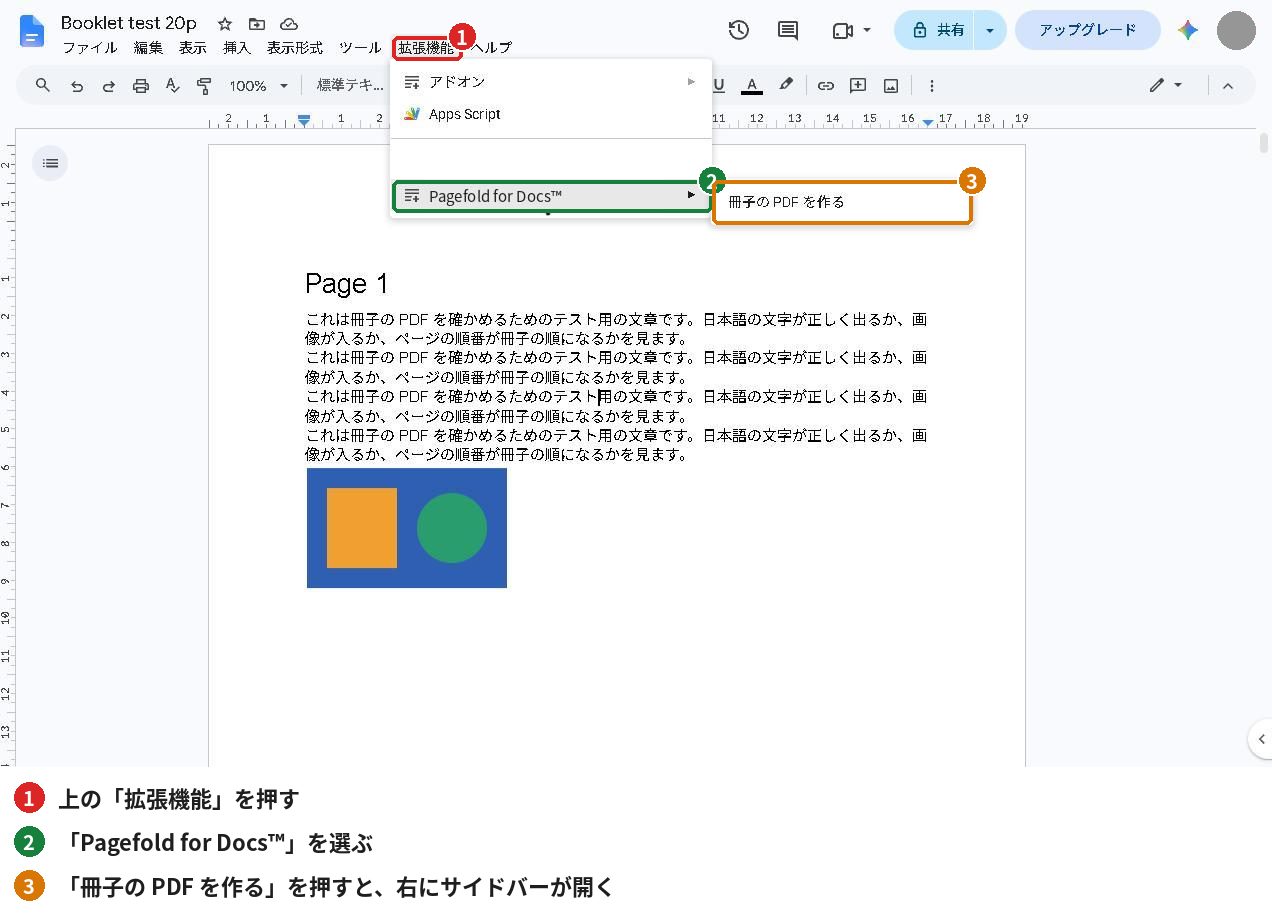
- 上のメニュー 拡張機能 → Pagefold for Docs™ → 冊子の PDF を作る を選びます。
- 画面の右にサイドバーが開きます。開くまで、数秒から20秒ほどかかることがあります。
サイドバーが開かないときは、Google アカウントを1つだけにしたウィンドウで開き直してください(複数のアカウントでログインしていると読み込めません)。
2. 冊子の PDF を作る
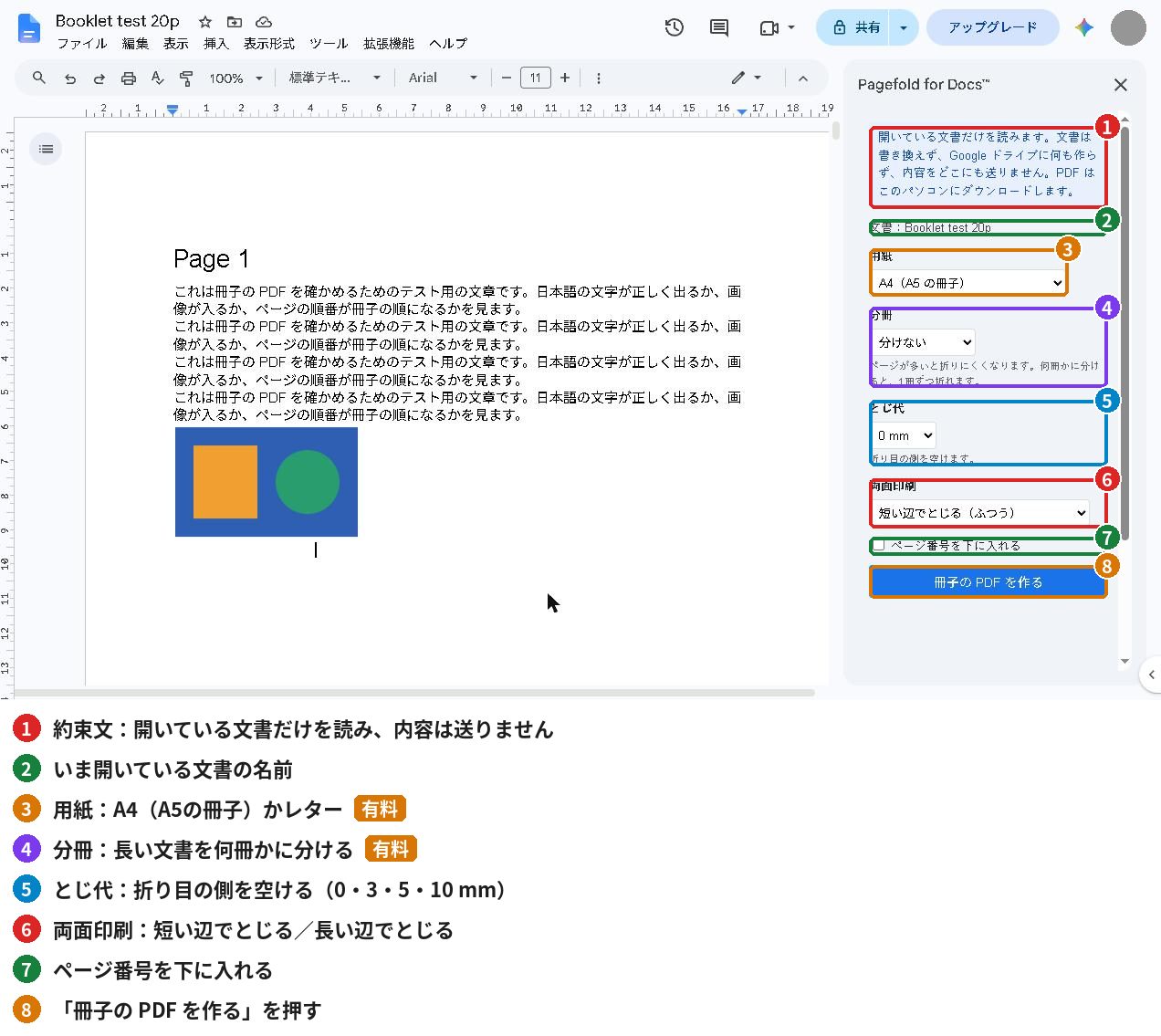
- サイドバーの上に、いま開いている文書の名前が出ます。
- 設定(次の章)はそのままでも作れます。まずは何も変えずに、「冊子の PDF を作る」 を押します。
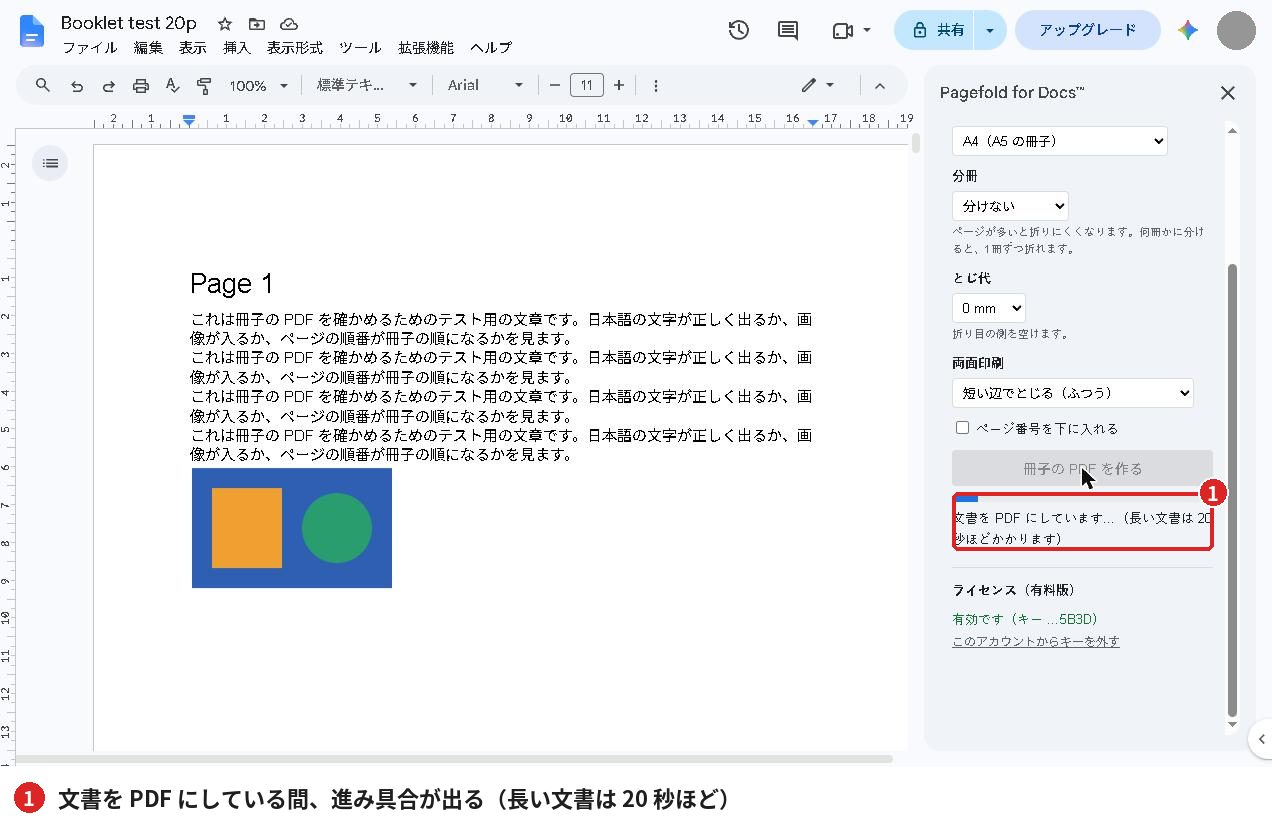
- 文書を PDF にしている間、進み具合が出ます。長い文書は20秒ほどかかります。
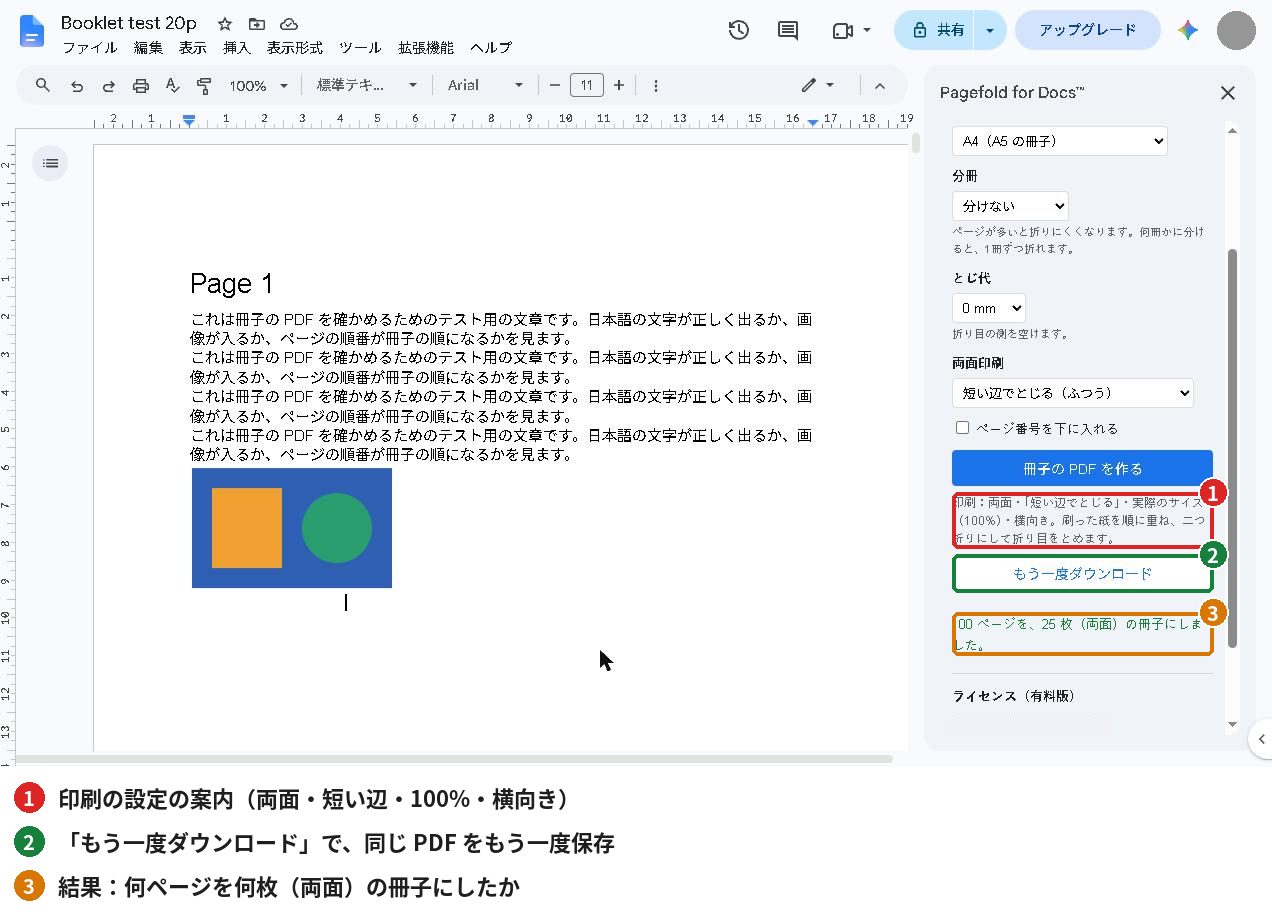
- 終わると PDF がパソコンに保存され、「◯ ページを、◯ 枚(両面)の冊子にしました」と出ます。ファイル名は「文書名(冊子).pdf」です。
- 保存し直したいときは 「もう一度ダウンロード」 を押します。
ページの数が4の倍数でないときは、最後に白紙のページを足して4の倍数にします(紙1枚で4ページのため)。足した数は、できあがりの表示に出ます。
3. 設定を決める
- 用紙 有料:「A4(A5 の冊子)」か「レター(ハーフレターの冊子)」。無料版は A4 です。
- 分冊 有料:長い文書を何冊かに分けます(5章で説明します)。
- とじ代:折り目の側を空けます。0・3・5・10 mm から選びます。ページが少し縮んで収まります。厚い冊子ほど、折り目の側が見にくくなるので、少し空けると読みやすくなります。
- 両面印刷:ふつうは「短い辺でとじる」です。プリンターに「長い辺でとじる」しかないときは「長い辺でとじる(裏を逆さに刷る)」を選びます。
- ページ番号を下に入れる:チェックを入れると、元のページの番号(1から)を下の真ん中に入れます。白紙のページには入れません。
4. 印刷して折る
- 保存した PDF を開き、印刷の画面で次のように設定します。
- 両面印刷:「短い辺でとじる」(サイドバーで「長い辺」を選んだときは、それに合わせる)
- 大きさ:「実際のサイズ」(100%)。「ページに合わせる」にはしない
- 向き:横
- 出てきた順のまま、紙を重ねます(並べ替えません)。
- 束ごと、真ん中で半分に折ります。
- 折り目をホチキスでとめます。
はじめは、普通紙で1部だけ試し刷りをすると安心です。8ページの文書なら、1枚目の表が「8|1」、裏が「2|7」、2枚目の表が「6|3」、裏が「4|5」になっていれば正しい並びです。
5. 長い文書を何冊かに分ける 有料
ページが多いと、束が厚くなって折りにくくなります。「分冊」を使うと、8〜64ページ(4の倍数)ずつの冊子に分けて、1つの PDF に続けて入れます。ダウンロードは1回で済みます。
- 「分冊」で「◯ ページずつ」を選びます。
- 「冊子の PDF を作る」を押します。
- 印刷したら、1冊ずつ重ねて折ります。
6. 有料版にする
- Gumroad で有料版($19・買い切り)を購入すると、ライセンスキーがメールと購入ページで届きます。
- サイドバーの下の「ライセンス(有料版)」にキーを貼り、「有効にする」 を押します。
- 有効になると、有料 の機能が使えます。期限はありません。
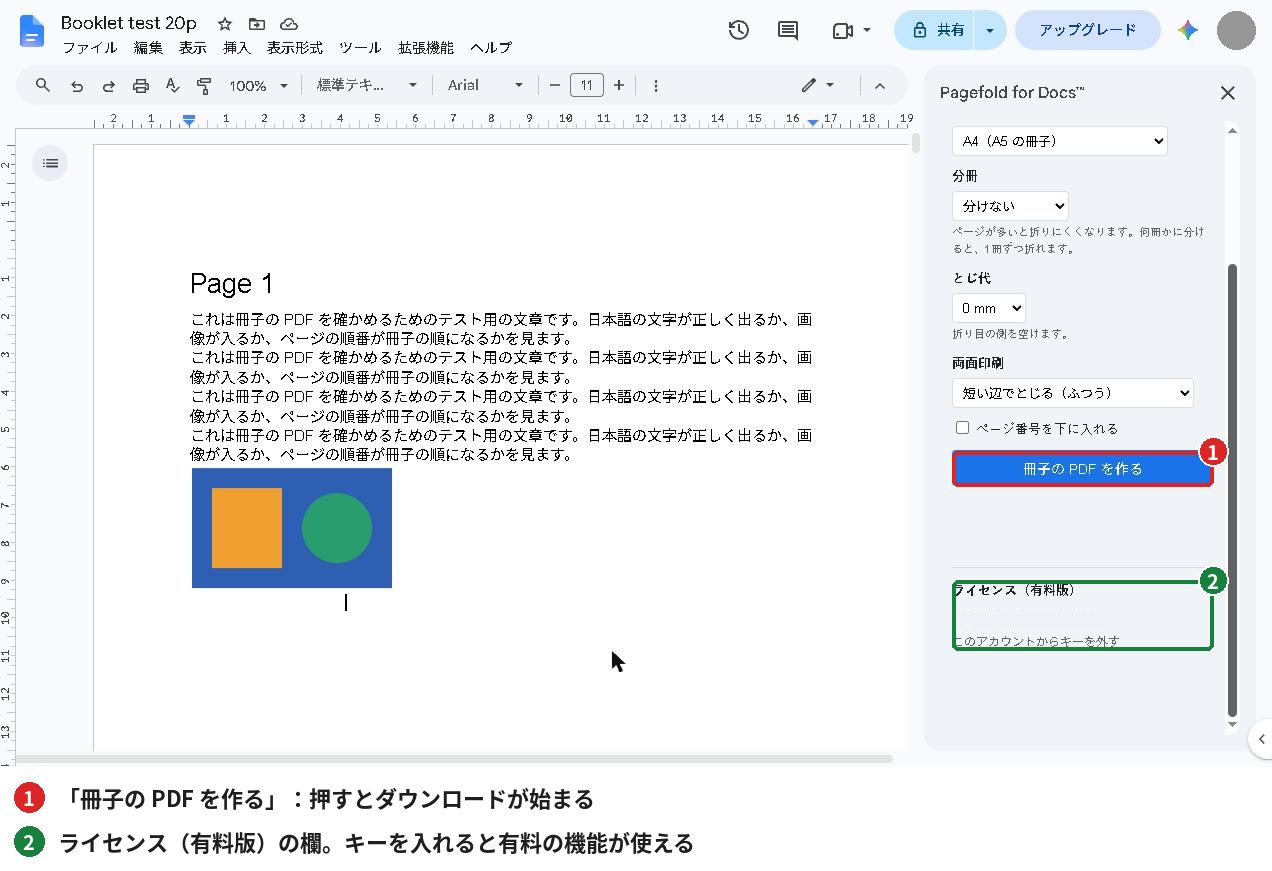
キーは他の人に見せないでください。外すときは、「このアカウントからキーを外す」を2回押します。無料版の機能はそのまま使えます。
7. 無料と有料の違い
| 無料 | 有料($19・買い切り) | |
|---|---|---|
| 冊子にできるページ数 | 先頭の16ページまで | 制限なし |
| 用紙 | A4(A5 の冊子) | A4 またはレター |
| 分冊(8〜64ページずつ) | – | あり |
| とじ代・ページ番号・両面印刷の設定 | あり | あり |
| 透かし | なし | なし |
無料版で16ページを超える文書を開くと、「無料版は先頭の16ページまでで冊子にします」と案内が出ます。
8. うまく動かないとき
| 困りごと | 対処 |
|---|---|
| サイドバーが読み込まれない | 1つだけログインしたウィンドウで開く |
| 折ったあと、ページの順番がおかしい | 両面印刷を「短い辺でとじる」にする。プリンターに「長い辺」しかないときは、サイドバーでも「長い辺でとじる」を選ぶ |
| 冊子が小さすぎる・大きすぎる | 「実際のサイズ」(100%)で印刷する。「ページに合わせる」にしない |
| 「文書の PDF が大きすぎます」と出る | 文書の PDF は35MBまで。画像を小さくするか、文書を分ける |
| 「文書の PDF を読めませんでした」と出る | もう一度試す |
| 白紙のページが入る | ページ数が4の倍数でないため。目次やメモ欄を足して4の倍数にする |
| 16ページまでしか冊子にならない | 無料版の上限です。有料版でページ数の制限がなくなります |
データについて
開いている文書だけを読みます。文書は書き換えず、Google ドライブには何も作りません。内容をどこにも送りません。PDF はブラウザの中で作って、パソコンに保存します。Google 以外に通信するのはライセンス確認のときだけで、相手は Gumroad、送るのはキーと商品 ID だけです。
お問い合わせ
dailypicks.blog@gmail.com
Google ドキュメント™、Google ドライブ™ は Google LLC の商標です。このアドオンは独立した製品で、Google による提携・推奨を受けたものではありません。