
Daywrap for Google Calendar 使い方ガイド
Google カレンダー™の月・週・日ごとの一覧を、予定のタイトルを切らずに、説明も入れて印刷する方法を、画面つきで説明します。有料 の印が付いたものは有料版($15・買い切り)の機能です。それ以外は無料版で使えます。Daywrap はカレンダーを読むだけで、予定の作成・変更・削除はできません。
印刷ページの画面は英語です。このガイドでは、ボタンの名前を英語のまま書き、( )に意味を添えています。
1. はじめに
- Google Workspace Marketplace の Daywrap for Google Calendar を開き、「インストール」を押します。
- 権限の画面を確かめて「許可」を押します。Daywrap が求めるのは予定とカレンダーの一覧を見ること(読み取りだけ)です。
- パソコンの Google カレンダーで使います(印刷ページはパソコンのブラウザ向けです)。
2. 印刷ページを開く
- Google カレンダーを開きます。
- 右のサイドパネルの Daywrap のアイコンを押します。パネルが隠れているときは、右下の小さな矢印を押して出します。
- Open print page(印刷ページを開く)を押します。新しいタブに印刷ページが開きます。初回は、読み取りだけの許可を求められたら許可します。
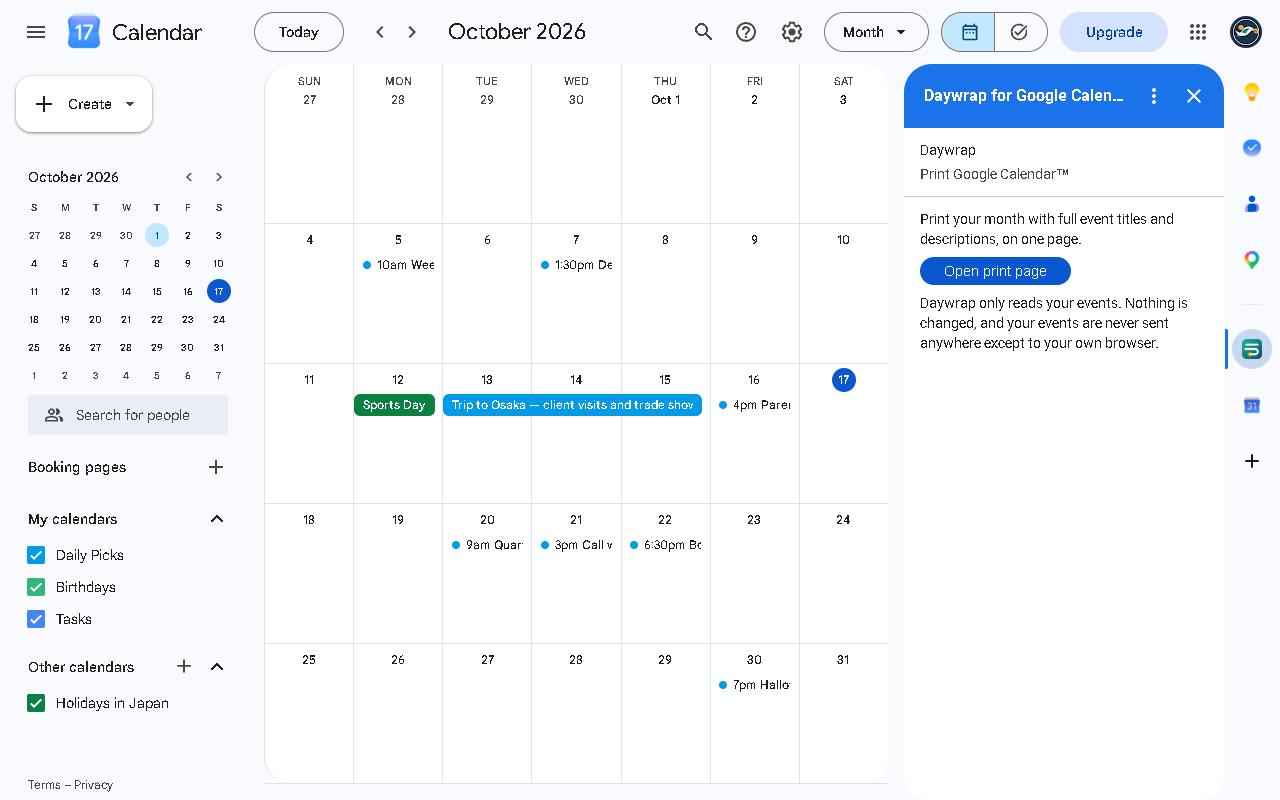
3. 表示を選ぶ
印刷ページの左上の View(表示)で選びます。
- Month(月):1か月を1ページに。混んだ週は広く、空いた週は狭くし、文字は紙に合わせて大きさを決めます。
- Week(週):7日を1ページに。文字が大きくなります。
- List(一覧):その月の予定を日付順に、時刻・場所・説明つきで。長いときは次のページに続き、予定がページの境目で切れることはありません。
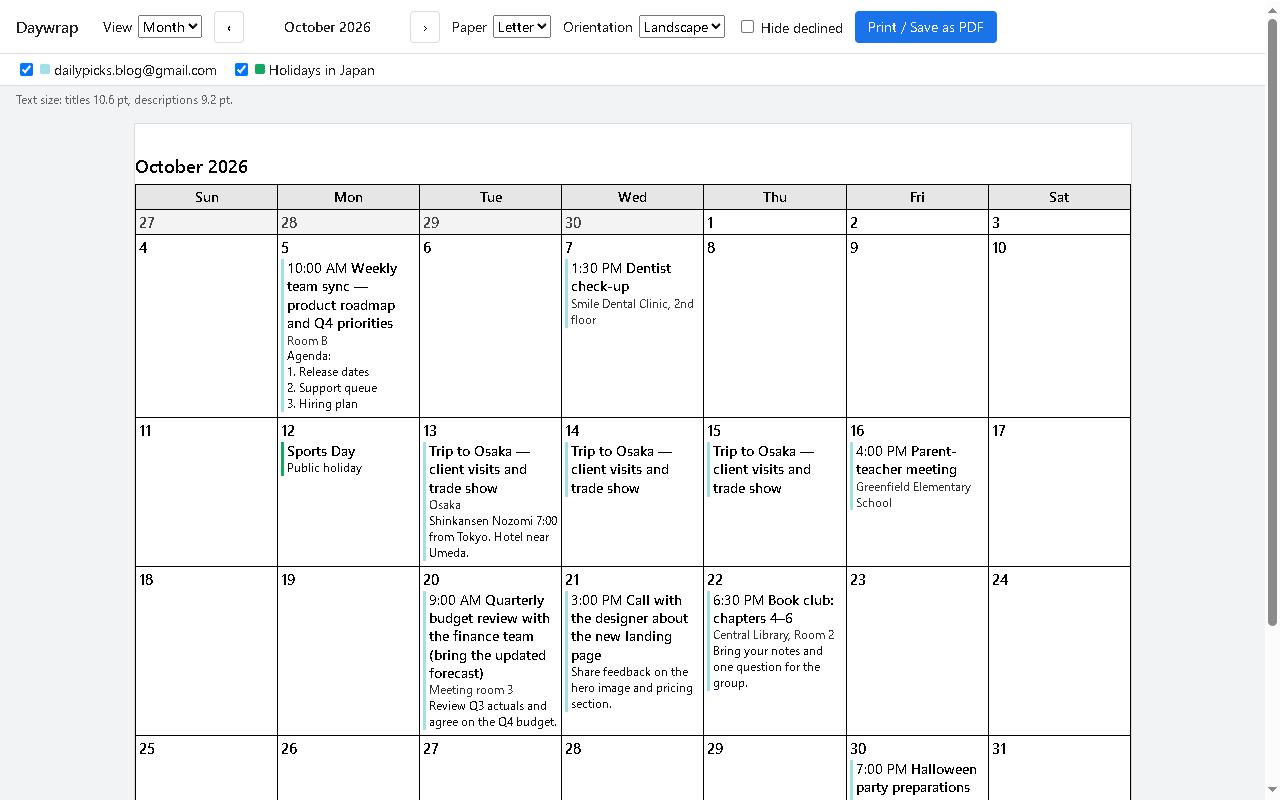
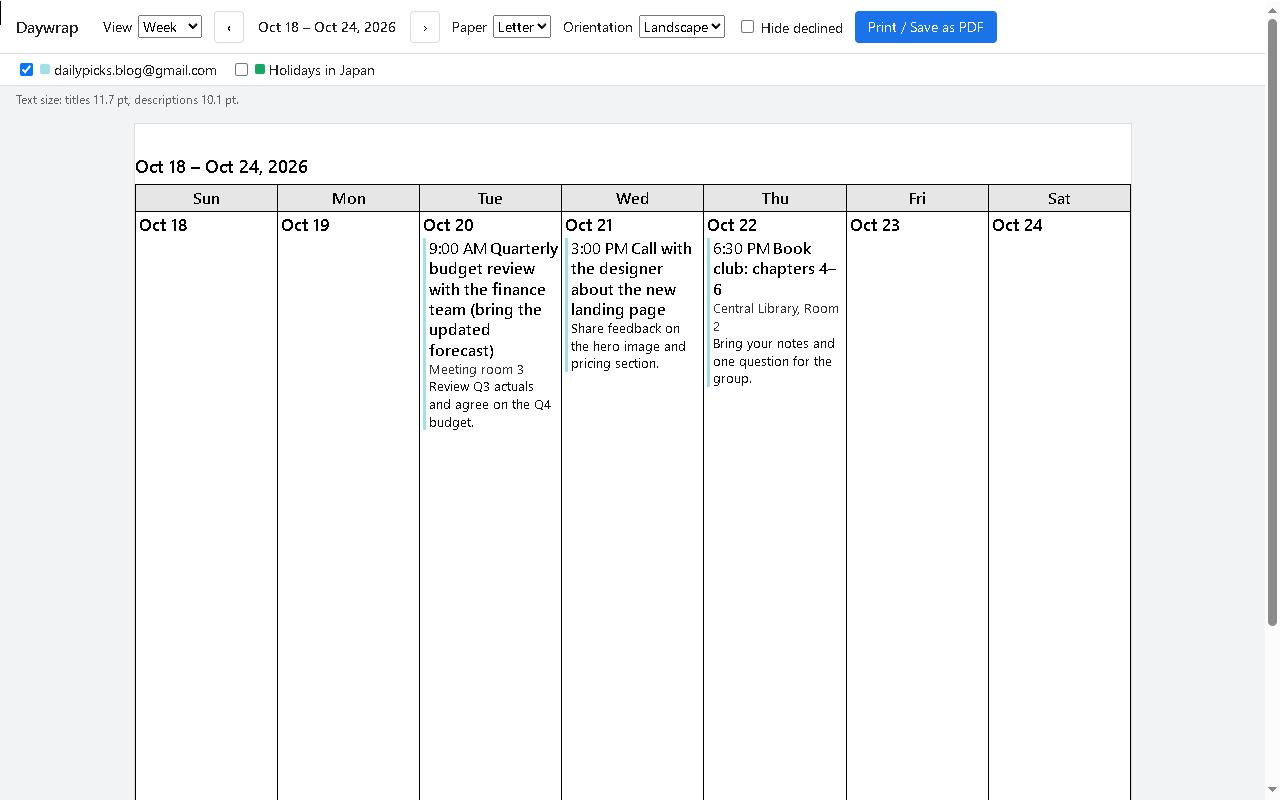
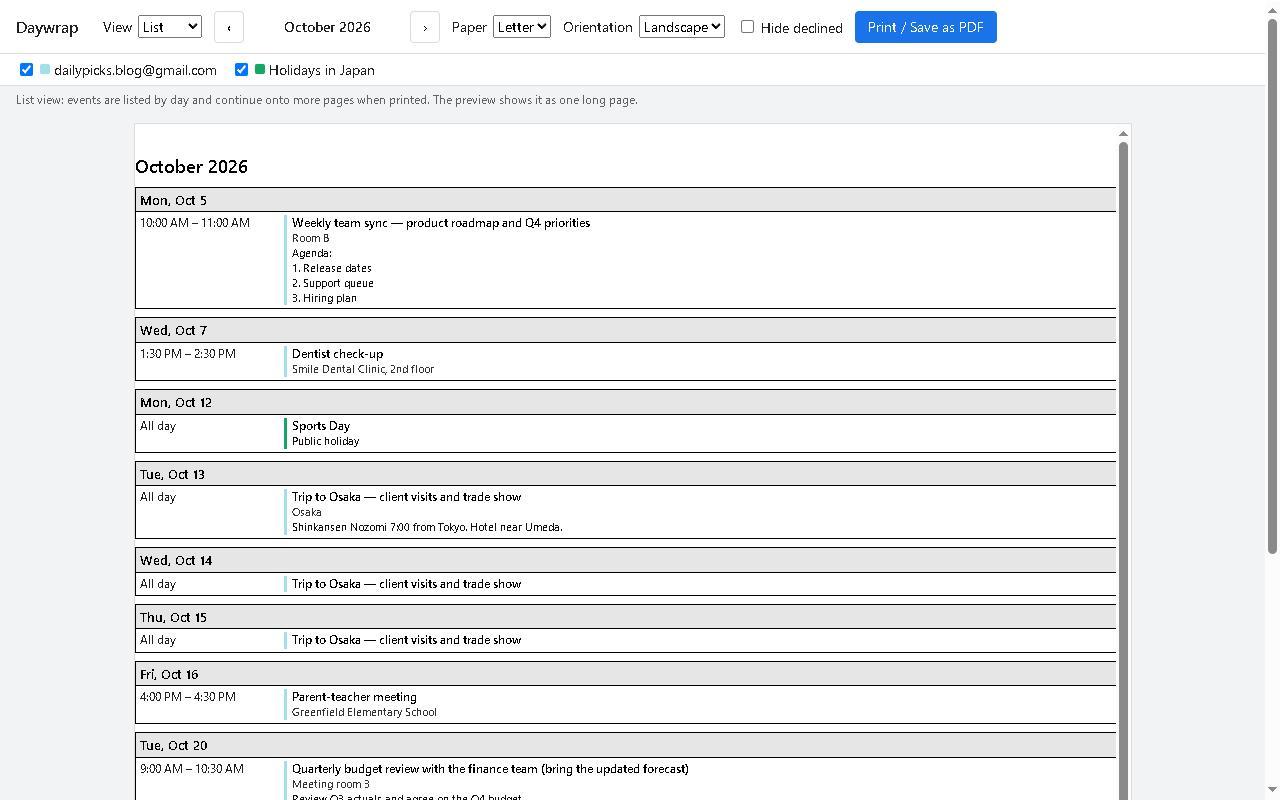
終日・複数日の予定は、かかる日すべてに出ます。説明のリンクや書式は、読みやすい文字にします。
4. 月・カレンダー・用紙を選ぶ
- ‹ ›:前後に動きます(月と一覧の表示では1か月ずつ)。
- カレンダー:上の帯の下の行に、カレンダーの一覧が出ます。無料版は1つずつ、有料 はいくつかをまとめて印刷できます。
- Paper(用紙):Letter・A4・Legal・A3。Orientation(向き):Landscape(横)・Portrait(縦)。
- Hide declined:辞退した予定を除きます。
カレンダーの行の下に、文字の大きさが出ます(例:titles 10.8 pt, descriptions 9.2 pt)。文字が小さいときは、横向き・大きい用紙・週や一覧の表示を試してください。
5. 印刷・PDF に保存
- Print / Save as PDF を押します。
- 印刷の画面で、プリンターを選ぶか、送信先をPDF に保存にします。
- ページの上のボタン類は印刷されません。
6. 有料版を有効にする
- Gumroad で有料版($15・買い切り)を購入します。ライセンスキーはメールで届きます。
- 印刷ページのいちばん下の License key にキーを貼り、Unlock を押します。
- 「Paid version unlocked」と出て、キーは末尾4文字だけが表示されます。期限はありません。外すときは Remove license を押します。無料版の機能はそのまま使えます。
キーは人に教えないでください。
7. 無料版と有料版
| 無料 | 有料($15・買い切り) | |
|---|---|---|
| 月・週・一覧の表示 | ○ | ○ |
| タイトル全部・説明・場所 | ○ | ○ |
| 用紙 Letter・A4・Legal・A3/横・縦 | ○ | ○ |
| 辞退した予定を除く | ○ | ○ |
| まとめて印刷できるカレンダー | 1つ | 複数 |
| 透かし | なし | なし |
有料版には、長い期間(複数か月)をまとめて印刷する機能を準備しています。
8. うまく動かないとき
| こんなとき | すること |
|---|---|
| 印刷ページが読み込まれない | 複数の Google アカウントにログインしているときは、1つだけログインしたウィンドウで Google カレンダーを開いてください |
| カレンダーが一覧に出ない | Google カレンダーに表示しているカレンダーを出します。「リストに表示しない」にしたカレンダーは出ないことがあります |
| 文字が小さい | 横向き・大きい用紙・週や一覧の表示を試してください |
| 画面からはみ出して見える | 紙に合わせた配置です。「Print / Save as PDF」で仕上がりを確かめてください |
| 2つ目のカレンダーを選べない | 複数のカレンダーをまとめて印刷するのは有料版の機能です |
データについて
予定とカレンダーの一覧を読むのは印刷ページを使っている間だけで、表示するのはあなた自身のブラウザの中だけです。カレンダーを書き換えることはありません。Google 以外に通信するのはライセンス確認のときだけで、相手は Gumroad、送るのはキーと商品 ID だけです。プライバシーポリシー
連絡先
dailypicks.blog@gmail.com