
Export Slides as Images 使い方ガイド
Google スライドの全ページを、画像(PNG か JPG)にして ZIP 1つでまとめて書き出すアドオンの使い方を、画面を見ながら順番に説明します。はじめての方でも、上から順に進めれば書き出せます。(有料版の機能には 有料 の印を付けています)
1. はじめる前に
1-1 インストール
Google Workspace Marketplace から「Export Slides as Images」をインストールします。インストールは1回だけです。
1-2 このアドオンがすること
読むのは、いま開いているプレゼンテーションだけです。画像はあなたのブラウザの中で ZIP になり、Drive には何も作られず、スライドの中身はどこにも送られません。
2. アドオンを開く
- 書き出したいプレゼンテーションを Google スライドで開きます。
- 上のメニューの「拡張機能」→「Export Slides as Images」→「スライドを画像で書き出す」を選びます。
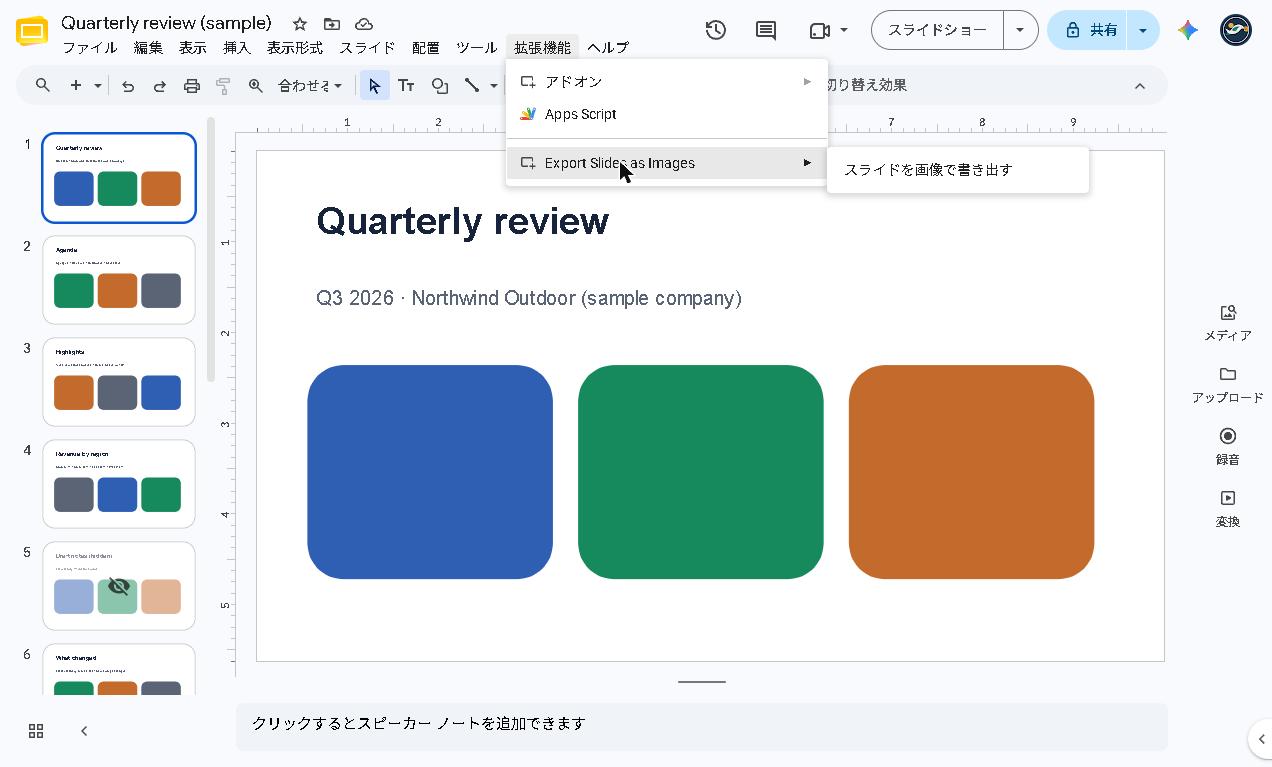
右側にサイドバーが開きます。設定はすべてここで行います。
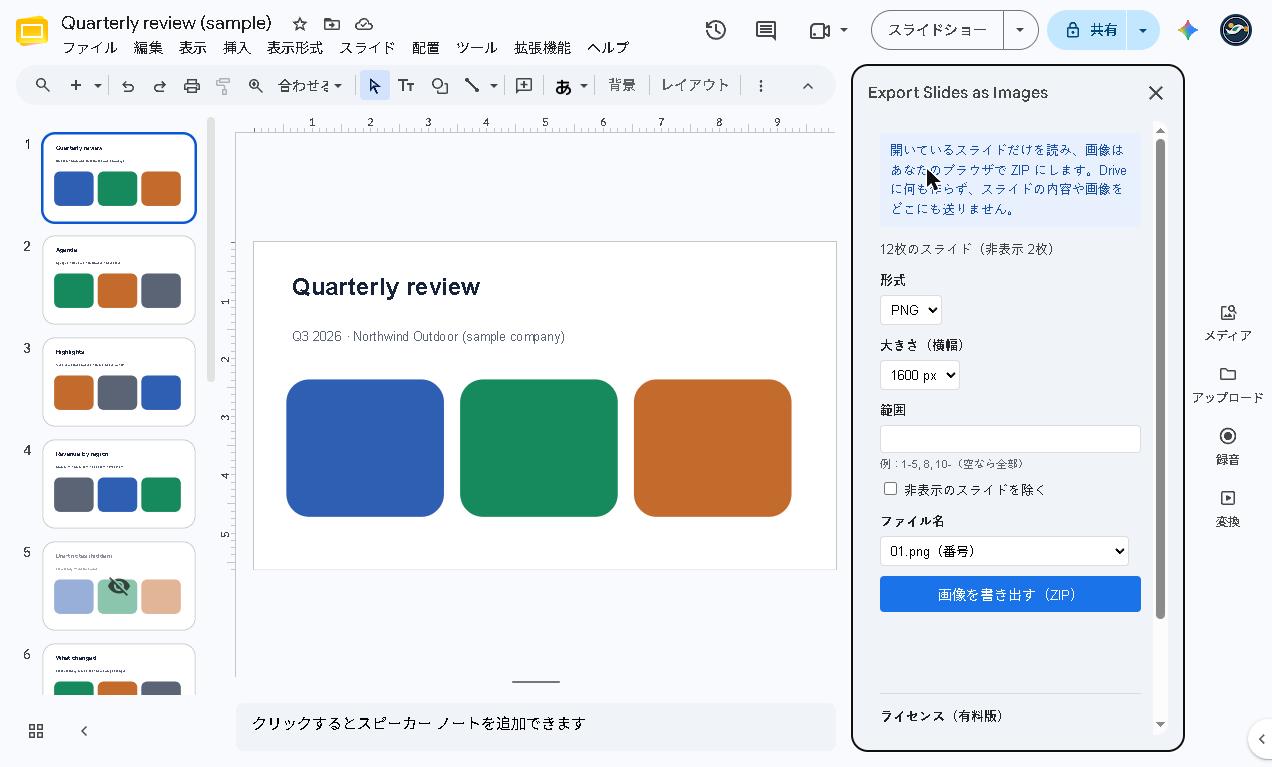
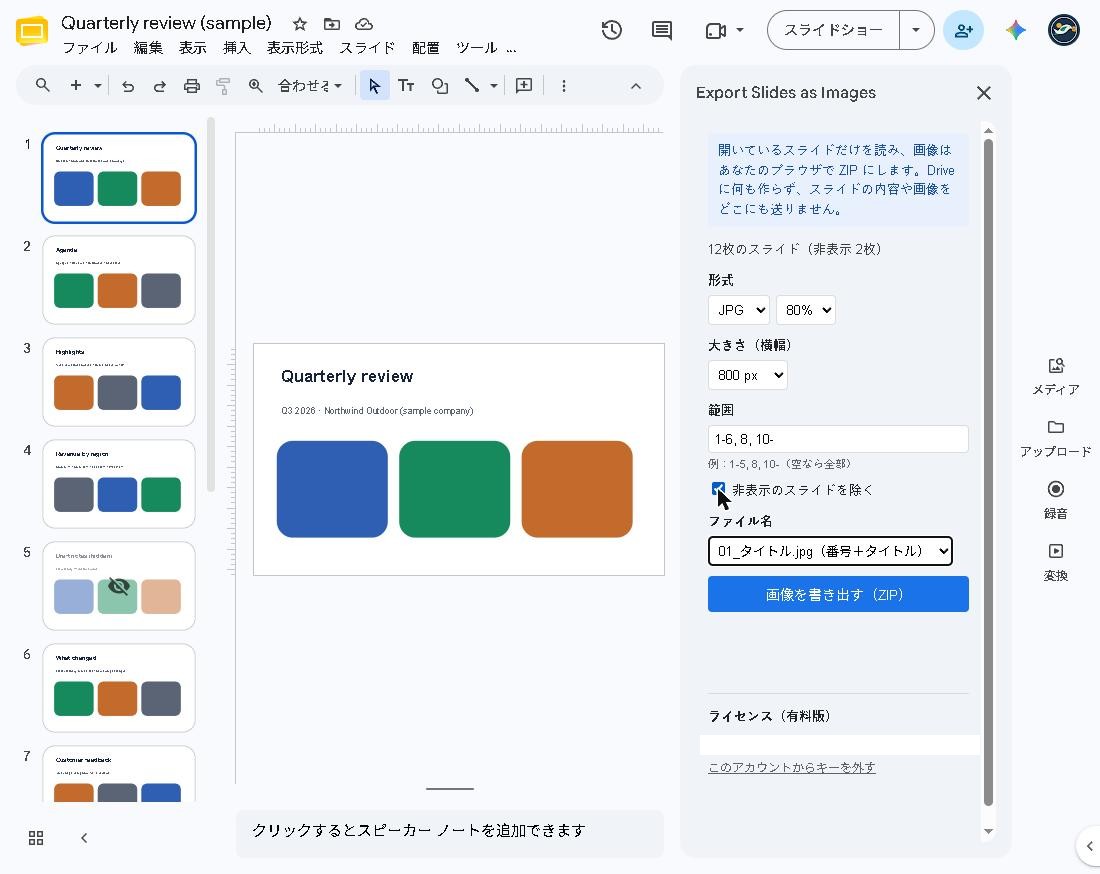
いちばん上の青い枠には、約束(読むのは開いているスライドだけ・どこにも送らない)が書いてあります。その下に「12枚のスライド(非表示 2枚)」のように、枚数が出ます。
はじめて使うときだけ
「アクセスを許可する」の案内が出ます。押すと Google のファイル選択の画面が開きます。いま開いているプレゼンテーションが選ばれていることを確かめて、「選択」を1回押してください。これでこのアドオンは、選んだファイルだけを読めるようになります。ほかのファイルは見られません。
3. 形式と大きさを選ぶ
形式
PNG(くっきり)か JPG(軽い)から選びます。迷ったら PNG です。JPG は 有料 で、選ぶと右に「画質」の欄(80% など)が出ます。
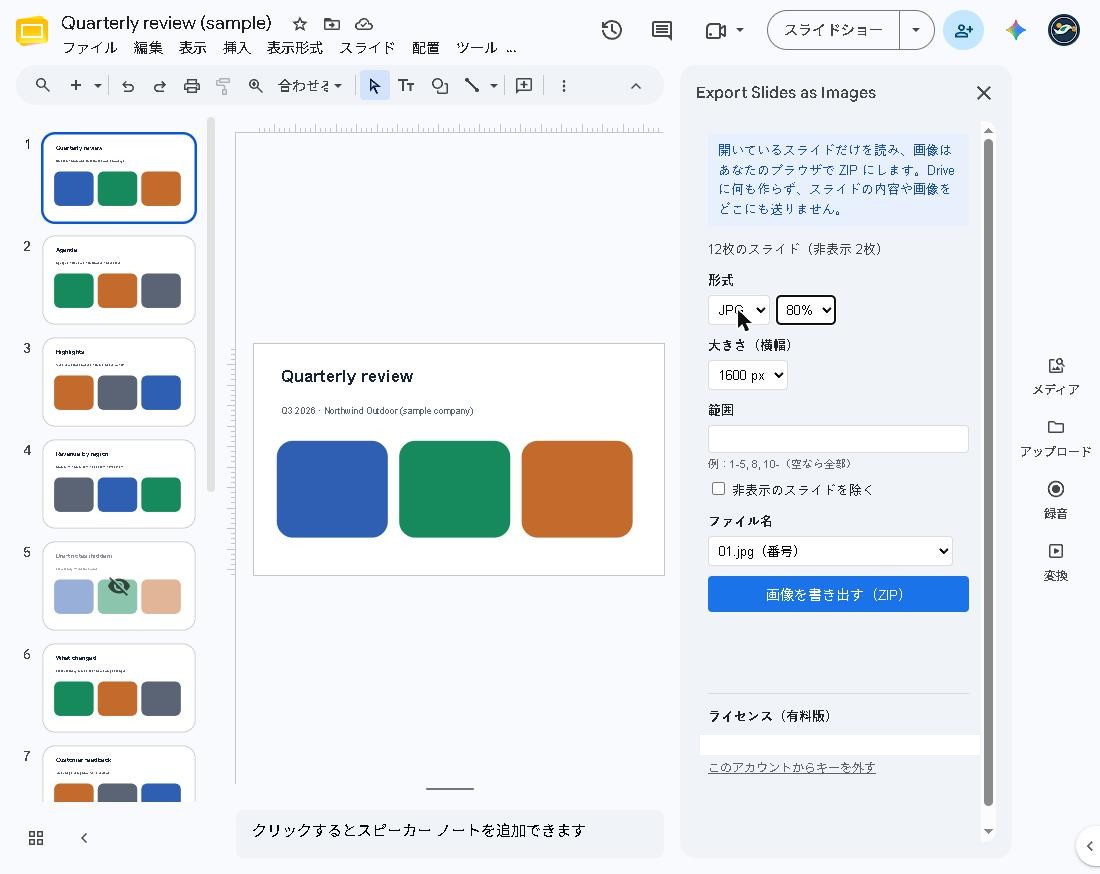
大きさ(横幅)
1600 px が標準です。小さくしたいときは 800 px、200 px を選びます(有料)。数字が大きいほど、画像はきれいで、ファイルは重くなります。
4. ページの範囲を決める
「範囲」の欄に、書き出したいページ番号を入れます。空のままなら全部です。
- 例:
1-5(1〜5枚目)、8(8枚目だけ)、10-(10枚目から最後まで) 1-6, 8, 10-のように、カンマで区切ってまとめて指定できます。有料
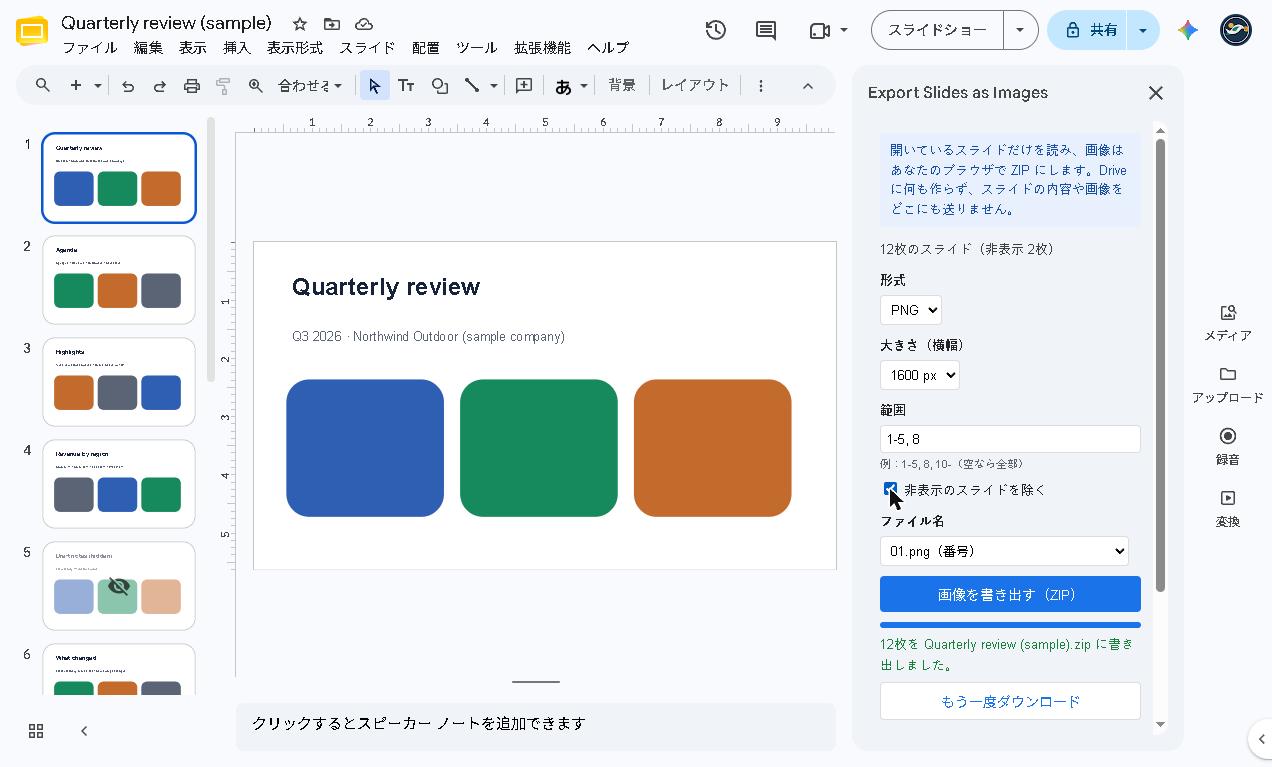
非表示のスライドを除く 有料
「非表示のスライドを除く」にチェックを入れると、非表示にしてあるページは書き出されません。サイドバーの「12枚のスライド(非表示 2枚)」で、非表示の数を確かめられます。
5. ファイル名を決める
「ファイル名」は、次の2つから選びます。
- 「01.png(番号)」:番号だけ。
- 「01_タイトル.png(番号+タイトル)」:スライドのタイトルが入ります。 有料
6. 書き出して保存する
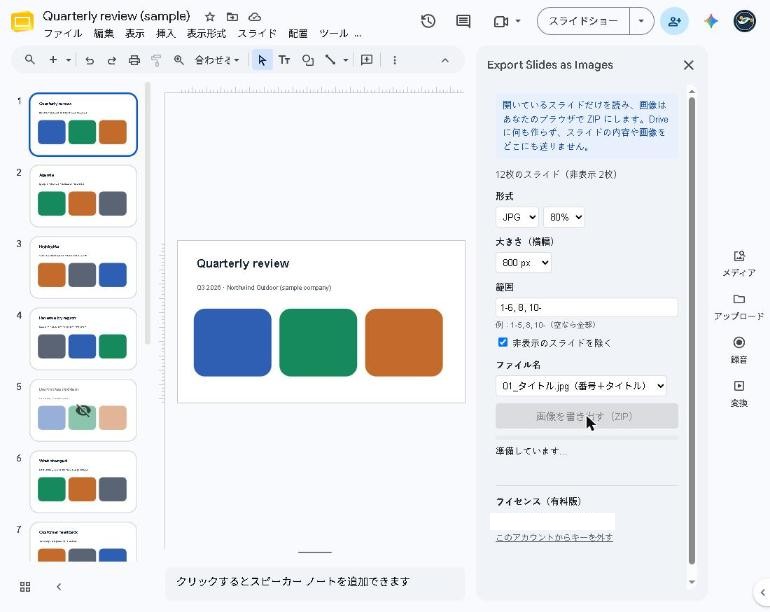
- 「画像を書き出す(ZIP)」を押します。
- 「準備しています…」と表示されます。ページ数が多いと少し時間がかかります。
- 終わると「9枚を(プレゼンテーション名).zip に書き出しました。」と出て、ZIP がパソコンにダウンロードされます。
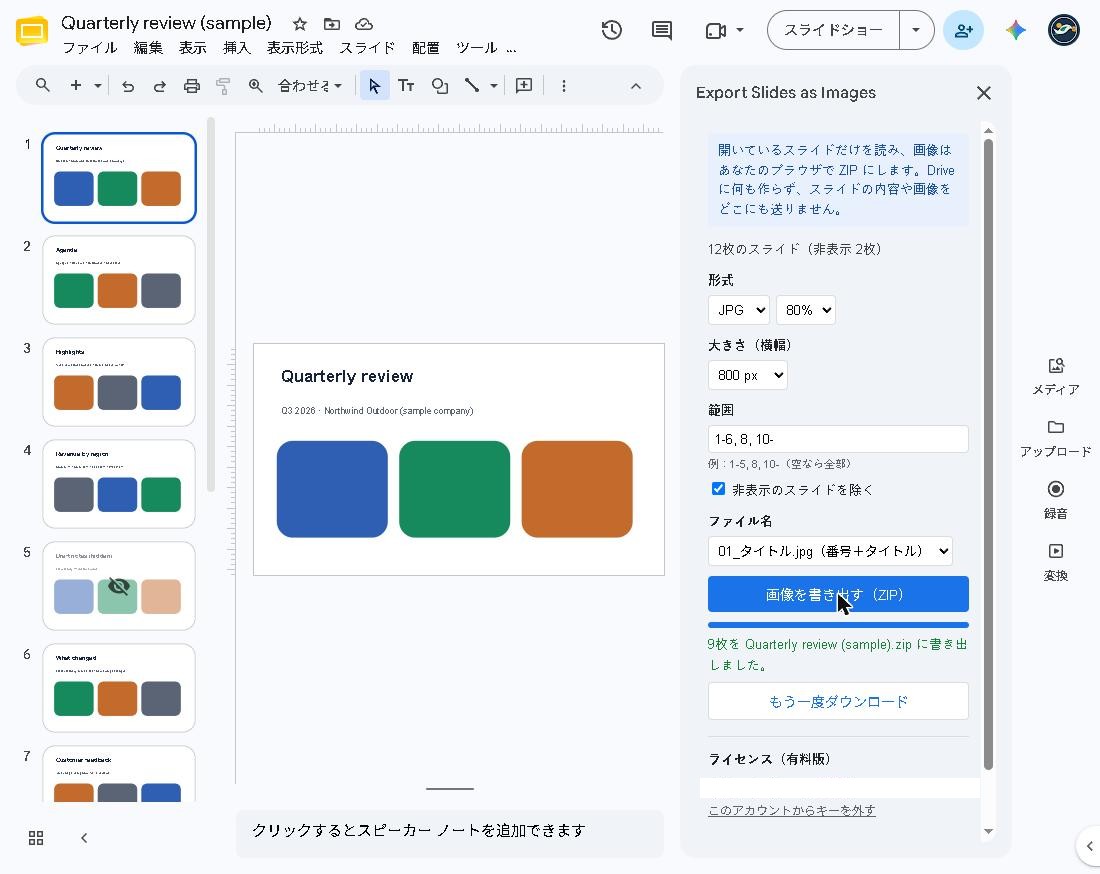
ダウンロードが始まらなかったときは「もう一度ダウンロード」を押します。ZIP は、ブラウザの「ダウンロード」フォルダに入ります。ダブルクリックで開くと、番号順に並んだ画像が出てきます。
7. 無料版と有料版(ライセンスキー)
| 無料 | 有料(US$19・買い切り) | |
|---|---|---|
| 書き出せるページ | 先頭10枚まで | すべて |
| 形式 | PNG | PNG/JPG(画質つき) |
| 大きさ(横幅) | 1600 px | 1600/800/200 px |
| 範囲の指定・非表示を除く | — | ○ |
| ファイル名にタイトル | — | ○ |
| 透かし | なし | なし |
キーを入れる
- Gumroad で有料版を購入すると、ライセンスキーが届きます。
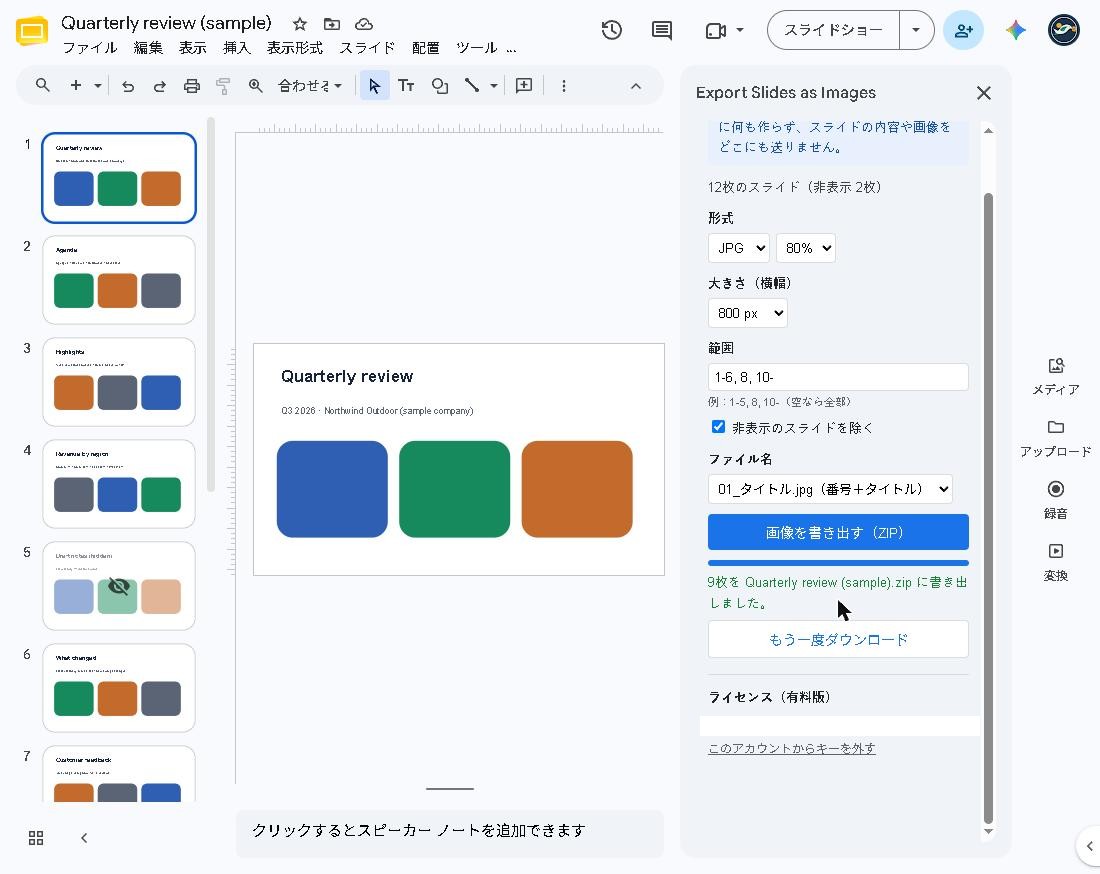
- サイドバーを下へスクロールし、「ライセンス(有料版)」の欄にキーを貼り付けます。
- 「有効にする」を押します。
一度有効にすると、同じ Google アカウントで開くどのプレゼンテーションでも使えます。買い切りなので、期限はありません。
キーを外す
「このアカウントからキーを外す」を押すと、このアカウントでの有効化が解除されます。
8. 困ったとき
| こんなとき | 試すこと |
|---|---|
| サイドバーが開かない・真っ白になる | ブラウザで、Google アカウントを1つだけにしてログインし直し、スライドを再読み込みします(複数のアカウントを同時にログインしていると起こります)。 |
| ダウンロードが始まらない | 「もう一度ダウンロード」を押します。ブラウザのダウンロードの許可も確かめてください。 |
| 10枚しか出てこない | 無料版の上限です。有料版のキーを入れると全ページが出ます。 |
| ファイル選択の画面が出た | はじめての1回だけです。いま開いているプレゼンテーションを選んで「選択」を押します。 |
データの扱い・お問い合わせ
スライドの内容や画像は、どこにも送られません。外へ送るのは、ライセンスの確認(キーと商品ID)だけです。ご質問・不具合:dailypicks.blog@gmail.com
Google スライド™、Google ドライブ™ は Google LLC の商標です。このアドオンは独立した製品で、Google による提携・推奨を受けたものではありません。