
Table of Contents & Numbering 使い方ガイド
Google ドキュメントに、目次・見出しの自動番号・図と表の番号・相互参照・図表の目次を付ける方法を、はじめての方向けに順番に説明します。有料 の札がある機能は有料版の機能です。それ以外は無料版で使えます。
1. はじめる前に
1-1 インストール
- Google Workspace Marketplace の「Table of Contents & Numbering」のページを開き、「インストール」を押します。
- 許可の画面が出たら、内容を確認して「許可」を押します。このアドオンが読むのは いま開いている文書だけ です。ほかのファイルや Google ドライブは読みません。
1-2 サイドバーを開く
- Google ドキュメントで、番号や目次を付けたいファイルを開きます。
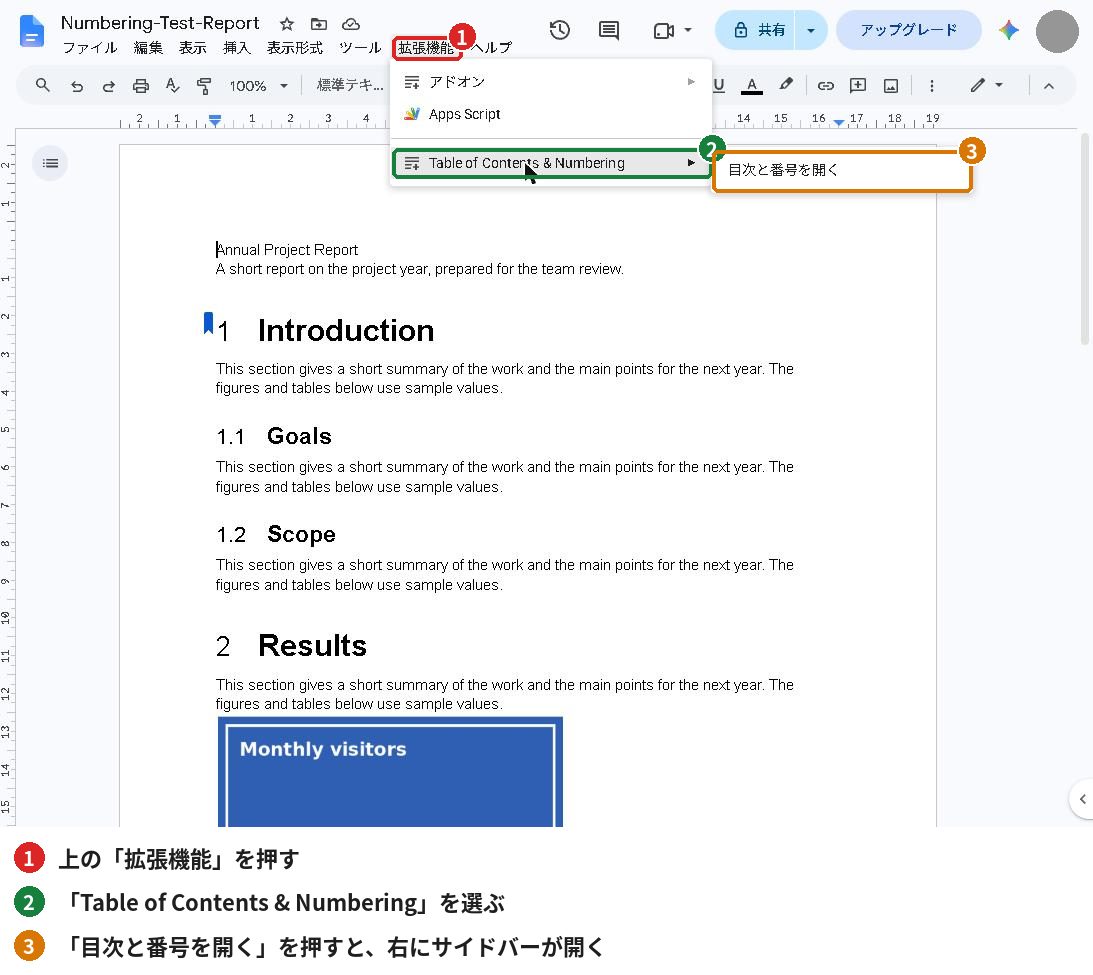
- 上のメニュー 拡張機能 → Table of Contents & Numbering → 目次と番号を開く を選びます。
- 画面の右にサイドバーが開きます。
1-3 サイドバーの見方
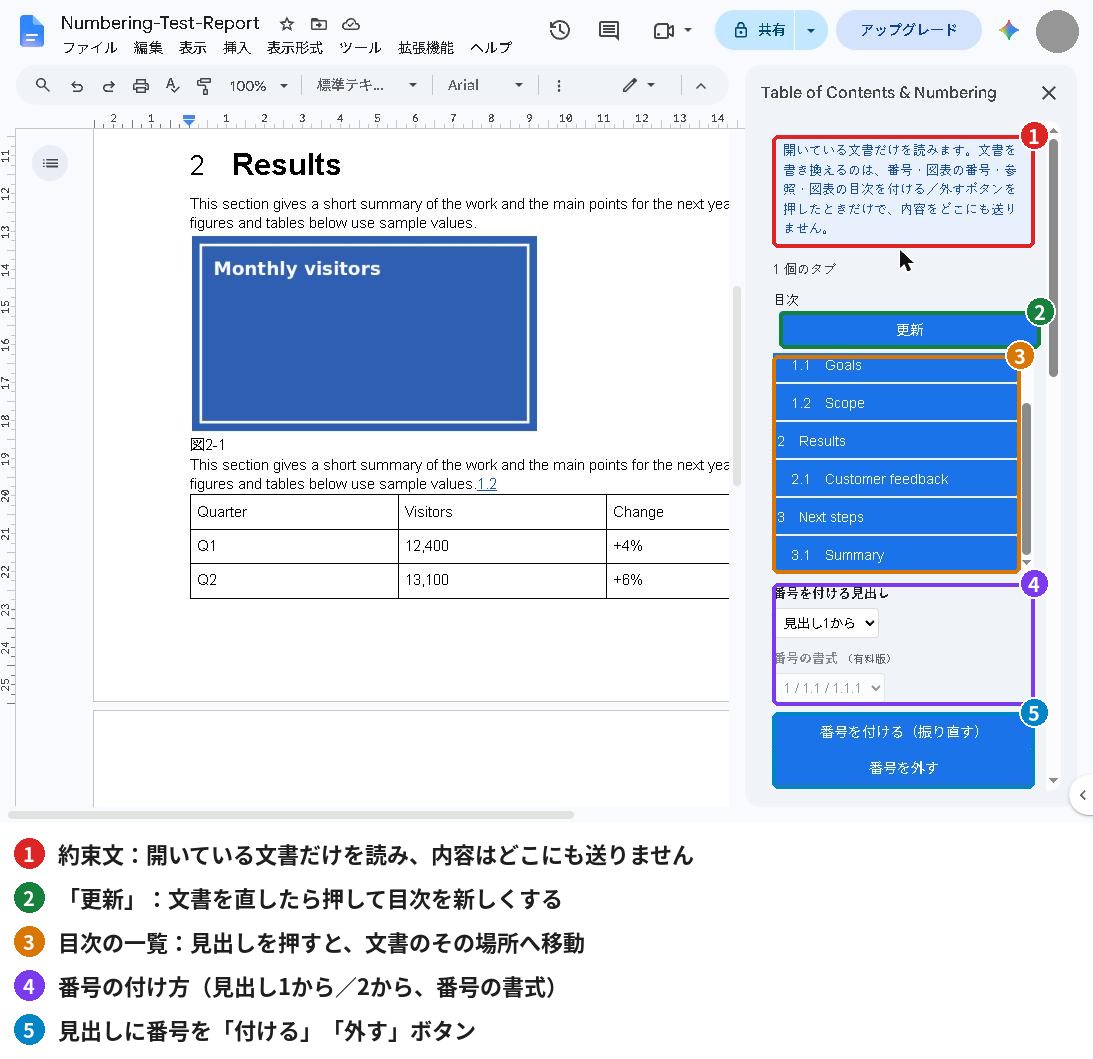
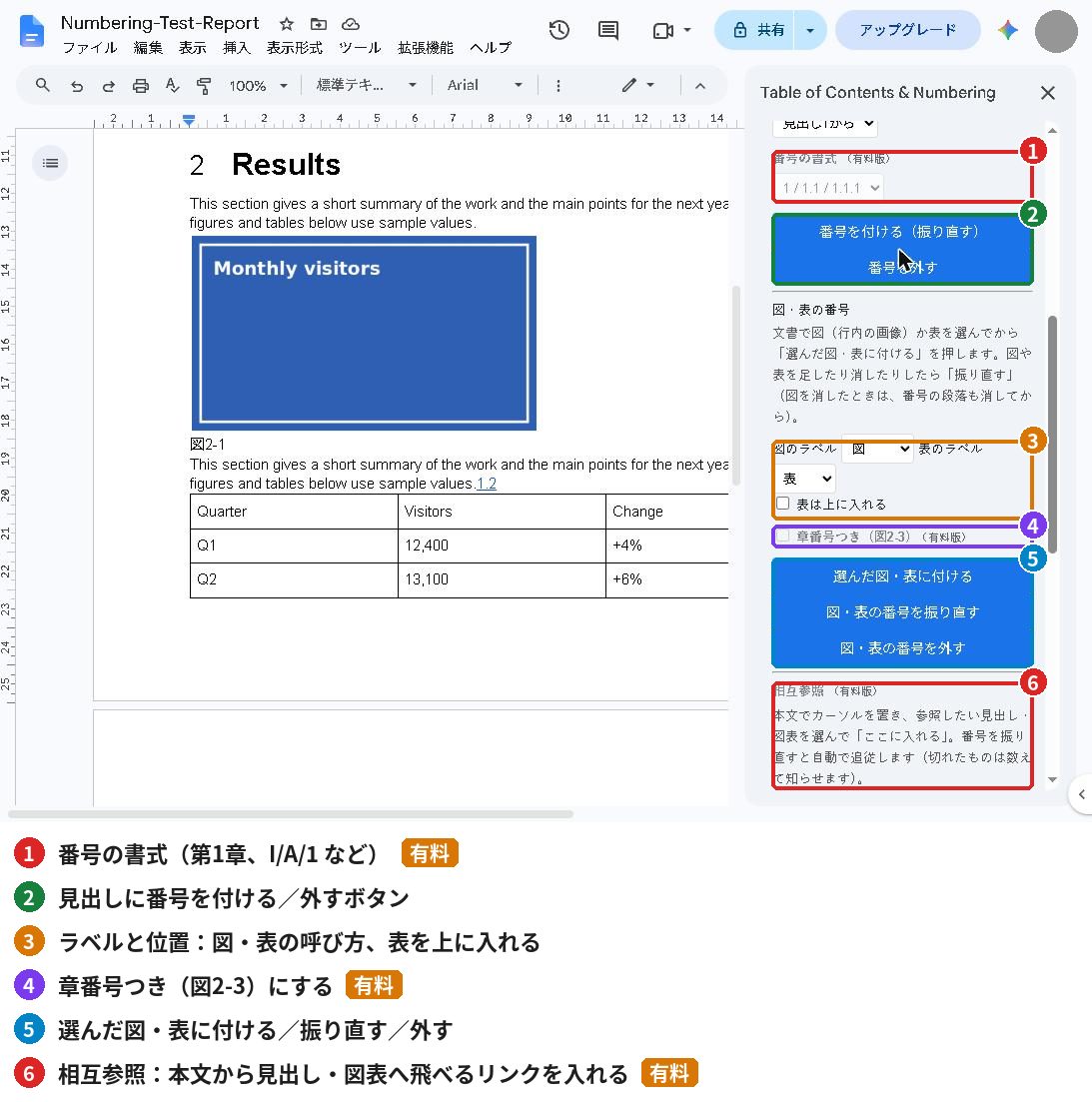
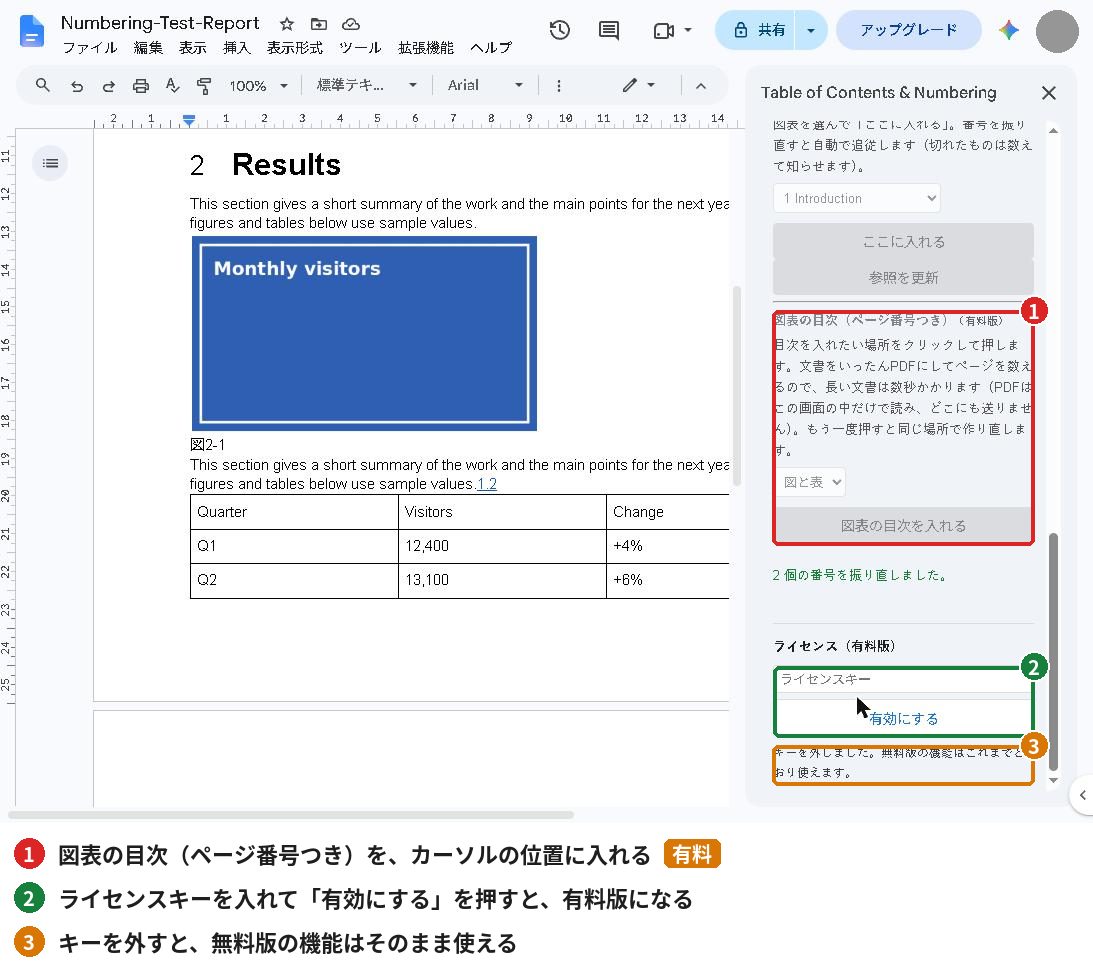
サイドバーは上から順に「約束文」「目次」「見出しの番号」「図・表の番号」「相互参照」「図表の目次」「ライセンス」が並びます。長いので、下にスクロールして見ます。
サイドバーが開かないときは、Google アカウントを1つだけにしたウィンドウで開き直してください(複数のアカウントでログインしていると読み込めません)。
2. 目次を使う
文書の見出しを、入れ子の一覧にして表示します。タブが複数ある文書では、タブごとに表示します。
- 文書の見出しに「見出し1」「見出し2」などのスタイルを付けておきます。
- サイドバーの「目次」に、見出しの一覧が出ます。
- 一覧の見出しを押すと、文書のその場所へ移動します。
- 文書を直したら 「更新」 を押して、一覧を新しくします。
見出しを動かしたあとで押すと、「文書が変わっていたので目次を更新しました。もう一度押してください」と出ます。その場合は、もう一度押してください。見出しが1つもないときは「見出しがありません」と出ます。
3. 見出しに番号を付ける
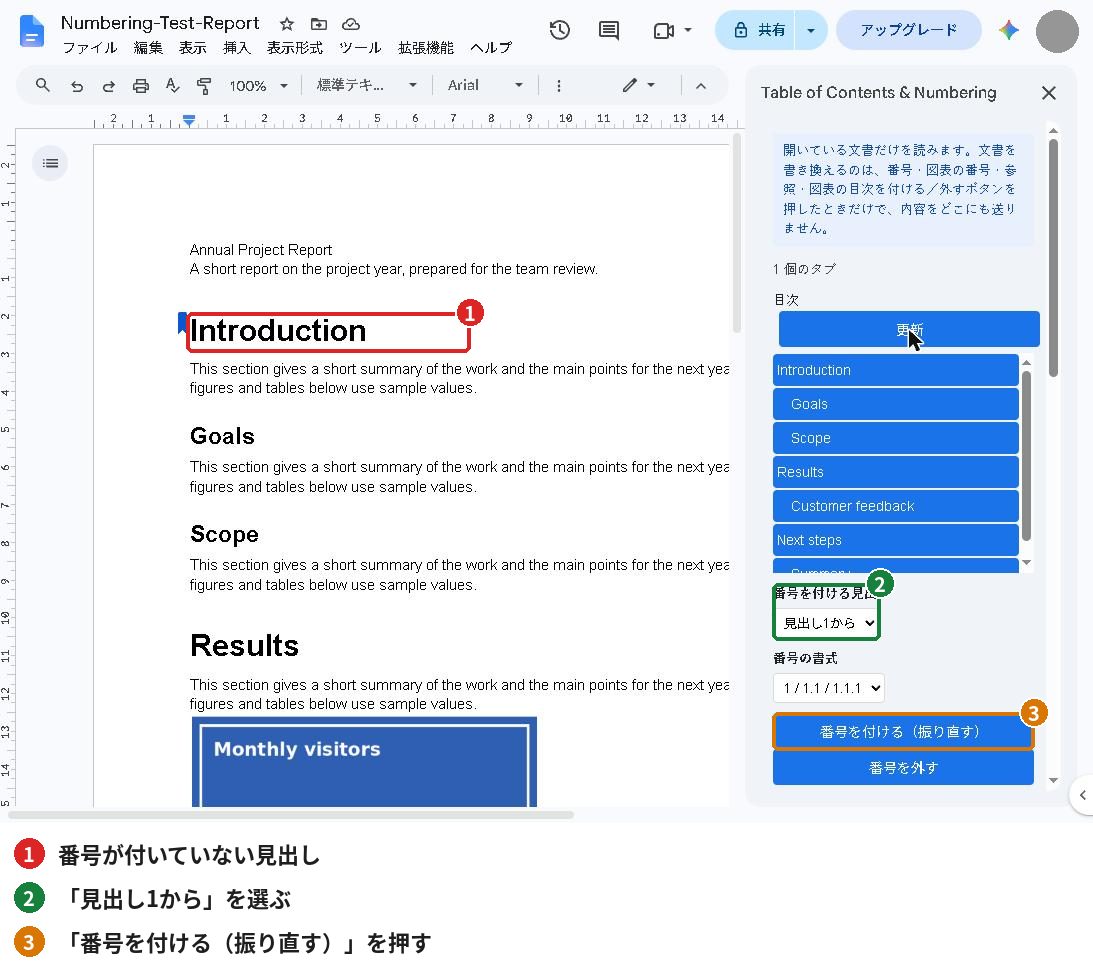
見出しの先頭に、1 / 1.1 / 1.1.1 のような番号を自動で付けます。
- 「番号を付ける見出し」で、番号を付け始める位置を選びます。
- 見出し1から:見出し1に 1、見出し2に 1.1、見出し3に 1.1.1
- 見出し2から:見出し1には付けず、見出し2に 1、見出し3に 1.1(見出し1を文書のタイトルに使っているとき)
- 「番号を付ける(振り直す)」 を押します。
- 見出しを足したり、順番を変えたりしたら、もう一度同じボタンで振り直します。
- 番号をやめるときは 「番号を外す」 を押します。
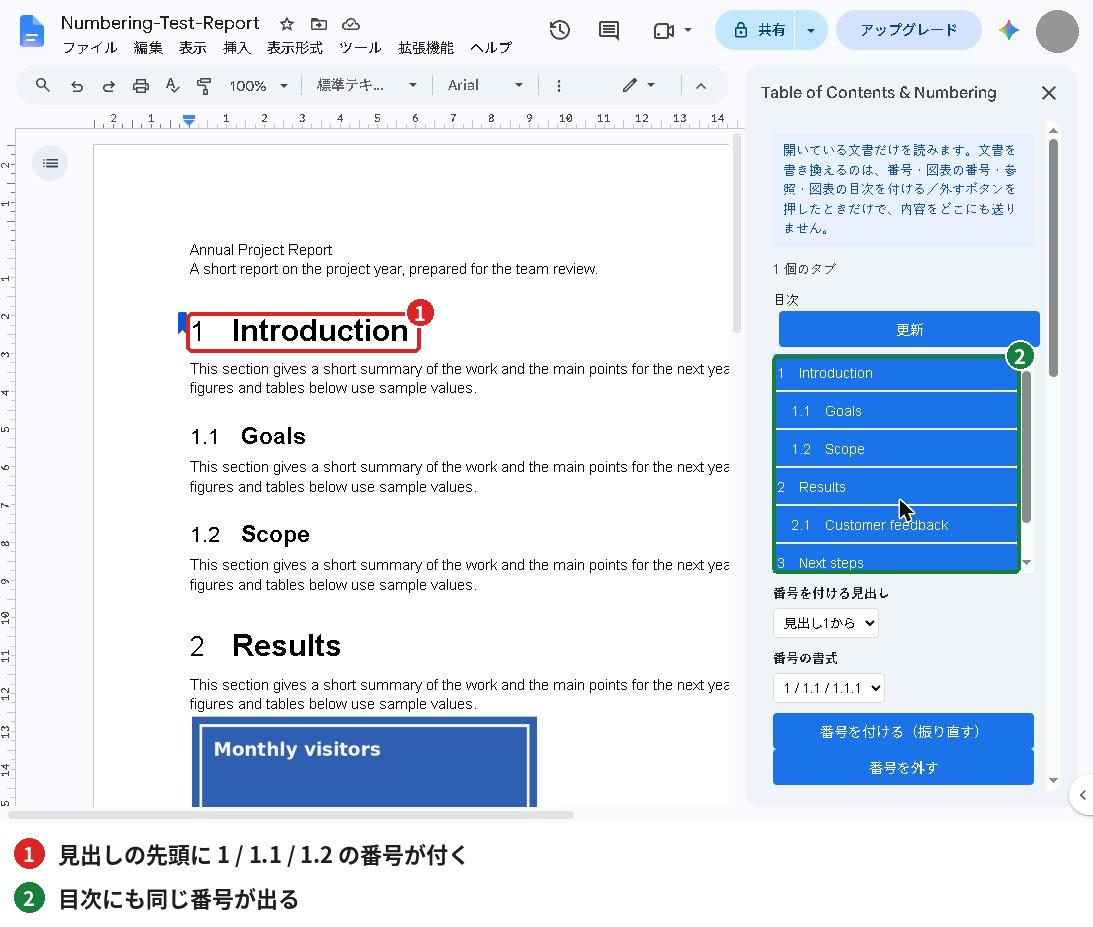
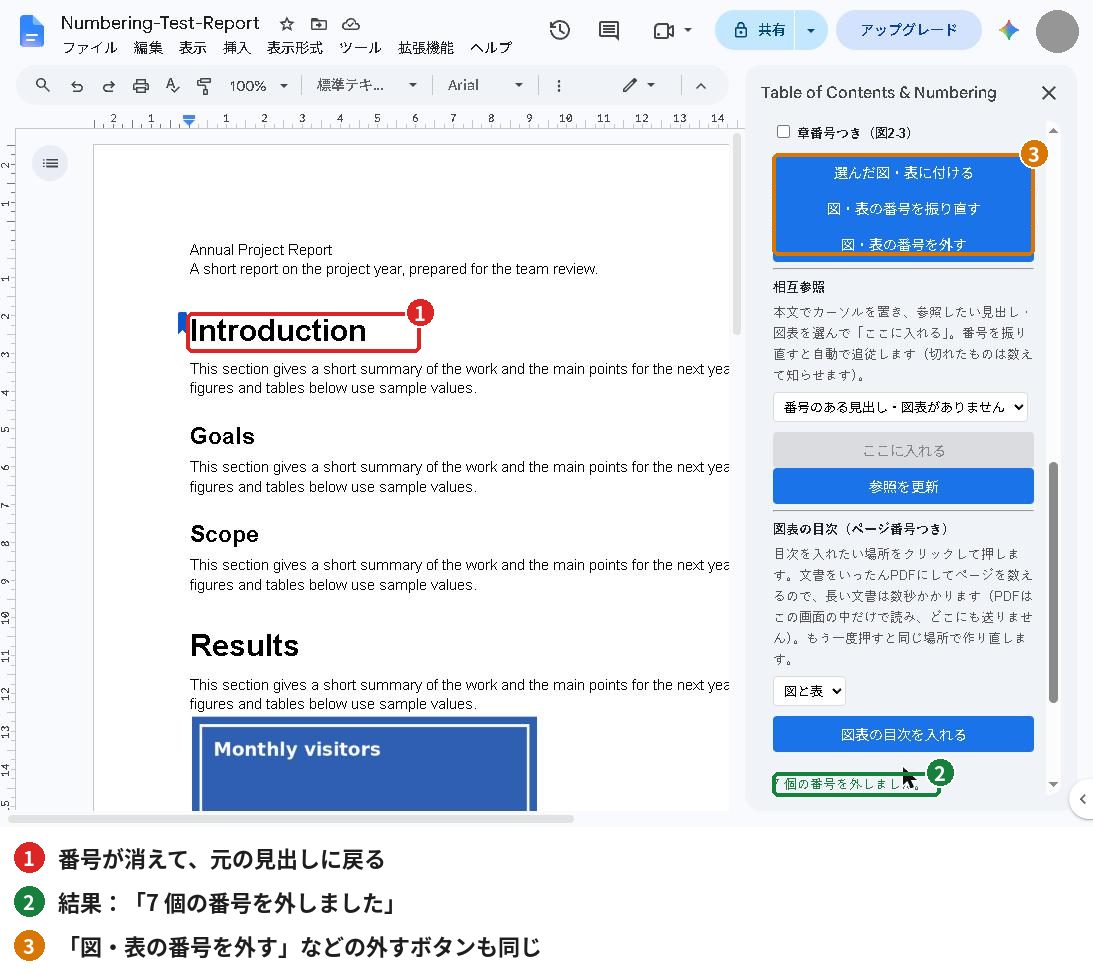
自分で打った番号(例:「1. はじめに」)は、変更しません。結果は「N 個の見出しに番号を付けました」と出ます。
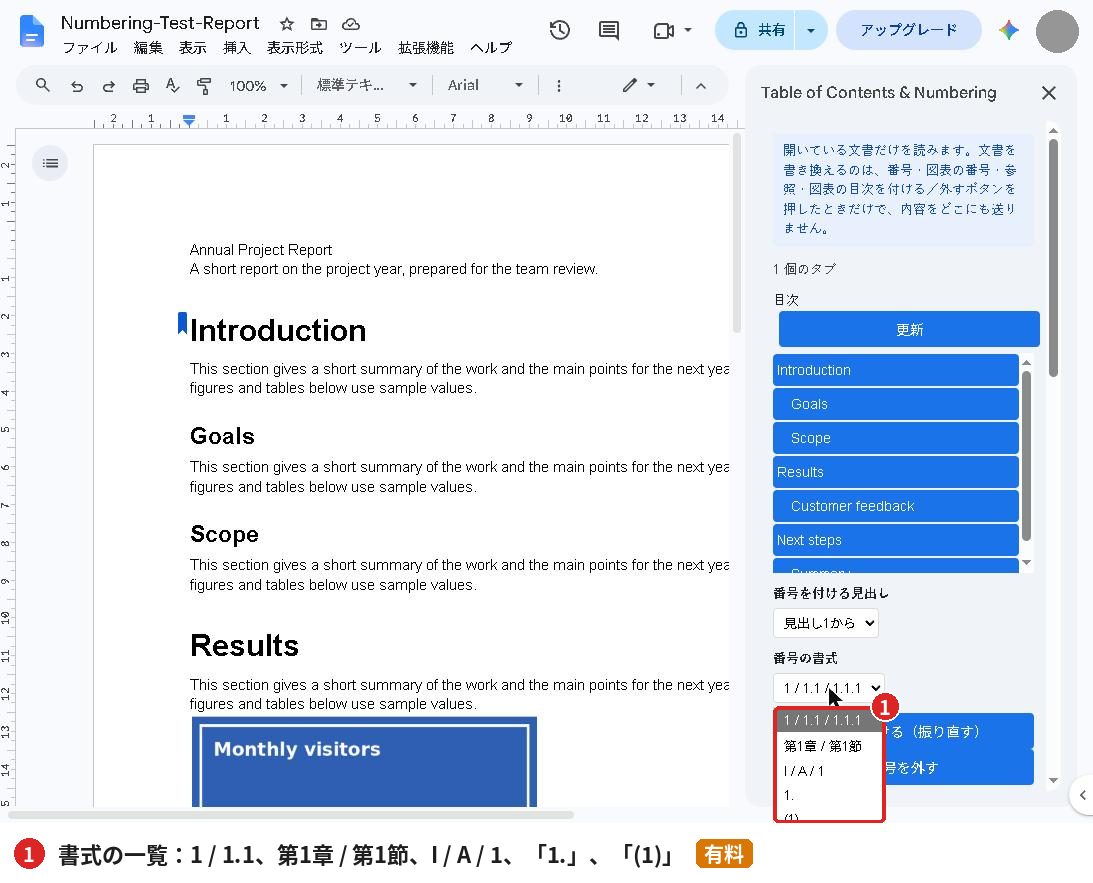
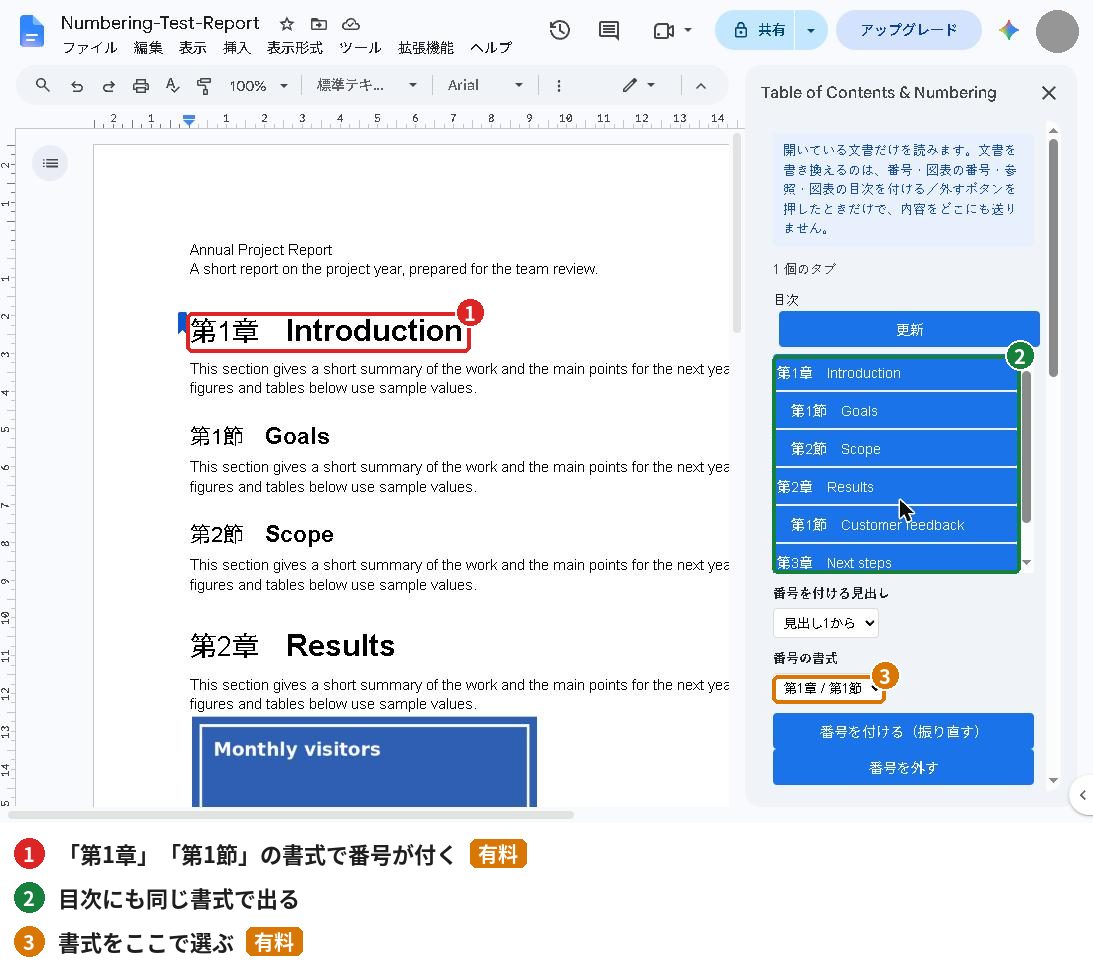
番号の書式を変える 有料
「番号の書式」で、次の書式を選べます。選んでから「番号を付ける(振り直す)」を押します。
- 1 / 1.1 / 1.1.1(無料)
- 第1章 / 第1節
- I / A / 1
- 「1.」
- 「(1)」
4. 図と表に番号を付ける
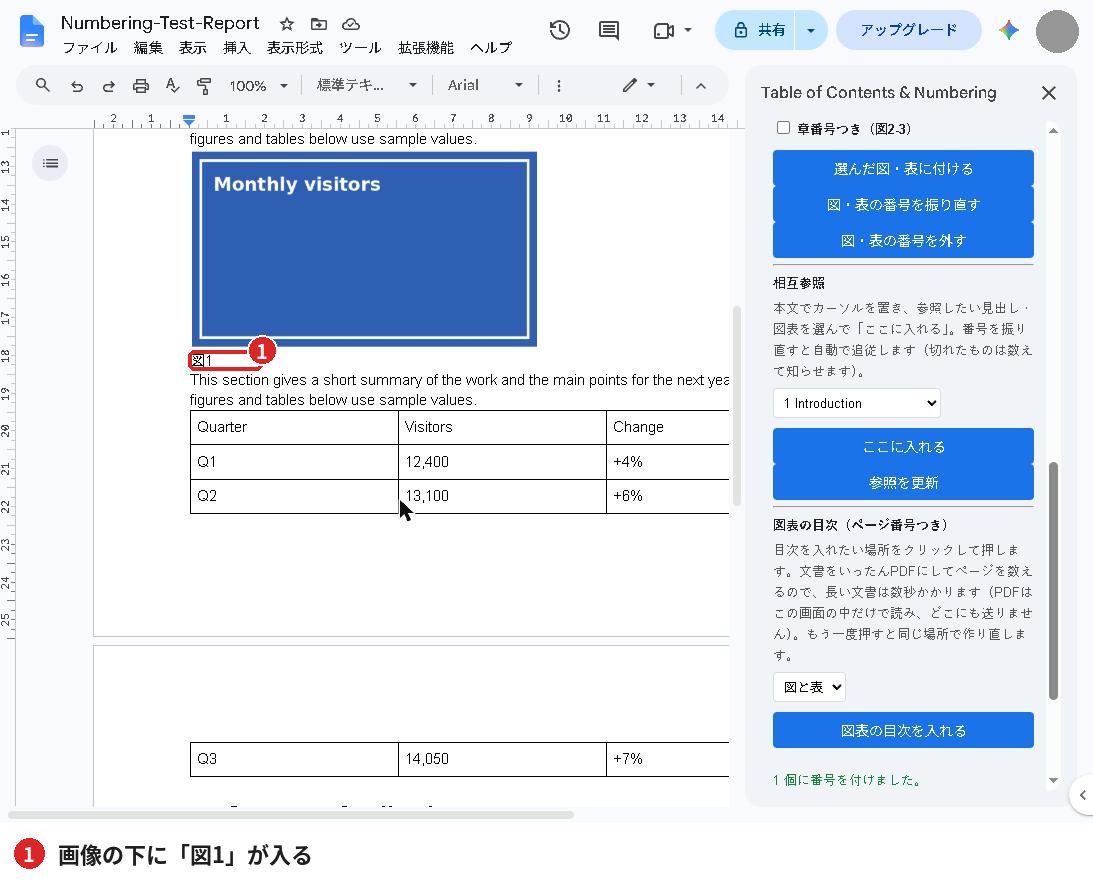
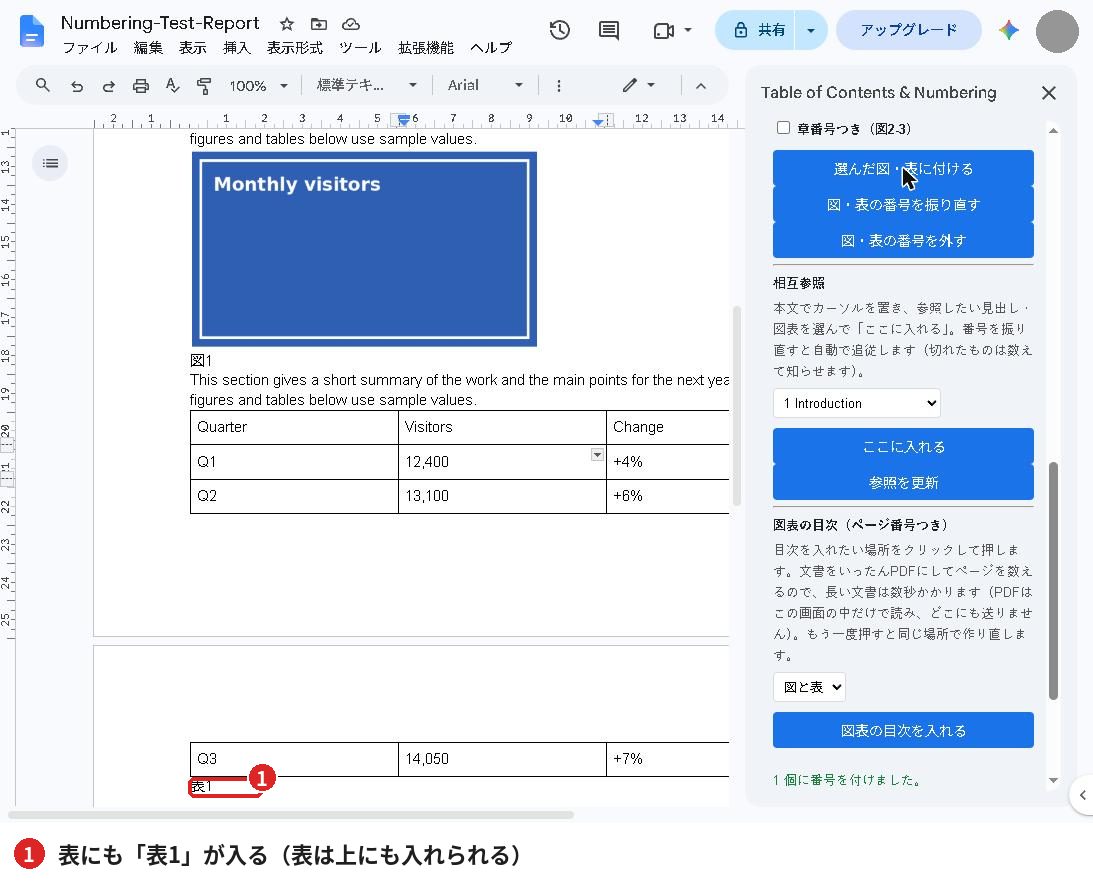
画像や表の下に「図1」「表1」のような番号の文(キャプション)を入れます。無料版は20個まで、有料版は個数の制限がありません。
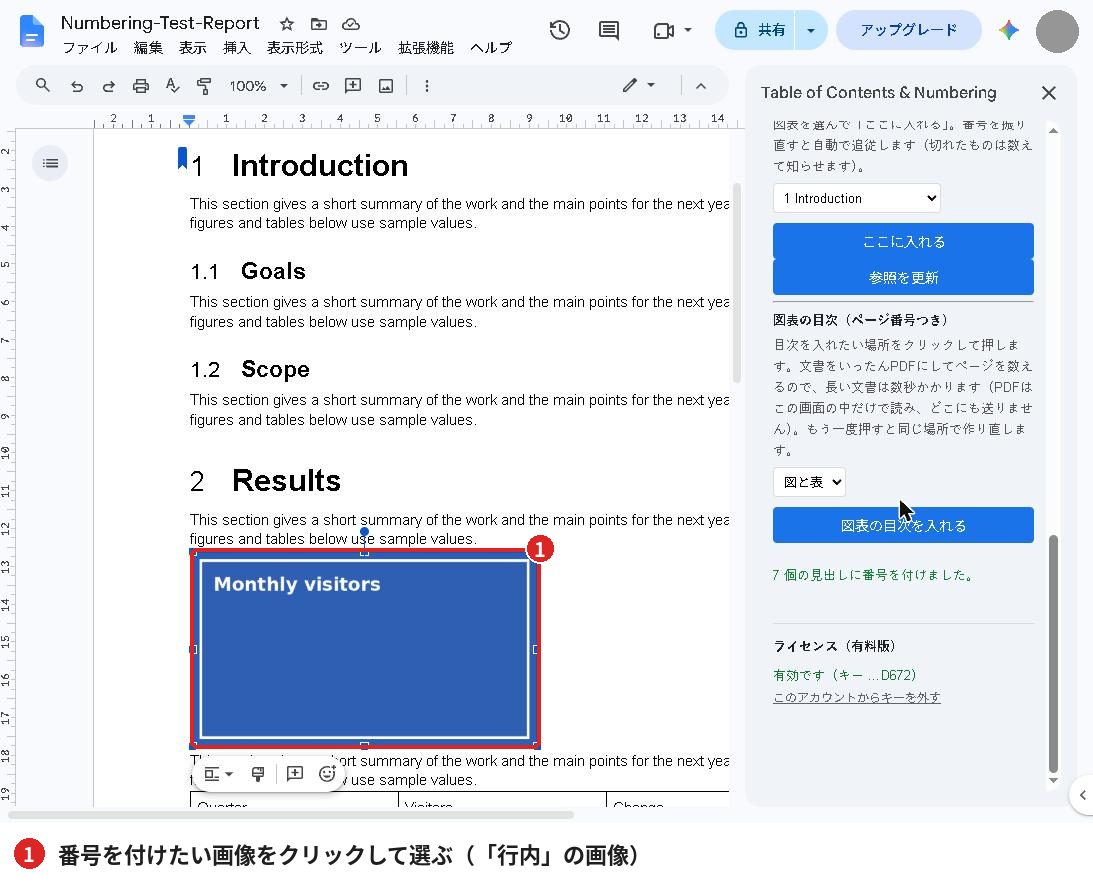
- 文書で、番号を付けたい 画像 をクリックして選びます(表のときは、表のセルにカーソルを置きます)。画像は「行内」の画像である必要があります。
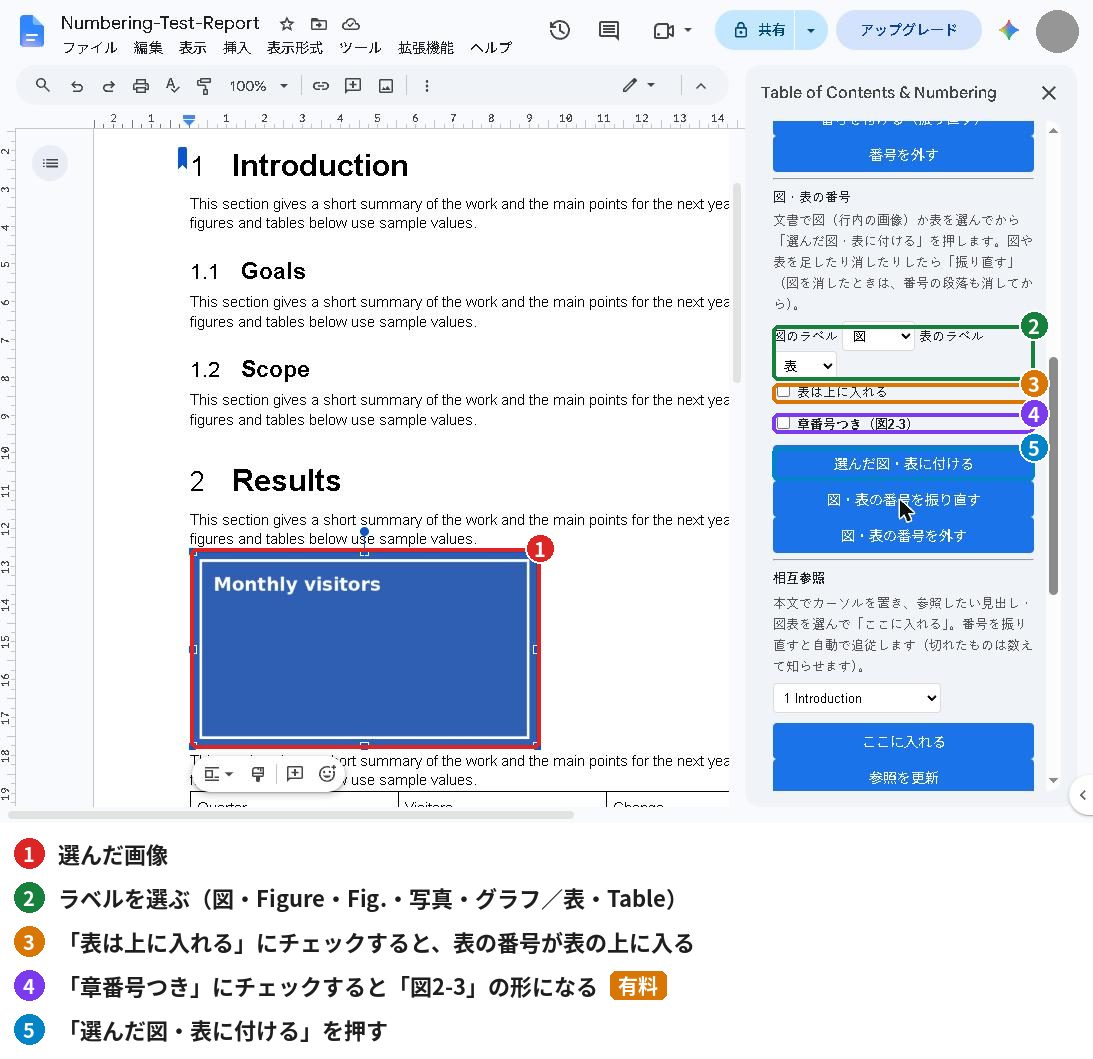
- 「図のラベル」「表のラベル」で、呼び名を選びます(図・Figure・Fig.・写真・グラフ/表・Table)。
- 表の番号を表の上に入れたいときは、「表は上に入れる」にチェックを入れます(外すと下に入ります)。
- 「選んだ図・表に付ける」 を押します。
- 図や表を足したり消したりしたら 「図・表の番号を振り直す」 を押します。図を消したときは、番号の段落も消してから押します。
- 外すときは 「図・表の番号を外す」 を押します。
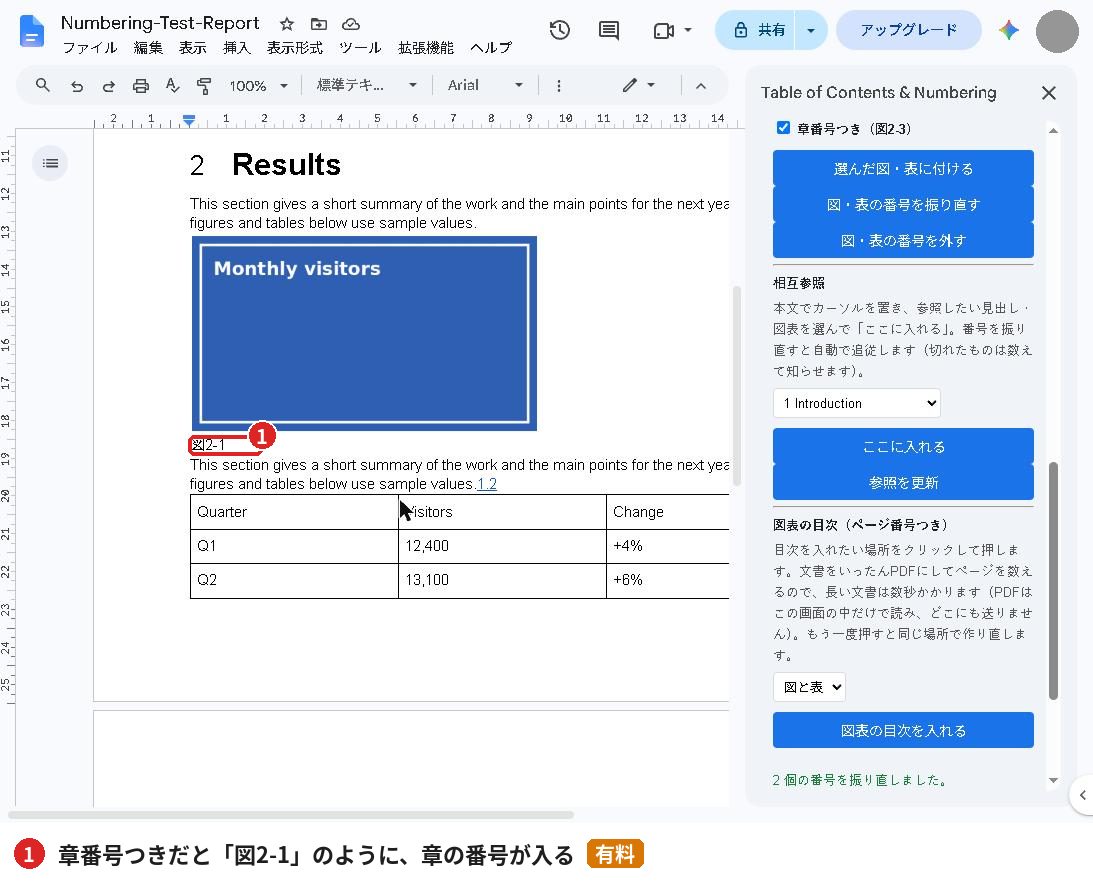
章番号つきにする 有料
「章番号つき(図2-3)」にチェックを入れて「図・表の番号を振り直す」を押すと、見出しの章の番号が頭に付き、「図2-1」のようになります。
文字を回り込ませている画像(折り返しありの画像)には付けられません。画像を「行内」に変えてから選んでください。
5. 相互参照を入れる 有料
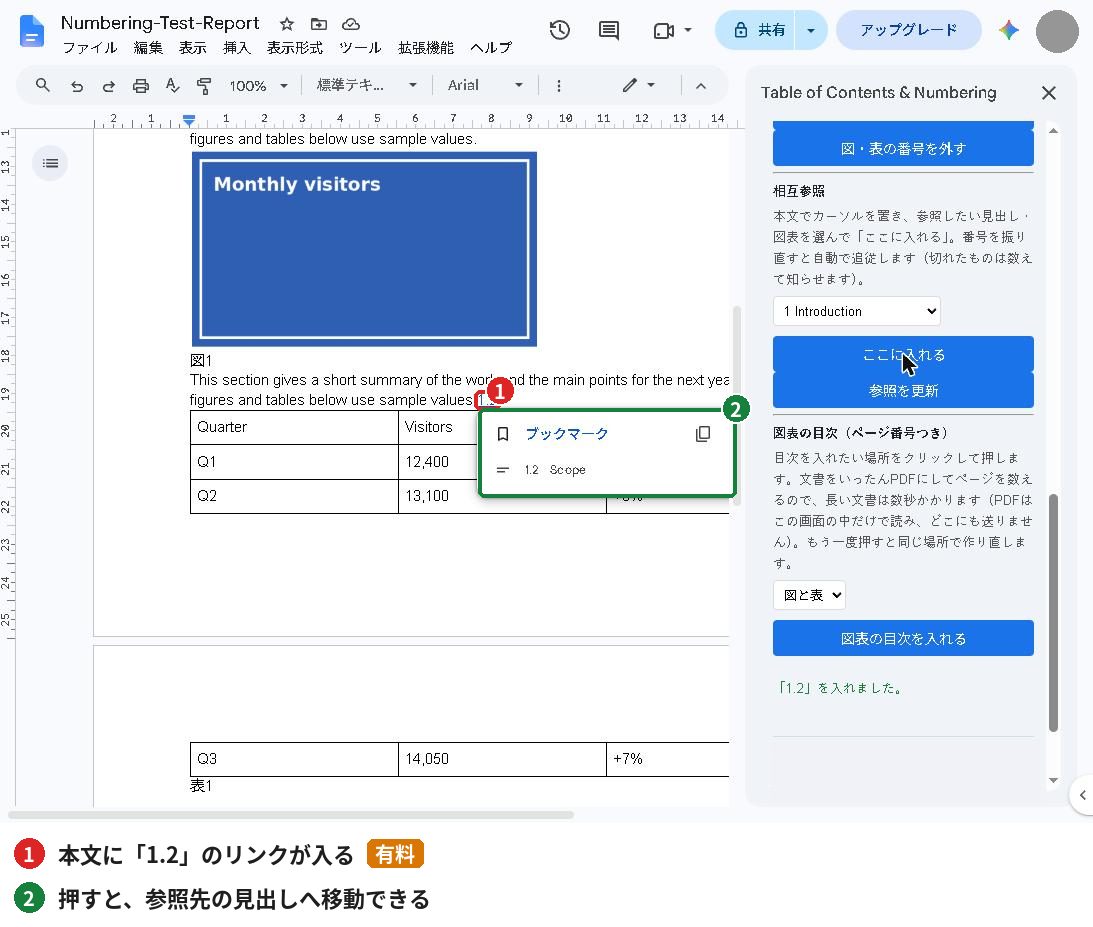
本文の中に「図2-1」「1.2」などを、その場所へ飛べるリンクとして入れます。番号を振り直すと、参照も自動で新しい番号に変わります。
- 本文の、参照を入れたい場所をクリックして、カーソルを置きます。
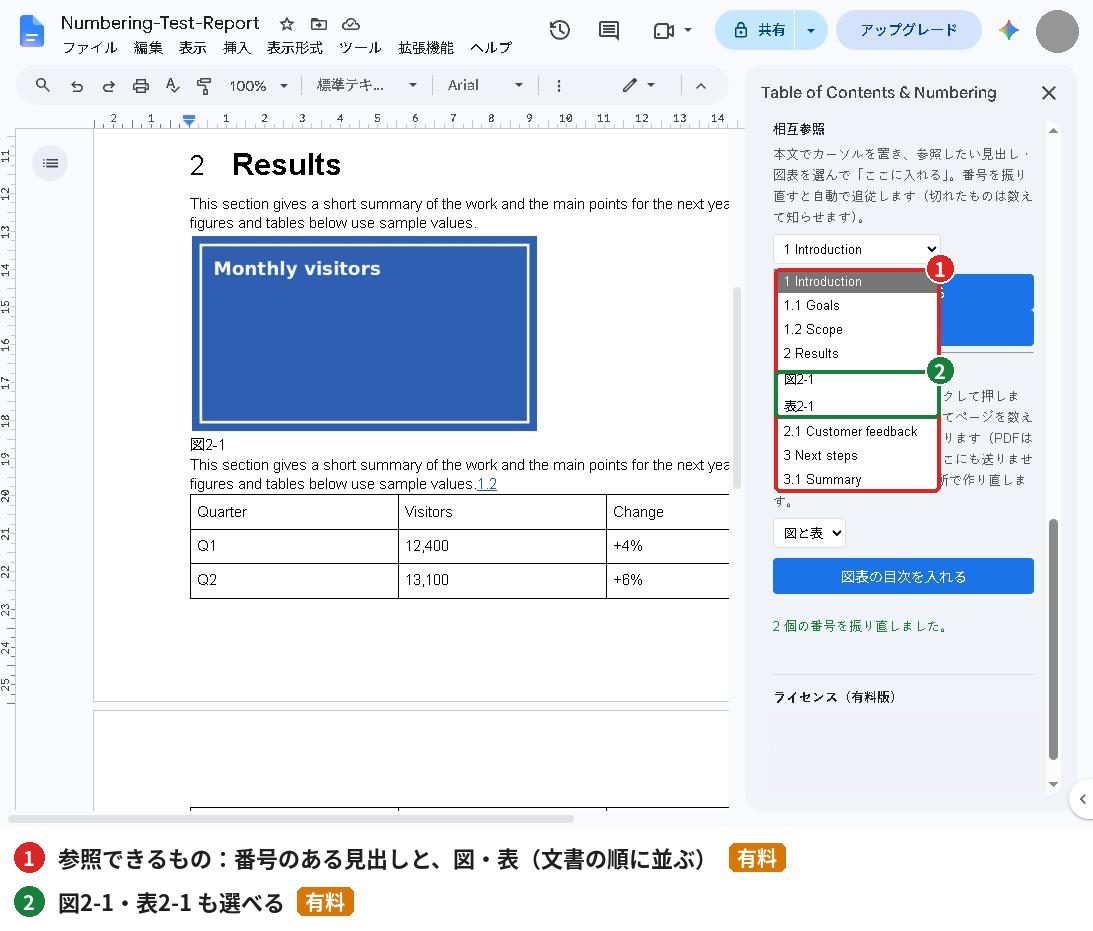
- サイドバーの「相互参照」の一覧から、参照したい見出しまたは図・表を選びます。一覧には、番号の付いた見出しと図・表が文書の順に並びます。
- 「ここに入れる」 を押します。本文に「1.2」のようなリンクが入ります。
- 見出しや図表の番号を振り直したあとは 「参照を更新」 を押します。
参照先の番号がなくなったものは「切れた参照」と数えられ、そのままになります。参照先にもう一度番号を付けて、「参照を更新」を押してください。「本文で、参照を入れたい場所をクリックしてください」と出たときは、先に本文にカーソルを置きます。
6. 図表の目次(ページ番号つき)を入れる 有料
「図1 …… 3ページ」のような、図と表の一覧を文書に入れます。
- 目次を入れたい場所の、本文の空いた行 をクリックしてカーソルを置きます(表の中は避けます)。
- 一覧の種類を選びます:「図と表」「図だけ」「表だけ」。
- 「図表の目次を入れる」 を押します。長い文書では数秒かかります(文書のPDFの複製を、この画面の中だけで読んでページを数えます。どこにも送りません)。
- 文書を直したら、もう一度押すと、同じ場所で作り直します。
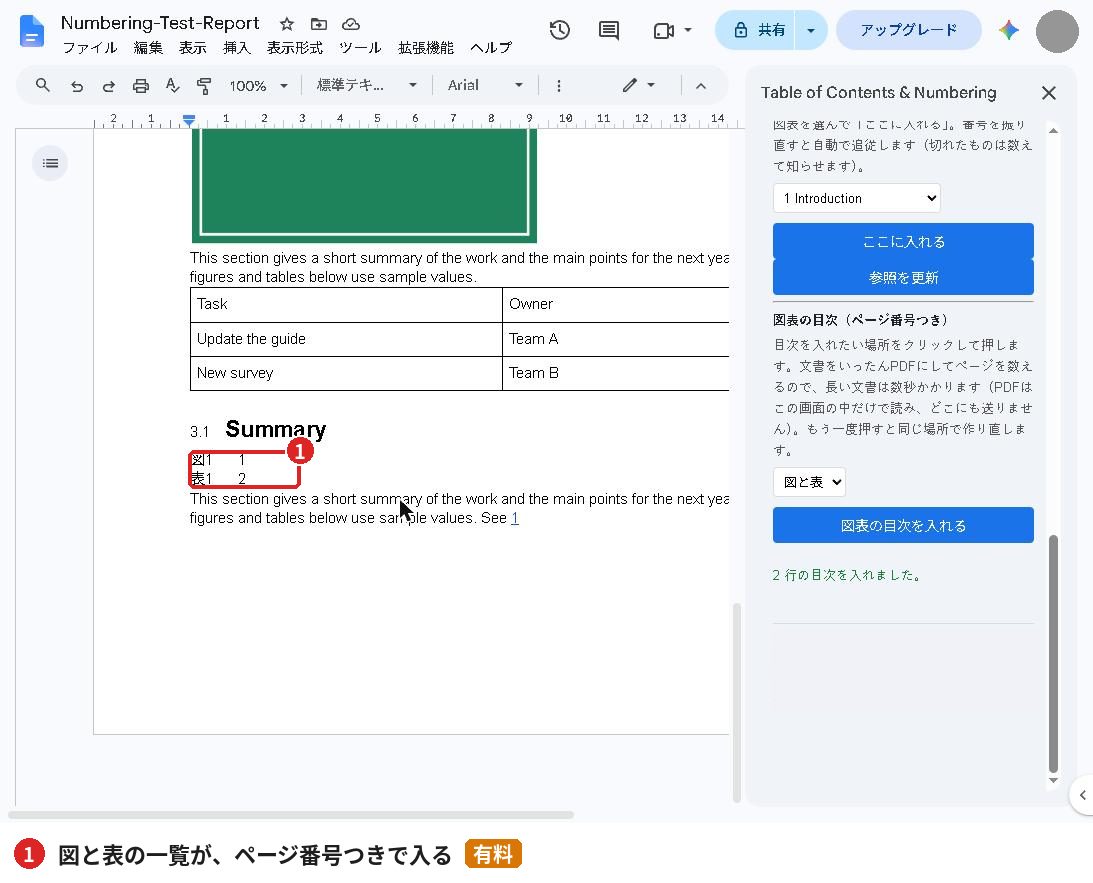
先に図・表に番号を付けておく必要があります。「図表の番号がまだありません」と出たら、第4章に戻ります。ページ番号が「?」になるときは、キャプションの番号のあとに文章を書いてから、もう一度作ってください。
7. 有料版を使う(ライセンスキー)
キーを入れる
- Gumroad の購入メールにあるライセンスキーをコピーします。
- サイドバーの一番下の「ライセンス(有料版)」の欄にキーを貼り、「有効にする」 を押します。
- 「有効です(キー …末尾4文字)」と出れば完了です。画面にはキーの末尾4文字だけが出ます。
キーを外す
「このアカウントからキーを外す」を2回押します。外しても、無料版の機能はそのまま使えます。
有料版は Gumroad での買い切りです。サブスクリプションではなく、期限もありません。
8. 無料版と有料版の違い
| 無料 | 有料($19・買い切り) | |
|---|---|---|
| サイドバーの目次・見出しへ移動 | あり | あり |
| 見出しの番号 1 / 1.1 / 1.1.1(振り直し・外す) | あり | あり |
| そのほかの書式(第1章、I / A / 1、「1.」、「(1)」) | – | あり |
| 図と表の番号 | 20個まで | 無制限 |
| 章番号つきの図表番号(図2-3) | – | あり |
| 相互参照 | – | あり |
| 図表の目次(ページ番号つき) | – | あり |
| 透かし | なし | なし |
9. うまく動かないとき
| 出る表示・困りごと | 対処 |
|---|---|
| サイドバーが読み込まれない | 1つだけログインしたウィンドウで開く |
| 「文書で図(行内の画像)か表を選んでください」 | 行内の画像を選ぶか、表のセルにカーソルを置いて、もう一度押す |
| 「折り返しありの画像には付けられません」 | 画像を「行内」に変えてから選ぶ |
| 目次が古い | 「更新」を押す |
| 「切れた参照」と数えられる | 参照先にもう一度番号を付け、「参照を更新」を押す |
| ページ番号が「?」になる | キャプションに番号のあとの文章を足し、目次を作り直す |
| 自分で書いた番号が飛ばされた | 仕様です(「1. はじめに」のような文字は変更しません) |
| 「この機能は有料版です」 | 有料版の機能です。キーを入れると使えます |
データについて
開いている文書だけを読みます。内容をどこにも送りません。Google 以外に通信するのはライセンス確認のときだけで、相手は Gumroad、送るのはキーと商品 ID だけです。
お問い合わせ
dailypicks.blog@gmail.com