※本記事はアフィリエイト広告(PR)を含みます。
なぜ「更新前バックアップ」が必要なのか
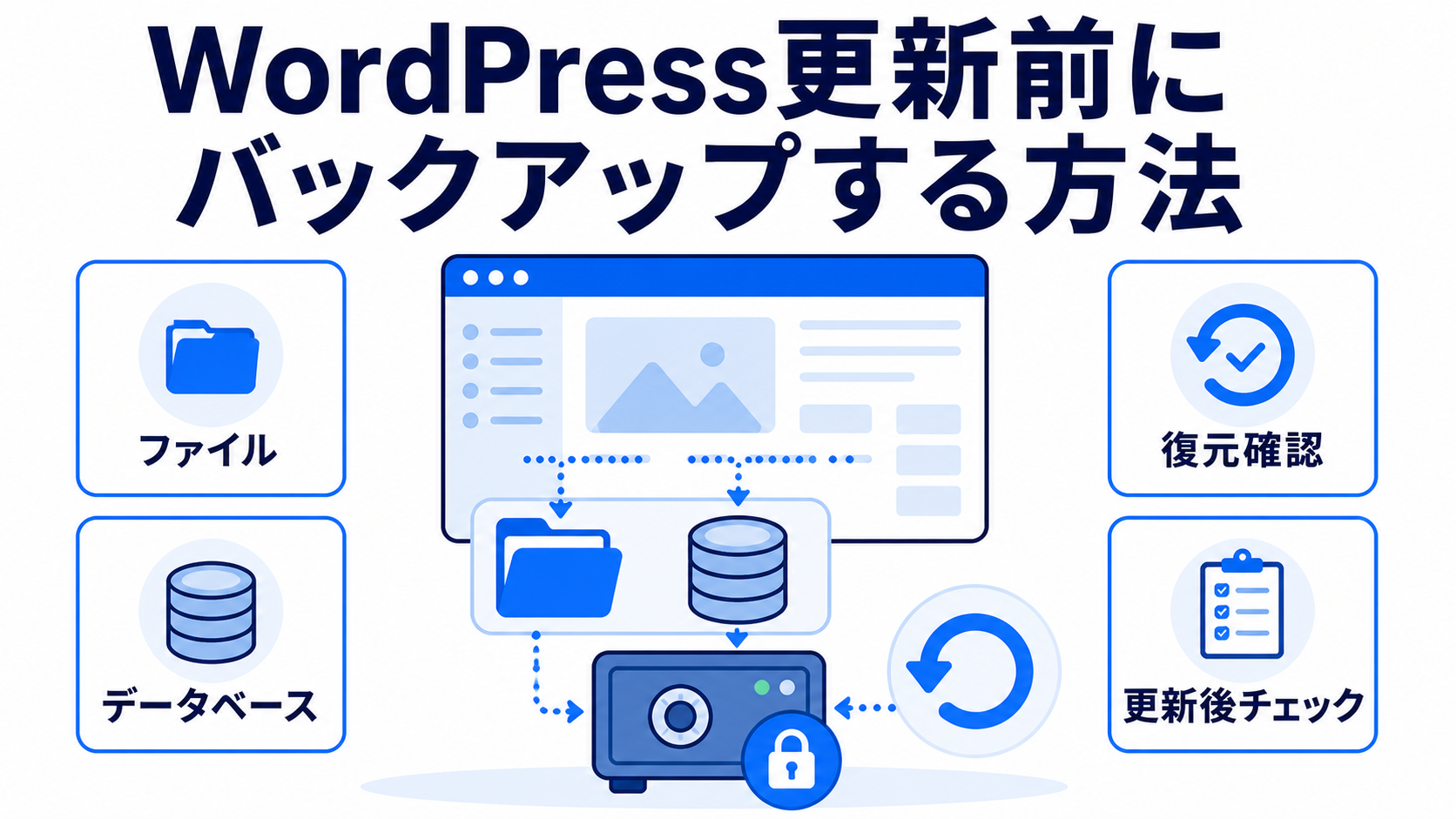
WordPressのコア(本体)、テーマ、プラグインは日々アップデートが公開されています。セキュリティ修正や不具合対応のためにも更新は基本的に行うべきですが、更新のタイミングでサイトが白い画面になったり、デザインが崩れたり、投稿が消えたように見えたりするトラブルは珍しくありません。WordPress.org公式の「Updating WordPress」ドキュメントでも、更新に着手する前に「バックアップを取ることを強く推奨する」と明記されています。更新前に必ずバックアップを取得し、何か起きてもすぐ元の状態に戻せるようにしておくことが、安全に運用を続けるための基本です。
WordPressを構成する5つの要素とその違い
「バックアップを取る」と一口に言っても、WordPressサイトは複数の異なる要素で構成されており、それぞれ保存されている場所も役割も異なります。初心者がつまずきやすいポイントなので、まず整理しておきます。
WordPress本体(コアファイル)
wp-admin、wp-includesディレクトリや、ルート直下のindex.php、wp-login.phpなどがこれにあたります。WordPress.orgから配布される「WordPress」というソフトウェアそのものの実体です。更新のたびに新しいバージョンのファイルに置き換わります。
テーマ
wp-content/themes以下に格納される、サイトの見た目(デザインやレイアウト)を決めるファイル群です。子テーマを使わずに親テーマを直接編集している場合、更新でカスタマイズ内容が上書きされて消えることがあります。
プラグイン
wp-content/plugins以下に格納される、機能拡張用のプログラムです。プラグイン自体もバージョンアップされ、更新のたびにファイルが置き換わります。他プラグインやテーマとの相性問題(競合)が起きやすい部分でもあります。
アップロードファイル(uploads)
wp-content/uploads以下に格納される、記事に挿入した画像・PDFなどのメディアファイルの実体です。管理画面のメディアライブラリに表示されるファイルの「本体」がここにあります。
データベース(MySQL/MariaDB)
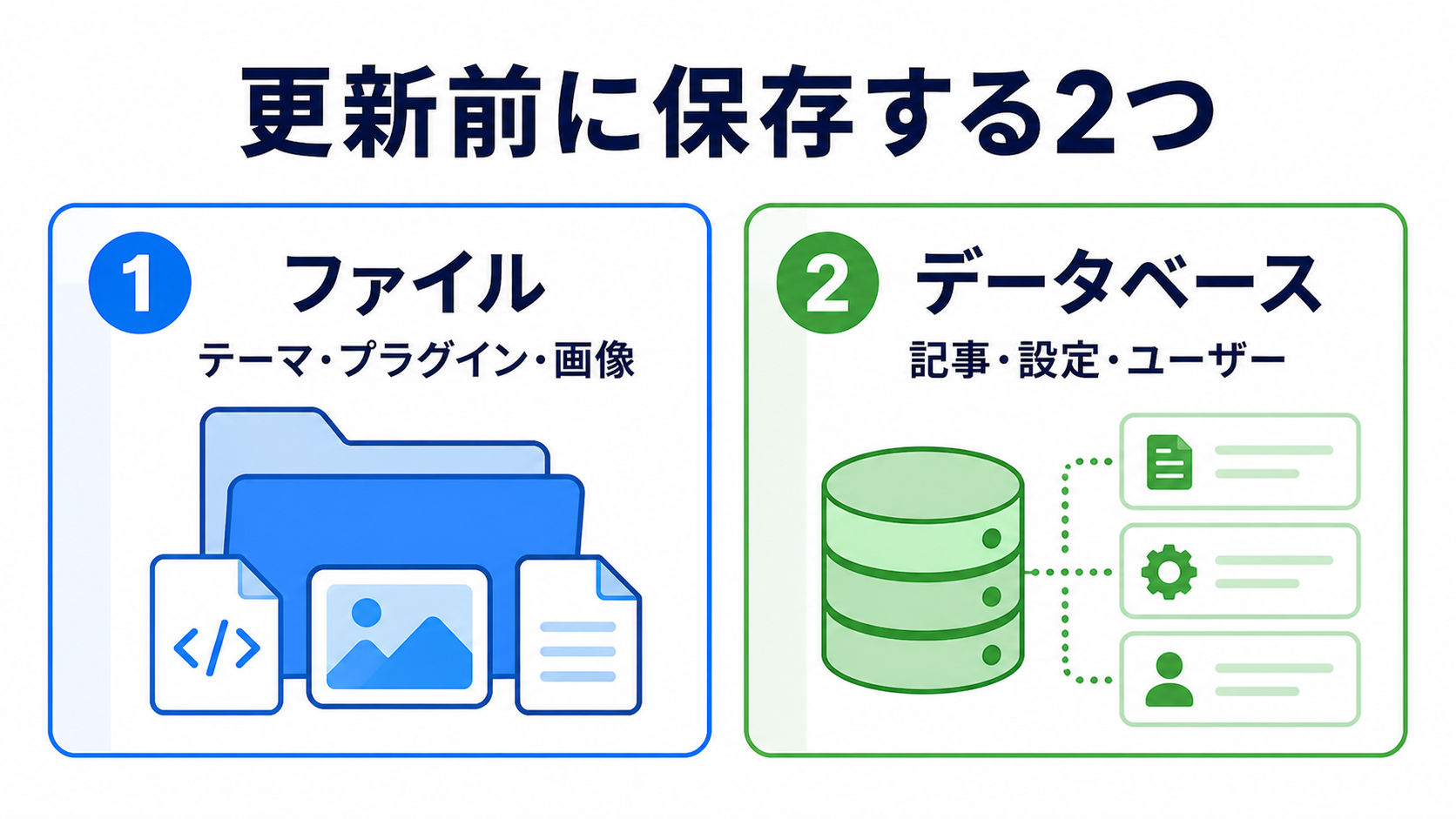
投稿本文、固定ページ、コメント、ユーザー情報、プラグインやテーマの設定値、カテゴリー・タグなど、サイトの「中身」の大部分はサーバー上のファイルではなくデータベースに保存されています。WordPress.org公式ドキュメント「Backing Up Your Database」でも、データベースには「あなたのブログのすべての投稿、すべてのコメント、すべてのリンク」が含まれると説明されています。ファイル群(wp-content以下)とデータベースは物理的に別の場所に保存されている、という点が最も重要な理解ポイントです。
「ファイルだけ」「データベースだけ」では復元できないケース
バックアップでよくある失敗が、ファイルとデータベースの一方しか保存していなかったために、いざという時に完全復元できないというケースです。具体例で見てみましょう。
- ファイルだけ復元した場合: wp-content(テーマ・プラグイン・uploads)とコアファイルを復元しても、更新後に投稿した新しい記事や、変更したプラグイン設定、パーマリンク設定などはデータベース側にしか記録されていないため、ファイルを戻しただけでは反映されません。
- データベースだけ復元した場合: データベースを戻しても、その後にアップロードした画像ファイルの実体(uploads内のファイル)や、インストール・更新したテーマ・プラグインのファイル自体は元に戻りません。記事本文中の画像リンクは残っていても、参照先のファイルが存在せずリンク切れ(画像が表示されない)になることがあります。
- プラグインだけ、テーマだけを戻した場合: プラグインの設定値や有効化状態、テーマのカスタマイザー設定はデータベースに保存されているため、プラグイン・テーマのファイルだけを古いバージョンに戻しても、設定の不整合でエラーが出ることがあります。
公式ドキュメントも、データベースのバックアップは「WordPressのファイル(テーマ、プラグイン、uploads、wp-config.phpなど)はバックアップされない」と明言しており、逆にファイルのバックアップだけでは「データベースはWordPressディレクトリの外側にあるため含まれない」としています。完全な復元を可能にするには、ファイル一式とデータベースを、同じタイミングでセットとしてバックアップしておく必要があります。
バックアップ対象の具体例(チェックリスト)
| 対象 | 保存場所の例 | バックアップしないとどうなるか |
|---|---|---|
| WordPress本体 | wp-admin, wp-includes, ルート直下のphpファイル | 更新失敗時に旧バージョンへ戻せない |
| テーマ | wp-content/themes/ | カスタマイズしたデザインが失われる |
| プラグイン | wp-content/plugins/ | 機能が動かなくなる、設定不整合の原因になる |
| アップロード画像等 | wp-content/uploads/ | 記事内の画像がリンク切れになる |
| 設定ファイル | wp-config.php, .htaccess | DB接続情報やURLの書き換えルールが失われる |
| データベース | MySQL/MariaDB(サーバー内の別領域) | 投稿・コメント・設定値がすべて消える |
更新前後の作業フロー
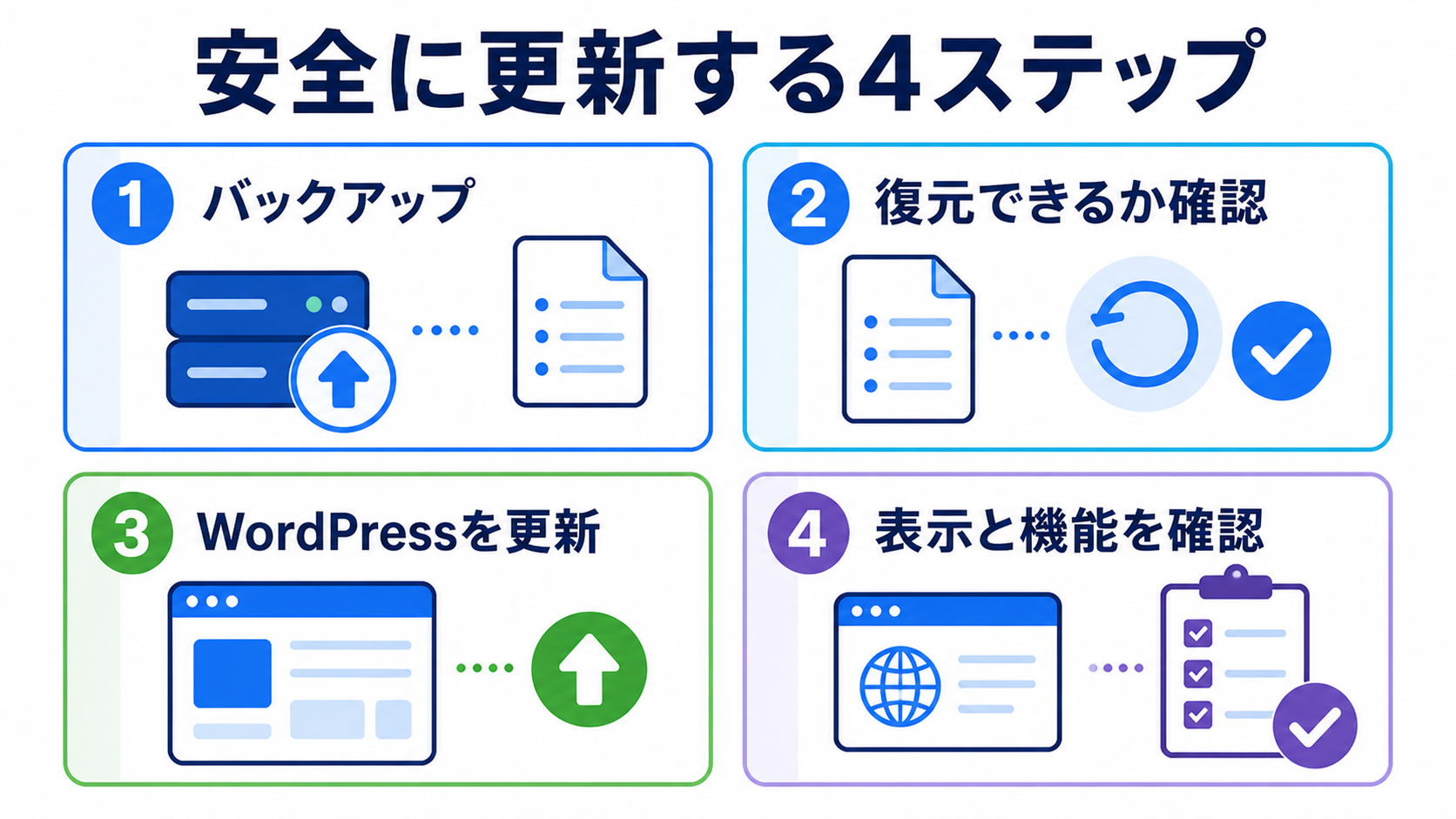
実際の更新作業は、次の4ステップを基本の流れとして進めます。
ステップ1:更新前バックアップ
WordPress本体・テーマ・プラグイン・uploads(ファイル一式)と、データベースの両方を、同じタイミングでバックアップします。バックアップの手段は主に3つあります。
- バックアッププラグイン: UpdraftPlusやDuplicatorなど、ファイルとデータベースをまとめて取得・保存できるプラグインを使う方法。初心者にはこの方法が扱いやすいとされています。
- ホスティング会社のバックアップ機能: 契約中のレンタルサーバーやホスティングサービスに標準搭載されている場合はそれを利用する方法(詳細は次章)。
- 手動バックアップ: FTP/SFTPクライアント(FileZillaなど)でファイルをダウンロードし、phpMyAdminなどでデータベースをエクスポートする方法。技術者向けですが、公式ドキュメントにも手順が案内されています。
取得したバックアップファイルは、サーバー上だけでなく、Google DriveやDropboxなど別のクラウドストレージにもコピーを保存しておくと安全です。サーバー自体に障害が起きた場合、サーバー内にしか保存していないバックアップは一緒に失われてしまうためです。
ステップ2:更新の実行
バックアップ完了を確認したら、WordPress管理画面の「更新」画面から、本体・テーマ・プラグインを更新します。公式手順では、多くの環境で「ワンクリック更新」が利用できるとされていますが、うまくいかない場合は手動更新(FTP経由でファイルを入れ替える方法)も案内されています。プラグインを複数同時に更新する場合、問題発生時の原因切り分けをしやすくするため、可能であれば1つずつ更新し都度動作確認する方が安全です。
ステップ3:表示確認
更新後は、必ず表側(フロント画面)と管理画面の両方を確認します。確認したいポイントの例は次の通りです。
- トップページ、代表的な投稿ページ、固定ページが正しく表示されるか
- お問い合わせフォームやECカートなど、動的な機能が動作するか
- 管理画面にエラーメッセージ(白い画面・Fatal error等)が出ていないか
- キャッシュ系プラグインやサーバー側キャッシュを利用している場合は、キャッシュをクリアしてから確認する(古いキャッシュが表示され続けることがあるため)
ステップ4:問題発生時の復元
表示崩れやエラーが確認された場合は、ステップ1で取得したバックアップから復元します。バックアッププラグインを使っていれば管理画面上の「Restore」操作で戻せる場合が多く、ホスティング会社の機能を使っていれば管理画面(コントロールパネル)から復元操作を行います。手動でデータベースを復元する場合、phpMyAdmin経由のインポートは現在のデータベースを上書きする操作である点に注意が必要です。復元後に加わるはずだった新しいコメントや注文データなどは失われるため、可能であれば復元前にも念のため直近の状態のバックアップを取得しておくと安心です。
復元時に注意しておきたいポイント
- ファイルとデータベースは必ずセットで復元する: 前述の通り、片方だけ戻すと不整合が起きるため、同じ時点で取得したファイル一式とデータベースをあわせて復元します。
- 本番環境でいきなり試さない: 可能であればステージング環境(本番とは別のテスト用サイト)を用意し、更新や復元の手順を事前に試しておくと、本番での作業リスクを減らせます。
- 復元後の再確認を忘れない: 復元しただけで終わらせず、ステップ3と同様に表示確認を行い、問題が解消されているかを確認します。
- プラグインやテーマのカスタマイズは別管理にする: 親テーマを直接編集していると、テーマ更新時に上書きされる可能性があります。カスタマイズが必要な場合は子テーマの利用を検討します。
ホスティング会社の自動バックアップ機能を使う場合の確認ポイント
多くのレンタルサーバー・ホスティングサービスには、自動バックアップ機能が標準またはオプションで用意されています。ただし、その仕様はサービスごとに大きく異なるため、「バックアップ機能があるから安心」と思い込まず、契約中のサービスの仕様を必ず確認してください。特に次の点は事前確認をおすすめします。
- バックアップの対象範囲: ファイルのみか、データベースのみか、両方をまとめて取得しているか。
- 取得の頻度と保存世代数: 1日1回なのか、何世代分(何日分)残るのか。更新直前の状態が必ず残っているとは限りません。
- 復元の操作方法と反映範囲: 自分で管理画面からワンクリック復元できるのか、サポートへの問い合わせが必要なのか。復元時にファイルとデータベースを同時に戻せるのか、個別に戻す必要があるのか。
- 追加費用の有無: 標準プランでは対象外で、上位プランやオプション契約が必要な場合があります。
- 手動でのオンデマンド取得可否: 更新作業の直前に、任意のタイミングでバックアップを追加取得できるかどうか。
ホスティング会社の自動バックアップは便利な一方で、「更新直前のタイミング」でバックアップが存在するとは限りません。重要な更新作業を行う前は、自動バックアップに加えて、バックアッププラグインや手動エクスポートで念のための取得をしておくと、より安全です。
逆に言えば、ここに挙げた項目が公式サイトで確認できないサーバーは、いざというときの復旧計画が立てられません。これからサーバーを選ぶ、あるいは乗り換えを検討している場合は、自動バックアップの取得範囲・保存世代数・復元手順・追加費用が仕様として明記されているサービスを候補にしてください。法人サイトであればXServerビジネスのように、バックアップと復元を含めた運用機能をまとめて提供しているプランも選択肢になります。最新の仕様と料金は公式ページで確認してください。
XServerビジネス
※上記は広告(アフィリエイトリンク)です。料金・プラン・キャンペーン内容は変わることがあるため、申し込み前に公式ページで最新の条件を確認してください。
あわせて読みたい:WordPressプラグイン自動更新の設定方法と失敗時の対処・判断基準
よくある質問
バックアッププラグインとサーバーの自動バックアップ、どちらを使えばよいですか?
両方あると安心です。サーバーの自動バックアップは、更新の直前の状態が残っているとは限りません。大事な更新の前は、プラグインや手動の方法で、その時点のバックアップを追加で取っておきましょう。
データベースだけ保存しておけば十分ですか?
十分ではありません。データベースには記事や設定が入っていますが、画像の実体やテーマ・プラグインのファイルは入っていません。ファイル一式とデータベースを、同じタイミングでセットで保存します。
バックアップはどこに保存すればよいですか?
サーバーの中だけでなく、Google DriveやDropboxなど別の場所にもコピーを置くと安全です。サーバー自体に障害が起きると、サーバー内のバックアップも使えなくなることがあるためです。
更新したあと、何を確認すればよいですか?
トップページ、代表的な投稿・固定ページ、お問い合わせフォームなどの動く機能、管理画面のエラー表示を見ます。キャッシュを使っている場合は、先にキャッシュを消してから確認します。
まとめ
WordPressは、コア・テーマ・プラグイン・uploadsといった「ファイル」と、投稿やコメント、設定値を保持する「データベース」という、性質の異なる2種類の要素で構成されています。更新作業の前には、この両方を同じタイミングでバックアップしておくことが不可欠です。「バックアップ→更新→表示確認→(問題があれば)復元」という基本の流れを守り、ホスティング会社の自動バックアップ機能を利用する場合もその仕様(対象範囲・頻度・復元方法)を事前に確認しておくことで、更新作業を安心して行えるようになります。
関連して読みたい記事
- WordPressステージング環境|本番をいきなり更新するのが不安なときは、ステージング環境で先に試す方法があります。
- WordPress管理者アカウント引継ぎ|バックアップを取れる管理者アカウントが誰の手元にあるのか、引き継ぎ状況も合わせて確認しておきます。
参考情報・出典
- Updating WordPress – Documentation(WordPressを更新する前にバックアップを取るよう案内していること)
- Backups – Advanced Administration Handbook | Developer.WordPress.org(復元にはデータベースとファイルの両方のバックアップが必要なこと)
- Backing Up Your Database – Advanced Administration Handbook | Developer.WordPress.org(定期的およびアップグレード前にデータベースをバックアップするよう推奨していること)
- Backing Up Your WordPress Files – Advanced Administration Handbook | Developer.WordPress.org(wp-content(テーマ・プラグイン・アップロード)とwp-config.phpが特に重要なバックアップ対象であること)
- Upgrading WordPress – Advanced Administration Handbook | Developer.WordPress.org(アップグレード手順の最初にデータベースと全ファイルをバックアップすること)
⚡ いま読まれているトレンド
 ドコモ「あんしんフィルター」の障害が続く|設定が変えられない・アプリが使えないときの対処(Androidは窓口で暫定案内、iPhoneはプロファイル削除)
 日本シリーズ2026はどこで見られる?|第2戦〜第7戦のテレビ(TBS・NHK BS・日テレ・テレ朝)とネット配信(TVer・U-NEXT・Hulu・ABEMA)
 DEAN & DELUCAのチャリティートートバッグ2026|先行販売の抽選は10月29日17時まで、発売は11月1日。アプリでのエントリーと当日の時間








コメント