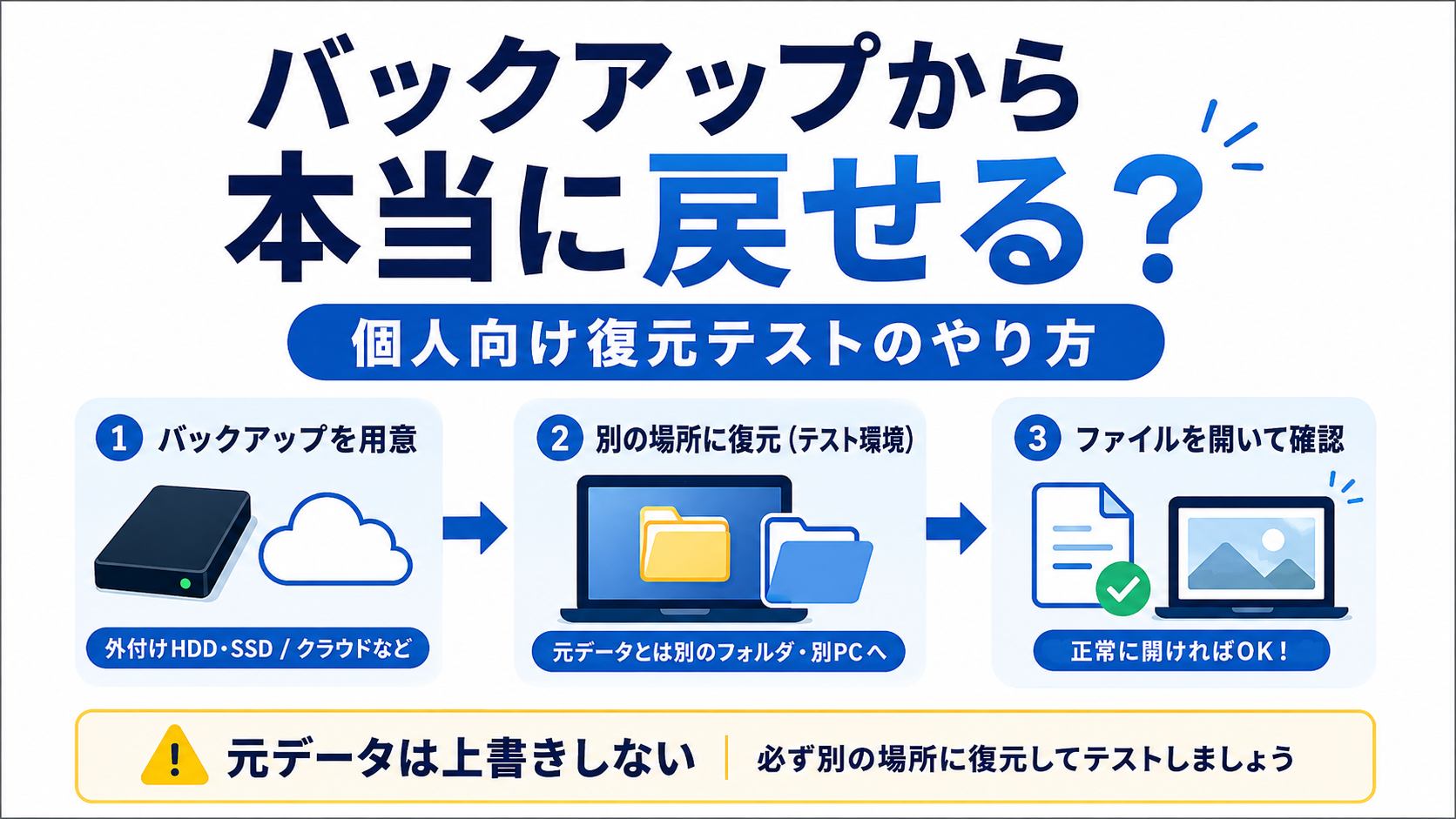
バックアップを取っている人でも、実際に「復元できるかどうか」まで確認している人は多くありません。バックアップは、取ること自体が目的ではなく、必要なときに正しく戻せることが本来の目的です。この記事では、元データを壊さずに安全に復元テストを行う手順を、個人でも実践できる範囲で解説します。なお、使用しているバックアップソフト・クラウドサービス・OSによって画面や名称は異なるため、この記事では一般的な流れを紹介します。
バックアップは「取っただけ」では不十分な理由
- コピー中のエラーやストレージの不良セクタなどにより、バックアップファイル自体が壊れている場合がある
- 一部のファイルだけがバックアップから漏れている場合がある
- 実際に開いて確認するまで、正常に戻せるかどうかは分からない
「バックアップがある」という安心感と、「実際に戻せる」という事実は別のものです。AWSの公式ドキュメントでも、バックアップは定期的に復旧テストを行い、完全性とプロセスを確認することが推奨されています。
復元テスト前に準備するもの
- 元データにもバックアップ本体にも影響を与えない、テスト用の空き容量がある保存場所(内蔵ドライブの別フォルダや、別の外付けストレージなど)
- 復元したいデータの一部(全部ではなく、一部のフォルダ・ファイルで十分)
- どのバックアップ(日付・世代)から復元するかの確認
小さなデータで安全に試す手順
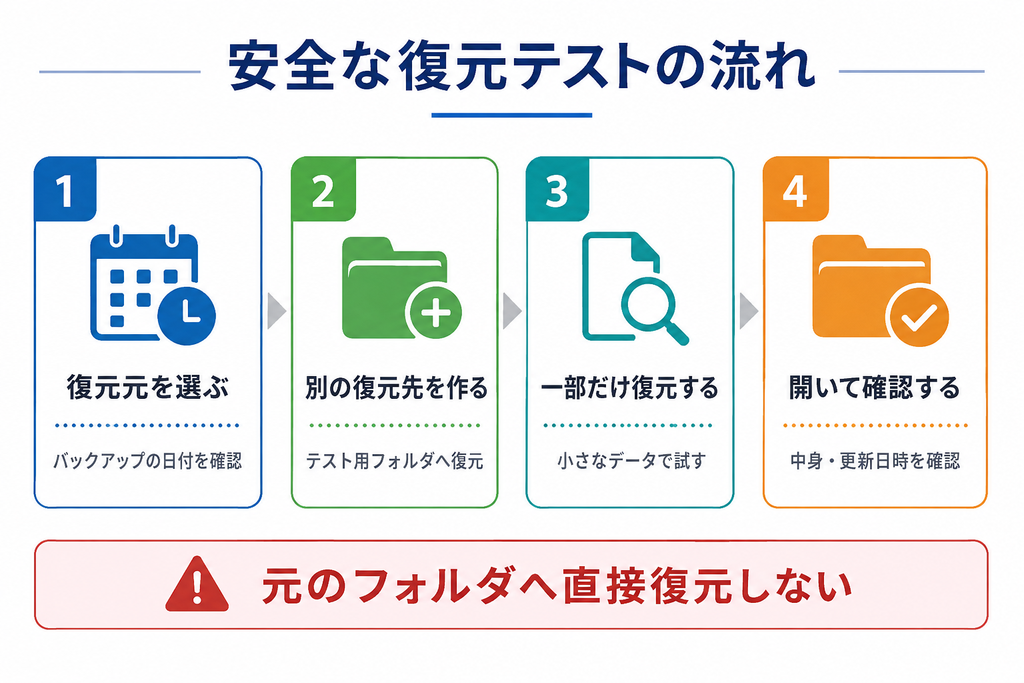
製品やOSによって画面や手順は異なりますが、一般的には次のような流れになります。
- バックアップソフトまたはクラウドサービスの「復元」「リストア」メニューを開く
- 復元先を、元のフォルダではなく新しく作ったテスト用フォルダに指定する
- 一部のフォルダやファイルだけを選んで復元する
- 復元が完了したら、テスト用フォルダの中身を確認する
注意:「元のフォルダへ直接復元する」を選ぶと、現在のデータを上書きしてしまう場合があります。復元テストでは、必ず別フォルダまたは別端末を復元先に指定し、元データを上書きしないようにしてください。
復元後に確認する項目
- ファイルが実際に開けるか(壊れていないか)
- フォルダ構成が元と同じか(階層が崩れていないか)
- 更新日時が保持されているか
- アクセス権限・共有設定が必要な場合、それも復元されているか
- ファイルサイズや枚数が大きく違っていないか
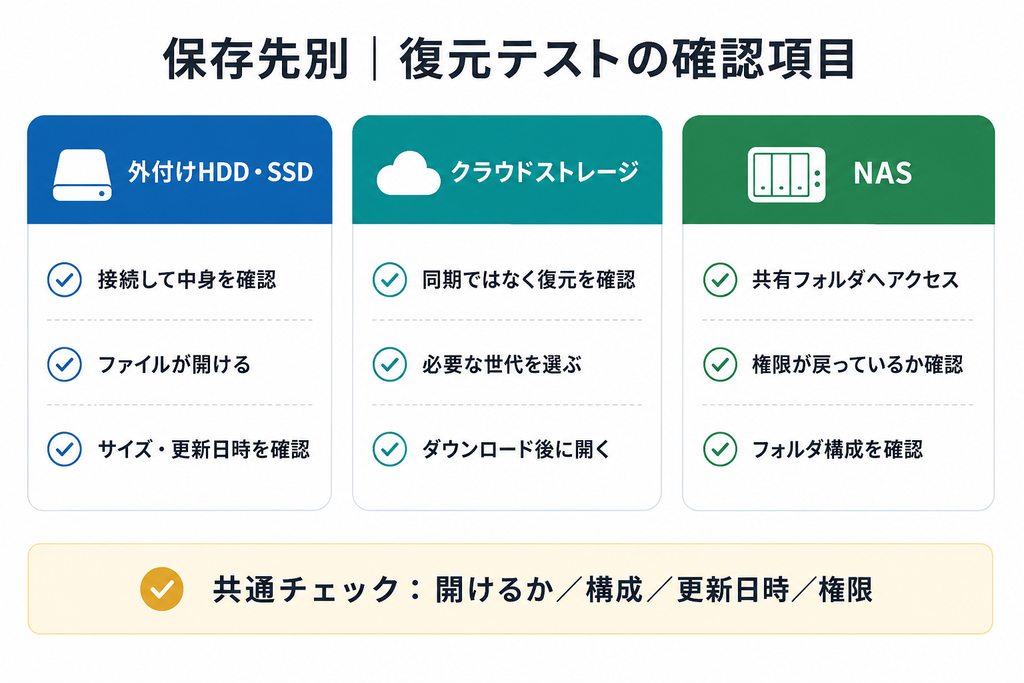
外付けストレージ・クラウド・NASで異なる確認点
- 外付けHDD・SSD:接続してすぐ中身を確認できるか、フォルダ構造が崩れていないかを確認する
- クラウドストレージ:ダウンロードによる復元か、同期による復元かで挙動が異なる場合がある。同期設定によっては元のフォルダを上書きすることがあるため、設定を確認してから行う
- NAS:ネットワーク経由でのアクセス権限、スナップショット機能がある場合はその世代管理も個別に確認する
復元テストの目安頻度
具体的な頻度は環境によって異なりますが、目安として次のようなタイミングで行うと確認漏れを防ぎやすくなります。
- 新しいバックアップ方法・保存先を導入したとき
- 重要なデータをまとめて追加したとき
- 半年〜1年に一度など、定期的なタイミング
復元できなかったときの対処
- 別の世代・別の日付のバックアップを試す
- バックアップソフト・サービスのサポート情報やエラーメッセージを確認する
- バックアップ自体が壊れている可能性がある場合は、新しいバックアップを取り直す
- 重要なデータは、日頃から複数の保存先に分散しておく
まとめ
バックアップは、取って終わりではなく、実際に復元できるかを確認して初めて意味を持ちます。元データを上書きしないよう、別フォルダ・別端末で一部のデータだけを復元し、開けるか・構成が崩れていないかを確認する。この小さなテストを定期的に行うことが、いざというときに「戻せなかった」を防ぐ一番の対策です。
コメント