この記事にはアフィリエイト広告(PR)を含みます。
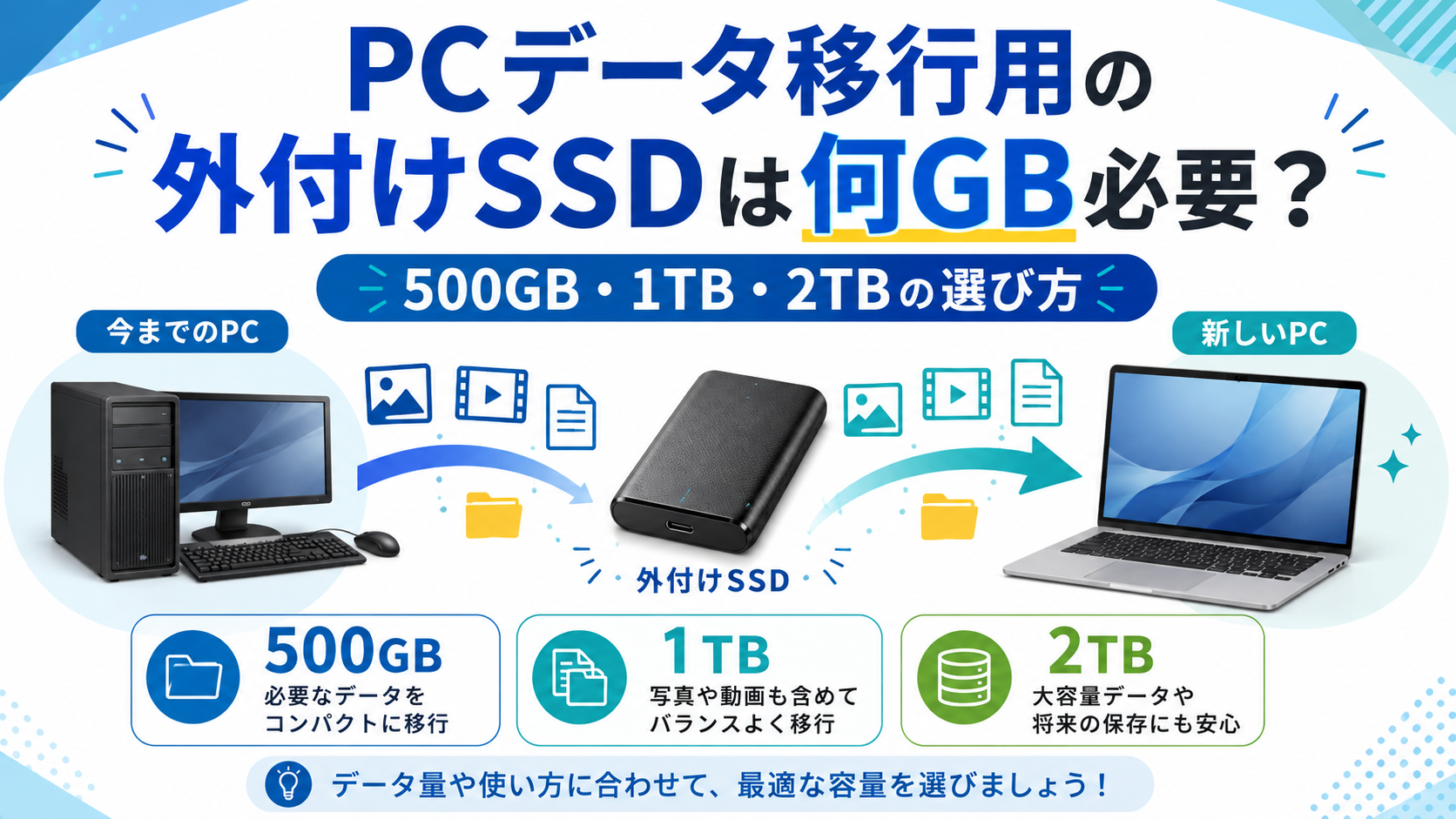
PCを買い替えるとき、データ移行用として外付けSSDを用意しようとしても、「500GBで足りる?」「1TBを買った方がいい?」「2TBは大きすぎる?」と容量選びで迷いやすいものです。
外付けSSDの必要容量を決めるときに重要なのは、旧PCのSSD・HDDそのものの容量ではなく、実際に新PCへ移したいデータが何GBあるかです。
たとえば1TBのSSDを搭載したPCでも、実際に保存しているデータが200GB程度なら500GBの外付けSSDで足りる可能性があります。一方、写真・動画・ゲーム録画・研究データなどを大量に保存している場合は1TBや2TBが必要になることもあります。
この記事では、PCデータ移行用の外付けSSDについて、500GB・1TB・2TBのどれを選べばよいのかを、データ量別に分かりやすく解説します。
- 結論|迷ったら1TBが使いやすい
- 外付けSSDを買う前に「移行するデータ量」を確認する
- PCの「使用済み容量」を全部コピーする必要はない
- 500GBの外付けSSDがおすすめな人
- 1TBの外付けSSDがおすすめな人
- 2TBの外付けSSDがおすすめな人
- 500GB・1TB・2TBを比較
- 「旧PCが1TBだから1TBを買う」は正しくない
- 容量ギリギリのSSDを選ばない方がいい理由
- Cドライブ以外も忘れずに確認する
- OneDriveにあるデータはどう考える?
- SSDにWindowsやアプリも丸ごと移したい場合は別
- PC移行後もSSDをバックアップ用に使うなら容量を1段階上げる
- 容量以外に確認したいポイント
- 外付けSSDへコピーしたら新PC側で確認する
- 外付けSSD容量の選び方チェックリスト
- よくある質問
- まとめ|500GB・1TB・2TBはデータ量で選ぶ
- 参考情報
結論|迷ったら1TBが使いやすい
外付けSSDの容量は、移行するデータ量に対して少し余裕を持たせて選ぶのがおすすめです。
この記事では、移行時の追加ファイルや見落としていたデータ、移行後のバックアップ利用まで考えて、必要データ量より20~30%程度余裕を持たせることを実用上の目安とします。
| 移行したいデータ量 | おすすめ容量 | 向いている人 |
|---|---|---|
| ~300GB程度 | 500GB | 書類・写真中心 |
| 300~700GB程度 | 1TB | 一般的なPC移行 |
| 700GB~1.5TB程度 | 2TB | 動画・大量データ保有 |
| 1.5TB以上 | 2TB以上 | 大容量データ・複数PC |
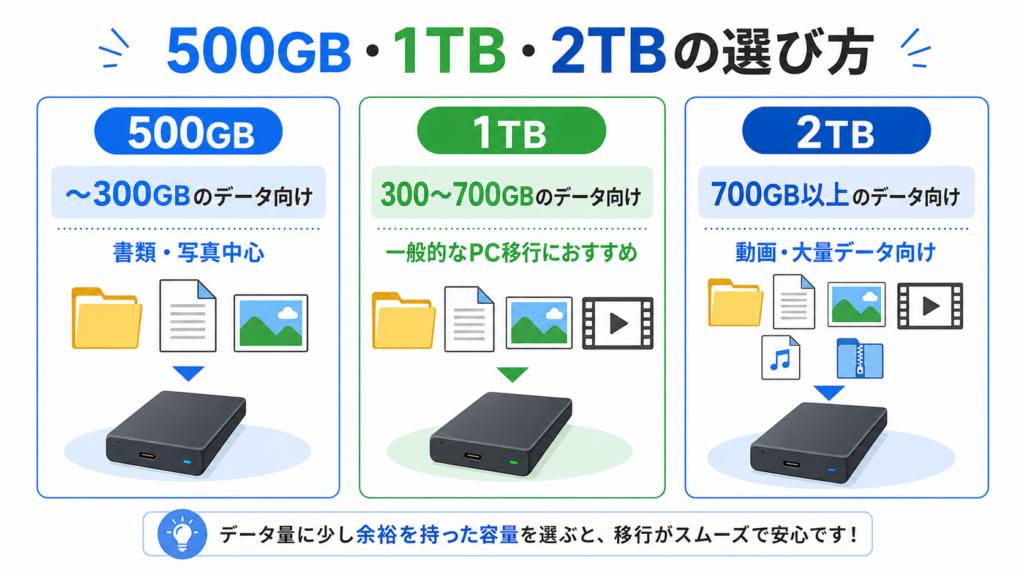
※上記はMicrosoftなどが定めた公式基準ではなく、容量不足を避けるために余裕を持たせた本記事の選定目安です。
一般的な個人利用で、現在のデータ量がそれほど分からない場合は、1TBが容量・使いやすさのバランスを取りやすいでしょう。
外付けSSDを買う前に「移行するデータ量」を確認する
容量を決める前に、まず旧PCにどの程度のデータが入っているのか確認します。
Windows 11なら、設定画面からストレージの使用状況を確認できます。
- 「スタート」を開く
- 「設定」を開く
- 「システム」を選択する
- 「ストレージ」を開く
- 使用済み容量と内訳を確認する
ここで、アプリ、ドキュメント、画像、動画、一時ファイルなどがどの程度容量を使用しているか確認できます。
ただし、表示されているPC全体の使用容量=そのまま外付けSSDへ移行する容量とは限りません。
PCの「使用済み容量」を全部コピーする必要はない
通常のPC買い替えで外付けSSDを使う場合は、Windowsそのものやインストール済みアプリをそのままコピーするのではなく、必要な個人ファイルを旧PCから新PCへ移します。
Microsoftも、外部ストレージを使ったPC移行では、必要なファイルやフォルダーを旧PCから外部ストレージへコピーし、新PCへ転送する方法を案内しています。
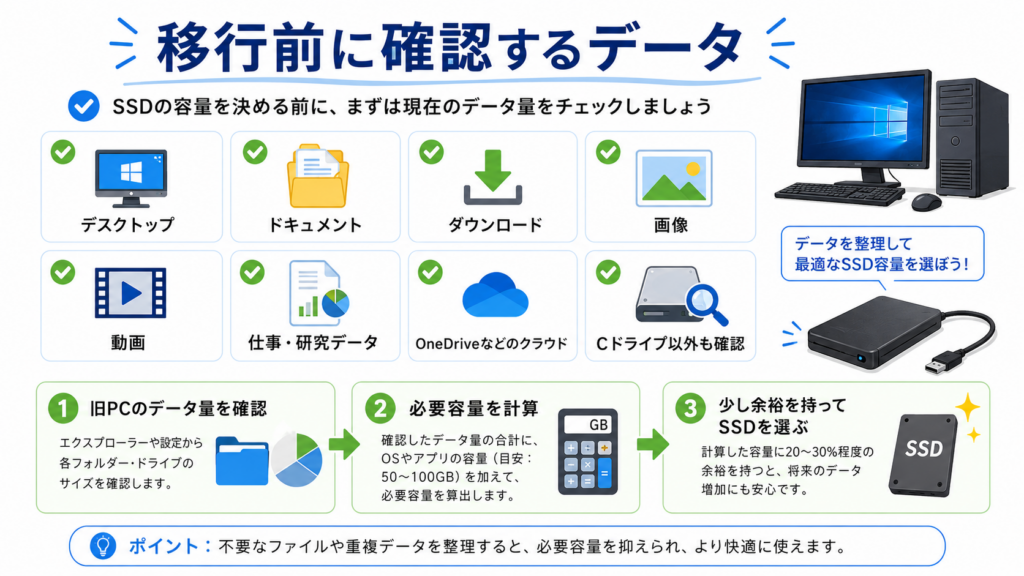
主に確認しておきたいのは次の場所です。
- デスクトップ
- ドキュメント
- ダウンロード
- 画像
- ビデオ
- 音楽
- お気に入り
- 自分で作成した作業フォルダー
- 研究・仕事用データ
- ゲームのスクリーンショットや録画
- OutlookのPSTなどローカル保存データ
- ブラウザーから書き出したバックアップファイル
これらの容量を確認して合計すると、外付けSSDに必要な容量を判断しやすくなります。
500GBの外付けSSDがおすすめな人
移行するデータが300GB程度までなら、500GBの外付けSSDが候補になります。
たとえば、次のような使い方のPCです。
- Word・Excel・PDFなどの書類が中心
- 写真は保存しているが動画は少ない
- 大量のゲーム録画を保存していない
- 仕事・大学の資料が中心
- OneDriveやGoogle Driveなども併用している
500GBのメリット
- 比較的購入しやすい
- 小容量データの移行なら十分
- 持ち運びや一時的なデータ移行に使いやすい
500GBの注意点
現在の移行データが400GB前後ある場合は、500GBを選ぶより1TBへ上げた方が余裕があります。
また、PC移行後も外付けSSDをバックアップ用途で使う場合、500GBでは早い段階で容量不足になる可能性があります。
「今のデータが入るか」だけでなく、「移行後に何へ使うか」も考えて選びましょう。
1TBの外付けSSDがおすすめな人
PC買い替え用として最も選びやすい容量の一つが1TBです。
移行するデータが300~700GB程度なら、1TBを検討しやすくなります。
- 写真を大量に保存している
- 動画ファイルもある
- 仕事・大学・趣味のデータをまとめて移したい
- 複数年分のPCデータを保存している
- 移行後もバックアップSSDとして使いたい
1TBを選ぶメリット
500GBより余裕があるため、移行対象を細かく削除・選別しなくてもコピーしやすくなります。
たとえば移行データが450GBだった場合、500GBでは余裕が少なくなりますが、1TBなら追加で見つかったファイルも保存しやすくなります。
新PCへの移行完了後も、旧PCの重要データをしばらく残しておくバックアップドライブとして使えます。
迷った場合:移行データが300GBを超えている、または今後も外付けSSDを使う予定なら、1TBを選ぶと余裕を持ちやすくなります。
2TBの外付けSSDがおすすめな人
700GB以上のデータを移したい場合や、大容量ファイルを大量に保存している場合は2TBが候補です。
- 4K動画を大量に保存している
- YouTubeなどの動画素材がある
- ゲーム録画を大量に保存している
- RAW写真を大量に保存している
- 研究データ・解析データが大容量
- 複数台のPCをバックアップしたい
- 外付けSSDを今後も長く使う予定
動画は特に容量が大きくなりやすいため、数百GB程度ある場合は1TBでも意外と早く容量を消費します。
2TBは「移行後の用途」まで考えると便利
PC移行だけなら1TBで足りる人でも、移行後に写真・動画の保管や定期バックアップへ使うのであれば2TBを選ぶ意味があります。
Microsoftの「ファイル履歴」でも、外部ドライブを利用してドキュメント・画像・ビデオ・デスクトップなどの重要なフォルダーをバックアップできます。
PC移行後もバックアップを継続する予定なら、余裕のある容量を選ぶと使いやすくなります。
500GB・1TB・2TBを比較
| 容量 | おすすめデータ量 | 主な用途 | 余裕 |
|---|---|---|---|
| 500GB | ~300GB程度 | 書類・写真中心 | 少なめ |
| 1TB | 300~700GB程度 | 一般的なPC移行 | 十分取りやすい |
| 2TB | 700GB~1.5TB程度 | 動画・大量データ | かなり余裕あり |
「旧PCが1TBだから1TBを買う」は正しくない
よくある勘違いが、旧PCの内蔵SSD容量と同じ容量の外付けSSDをそのまま購入することです。
たとえば旧PCに1TBのSSDが搭載されていても、実際に使っている容量が250GBで、さらにWindowsやアプリを除いた移行対象が150GBしかない場合があります。
この場合、データ移行だけなら500GBでも十分余裕があります。
逆に、旧PCに2TBのSSDがあり、1.4TBの写真・動画・作業データを保存しているのであれば、1TBの外付けSSDでは入りません。
内蔵SSDの最大容量ではなく、実際の移行対象データ量を見ることが重要です。
容量ギリギリのSSDを選ばない方がいい理由
移行データが470GBだから500GBを選ぶ、といった容量ギリギリの選び方は避けた方が安全です。
PC移行を始めてから、次のようなデータが追加で見つかることがあります。
- ダウンロードフォルダー
- デスクトップ上の大容量ファイル
- 昔の写真
- スマホのバックアップ
- Outlookデータ
- ゲームの録画
- 動画編集素材
- 別ドライブに保存していたデータ
また、市販SSDに表示されている公称容量と、PC上で表示される実際の利用可能容量は同じ数字にならないことがあります。
そのため、移行対象が容量の上限に近い場合は、一つ上の容量を選んでおくと余裕を持って作業できます。
Cドライブ以外も忘れずに確認する
旧PCに複数のドライブがある場合は、Cドライブだけを見て容量を判断しないようにしましょう。
たとえば、
- Cドライブ:SSD 500GB
- Dドライブ:SSD 1TB
のような構成では、Dドライブ側に写真・動画・ゲーム・作業ファイルが大量に保存されている場合があります。
エクスプローラーの「PC」を開き、すべてのドライブを確認してください。
OneDriveにあるデータはどう考える?
OneDriveなどのクラウドストレージを利用している場合は、外付けSSDへすべてコピーしなくても新PCで再び利用できるデータがあります。
Microsoftは、新PCで旧PCと同じMicrosoftアカウントを使ってOneDriveへサインインすることで、クラウドへ同期したファイルへアクセスできる方法を案内しています。
そのため、外付けSSDを選ぶ前に、
- OneDriveに同期済みのファイル
- PC内だけにあるファイル
- 外付けドライブにあるファイル
を分けて考えると、必要容量を判断しやすくなります。
ただし、クラウドにあるから大丈夫と決めつけず、重要なファイルが実際にオンライン側へ同期されているか確認してください。
SSDにWindowsやアプリも丸ごと移したい場合は別
ここまで紹介した容量は、写真・動画・書類などの個人データを外付けSSD経由で新PCへ移す場合を想定しています。
旧PCのドライブをクローンしたり、システムイメージとして丸ごとバックアップしたりする場合は考え方が変わります。
その場合は、移行するデータだけでなくシステム領域なども含めたバックアップ容量を確認し、利用するクローン・バックアップソフトの要件に合わせて保存先を選びます。
単純なPC買い替えであれば、必要な個人ファイルだけを外付けSSDへコピーする方が分かりやすいケースも多いでしょう。
PC移行後もSSDをバックアップ用に使うなら容量を1段階上げる
外付けSSDをPC移行の1回だけで使うのか、その後も使うのかでおすすめ容量は変わります。
移行後も、
- 写真のバックアップ
- 重要書類のバックアップ
- 動画保存
- 研究・仕事データの保管
- PCの定期バックアップ
などに利用するなら、現在必要な容量より1段階大きいSSDを選ぶのも一つの方法です。
移行後もPCの定期バックアップ先として使い続けるなら、外付けSSDのほかに、ネットワークにつないで複数の端末から使うNASという選択肢もあります。NASと外付けHDDの違いで、消費電力や保証期間まで含めて比較しています。
| 現在の移行データ | 移行だけ | 移行後も使う |
|---|---|---|
| 150GB | 500GB | 500GB~1TB |
| 350GB | 500GB~1TB | 1TB |
| 600GB | 1TB | 1~2TB |
| 1TB | 2TB | 2TB以上 |
容量が決まったら在庫と価格を確認する
移行するデータ量から必要な容量が決まったら、あとは実物を選ぶだけです。移行当日に届いていないと作業が止まるので、買い替えの日程が決まっているなら早めに手配しておくと安心です。
- 移行するデータが~300GB程度 … 外付けSSD 500GBを楽天市場で見る
- 300~700GB程度/迷ったらここ … 外付けSSD 1TBを楽天市場で見る
- 700GB~1.5TB、または移行後もバックアップに使う … 外付けSSD 2TBを楽天市場で見る
※リンク先は楽天市場の検索結果です。価格と在庫は変動します。表記容量と実際に使える容量は一致しないため、この記事の「容量ギリギリのSSDを選ばない方がいい理由」も確認してから決めてください。
容量以外に確認したいポイント
外付けSSDをデータ移行用として購入する場合は、容量だけでなく接続方法も確認しましょう。
- 旧PCに接続できる端子があるか
- 新PCに接続できる端子があるか
- USB Type-AかUSB Type-Cか
- 付属ケーブルが両方のPCで使えるか
- 必要な転送速度に対応しているか
新PCにはUSB Type-Cしかなく、旧PCではUSB Type-Aを使っている、といったケースもあるため、購入前に両方のPCの端子を確認しておくと安心です。
外付けSSDへコピーしたら新PC側で確認する
外付けSSDへのコピーが完了しただけで、旧PCをすぐに初期化しないようにしましょう。
Microsoftも、外部ストレージから新PCへファイルを転送したあと、新しい保存場所へ移動してファイルが正常に転送されたことを確認するよう案内しています。
新PCでは少なくとも次の項目を確認します。
- 写真を開ける
- 動画を再生できる
- Word・Excel・PDFを開ける
- 作業用フォルダーが揃っている
- ファイル数に大きな差がない
- 重要なデータが欠けていない
- 外付けSSDだけに残っているデータがないか確認した
新PCで必要なデータを確認できるまで、旧PCは初期化しないことが重要です。
外付けSSD容量の選び方チェックリスト
- □ 旧PCの使用済み容量を確認した
- □ Cドライブ以外も確認した
- □ デスクトップを確認した
- □ ドキュメントを確認した
- □ ダウンロードを確認した
- □ 写真・動画フォルダーを確認した
- □ 仕事・研究用フォルダーを確認した
- □ OneDriveなどのクラウドデータを確認した
- □ 実際に移行するデータ量を確認した
- □ 容量に20~30%程度の余裕を持たせた
- □ 移行後もSSDを使うか決めた
- □ 旧PC・新PC両方のUSB端子を確認した
- □ 新PCでデータを確認するまで旧PCを初期化しない
当サイト編集部のKindle本:パソコンを買い替えるときのデータ・設定・アカウントの移し忘れを、チェックリストで確かめられます。PC買い替え「引っ越し」完全チェックブック(Kindle版・Kindle Unlimited対象)
よくある質問
旧PCのSSDが1TBなら、外付けSSDも1TBが必要ですか?
必要な容量は、旧PCのSSDの大きさではなく、実際に新PCへ移すデータの量で決まります。移すデータが150GBほどなら、500GBでも余裕があります。
どのくらい余裕を持たせればよいですか?
この記事では、移すデータ量より20〜30%ほど多い容量を目安にしています(公式の基準ではありません)。あとから見つかるファイルや、表示容量と実際に使える容量の差を考えるためです。
OneDriveにあるファイルもコピーが必要ですか?
新PCで同じMicrosoftアカウントでOneDriveにサインインすれば、クラウドに同期済みのファイルは使えます。ただし、重要なファイルが本当に同期されているかは、事前に確かめてください。
コピーが終わったら、旧PCはすぐに初期化してよいですか?
新PCで写真や書類が開けること、必要なフォルダーがそろっていることを確認するまでは、旧PCを初期化しないでください。
まとめ|500GB・1TB・2TBはデータ量で選ぶ
PCデータ移行用の外付けSSDは、旧PCの内蔵SSD容量だけを見て決めるのではなく、実際に新PCへ移したいデータ量を基準に選びましょう。
- ~300GB程度:500GB
- 300~700GB程度:1TB
- 700GB~1.5TB程度:2TB
書類や写真中心なら500GBでも十分なケースがありますが、動画を保存している場合や、PC移行後もバックアップ用途で使うなら1TB以上が使いやすくなります。
容量が分からず迷っている場合は、まずWindowsのストレージ使用状況と各フォルダーを確認してください。
そのうえで、現在のデータ量ギリギリではなく少し余裕のある容量を選び、新PCでデータが正常に開けることを確認してから旧PCを初期化しましょう。
全体の流れから確認したいときは、機種変更・PC買い替えでデータを失わない順番|写真・LINE・Suica・2段階認証・パソコンの移行チェックにまとめています。
全体の流れから確認したいときは、家族の写真・データはどこに保存する?|スマホ・クラウド・外付け・NASの使い分けにまとめています。
参考情報
- Microsoft サポート「ファイルを新しい Windows PC に移動する」
- Microsoft サポート「外部ストレージ デバイスを使用してファイルを新しい Windows PC に移動する」
- Microsoft サポート「ファイル履歴を使用したバックアップと復元」
- Microsoft サポート「OneDrive を使用して新しい Windows PC にファイルを移動する」
※外付けSSDの必要容量は、保存しているデータの種類や移行方法によって異なります。本記事の500GB・1TB・2TBの容量区分は、余裕を持って移行するための実用的な目安です。
⚡ いま読まれているトレンド
 ドコモ「あんしんフィルター」の障害が続く|設定が変えられない・アプリが使えないときの対処(Androidは窓口で暫定案内、iPhoneはプロファイル削除)
 日本シリーズ2026はどこで見られる?|第2戦〜第7戦のテレビ(TBS・NHK BS・日テレ・テレ朝)とネット配信(TVer・U-NEXT・Hulu・ABEMA)
 DEAN & DELUCAのチャリティートートバッグ2026|先行販売の抽選は10月29日17時まで、発売は11月1日。アプリでのエントリーと当日の時間








コメント