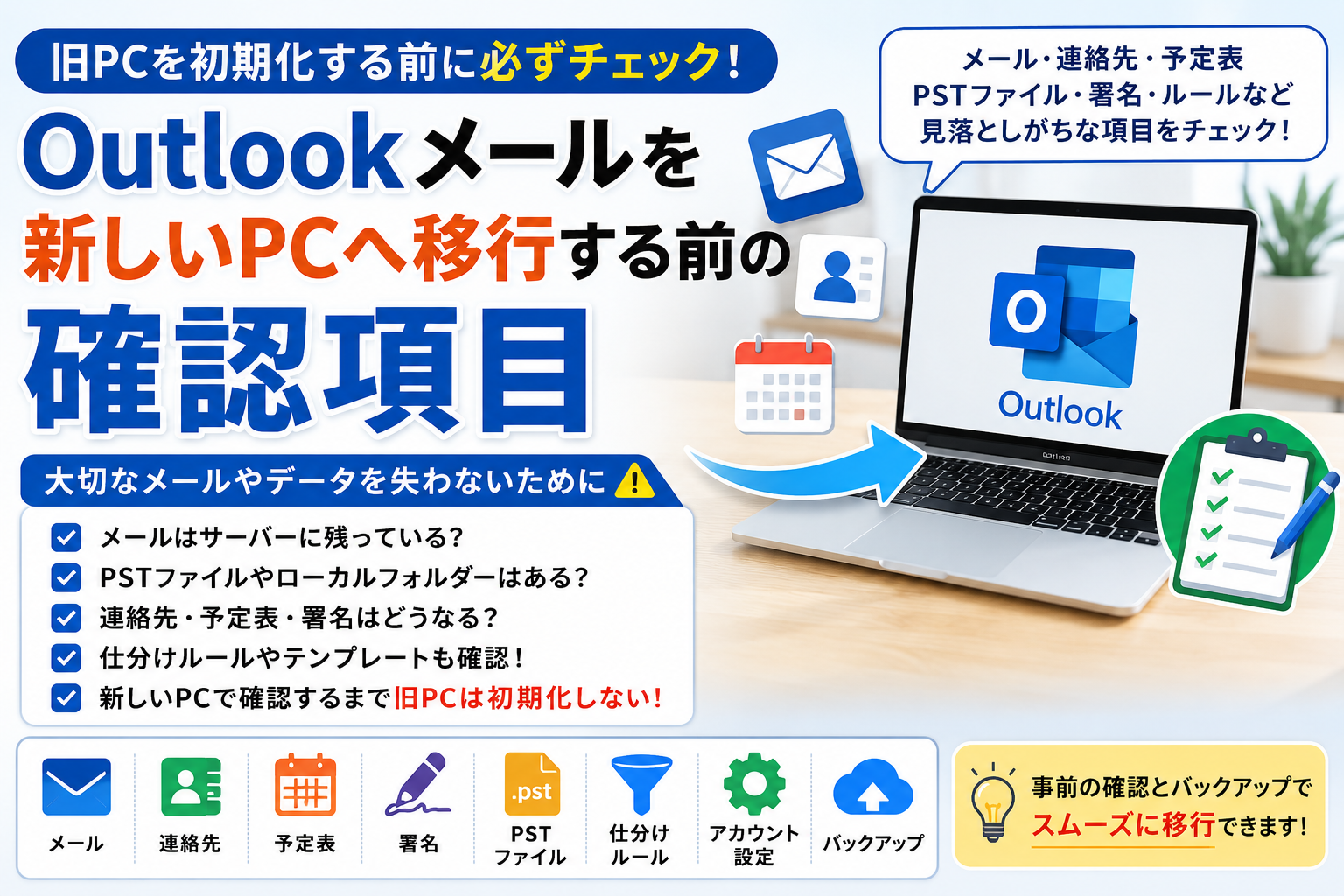
PCを買い替えるとき、Outlookは新しいPCにインストールしてメールアドレスを設定すれば終わり、と思いがちです。
しかし、Outlookのデータはメールサーバー上に保存されているものと、旧PC内だけに保存されているものがあり、利用しているアカウントやOutlookの種類によって移行方法が異なります。
確認せずに旧PCを初期化すると、過去メール、ローカルフォルダー、連絡先、予定表、署名などを失う可能性があります。
この記事では、Outlookメールを新しいPCへ移行する前に確認しておきたい項目を順番に解説します。
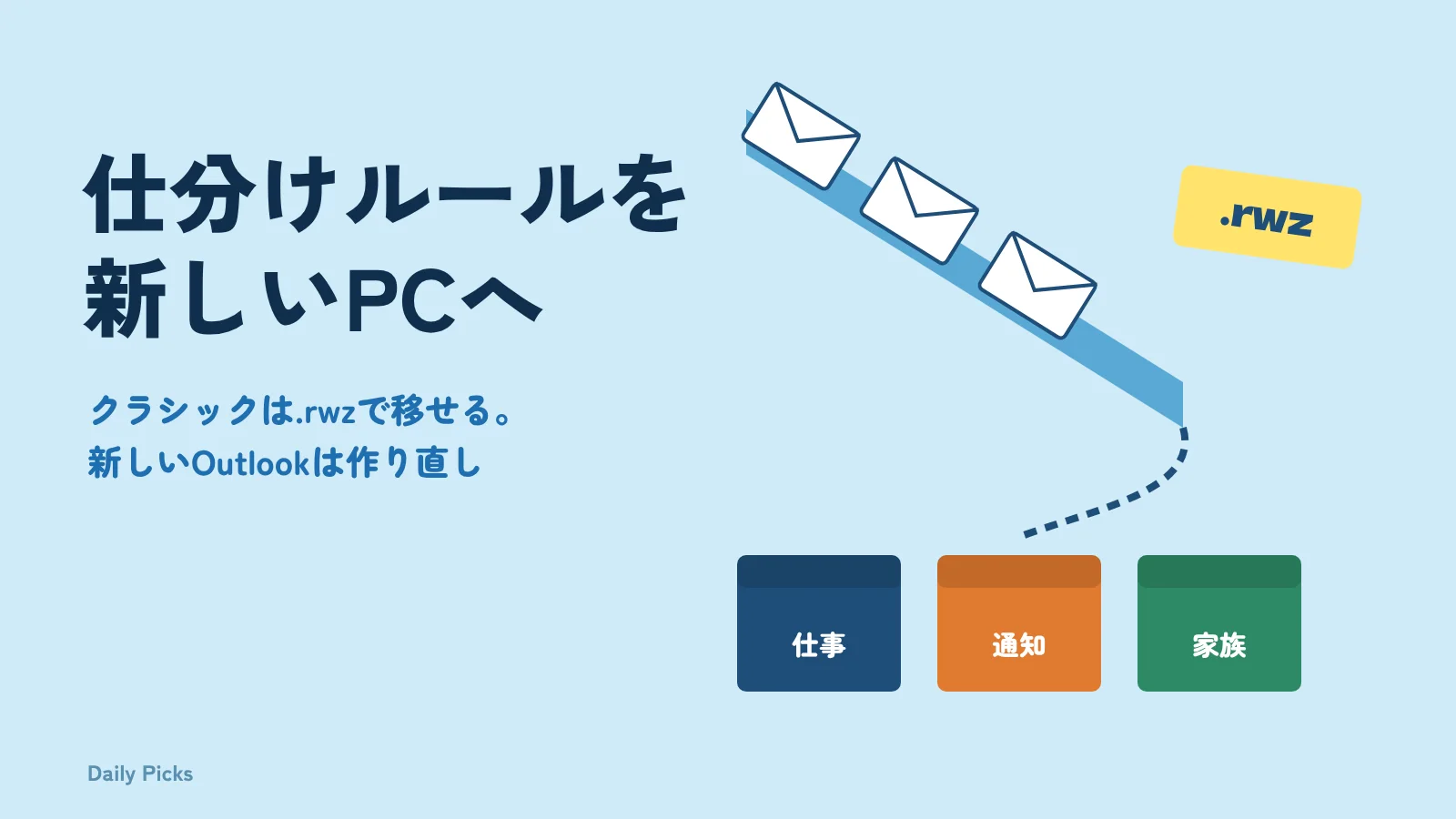
この記事が扱うのはOutlook全体の移行です。仕分けルールだけを新しいPCへ移したい場合や、.rwzファイルの書き出しでつまずいている場合は、Outlookの仕分けルールを新しいPCへ移行する方法で手順と注意点を個別に解説しています。
- 結論|旧PCを初期化する前にこの8項目を確認
- 新しいOutlookかクラシックOutlookか確認する
- メールアカウントの種類を確認する
- メールがサーバーに残っているか確認する
- PSTファイルがないか確認する
- OSTファイルはPSTと同じ扱いをしない
- 必要ならPSTへエクスポートしておく
- 新しいOutlookを使う場合はPSTの制限を確認
- 署名を確認する
- メールテンプレートを確認する
- 仕分けルールも確認する
- メールアカウントへ再ログインできるか確認する
- 複数アカウントを使っている場合は一覧を作る
- バックアップしたPSTを実際に確認する
- 旧PCは新PCでメールを確認するまで初期化しない
- Outlook移行前チェックリスト
- よくある質問|Outlookのメール移行
- まとめ|Outlookは「メール以外のデータ」も確認してから移行する
- 参考情報
結論|旧PCを初期化する前にこの8項目を確認
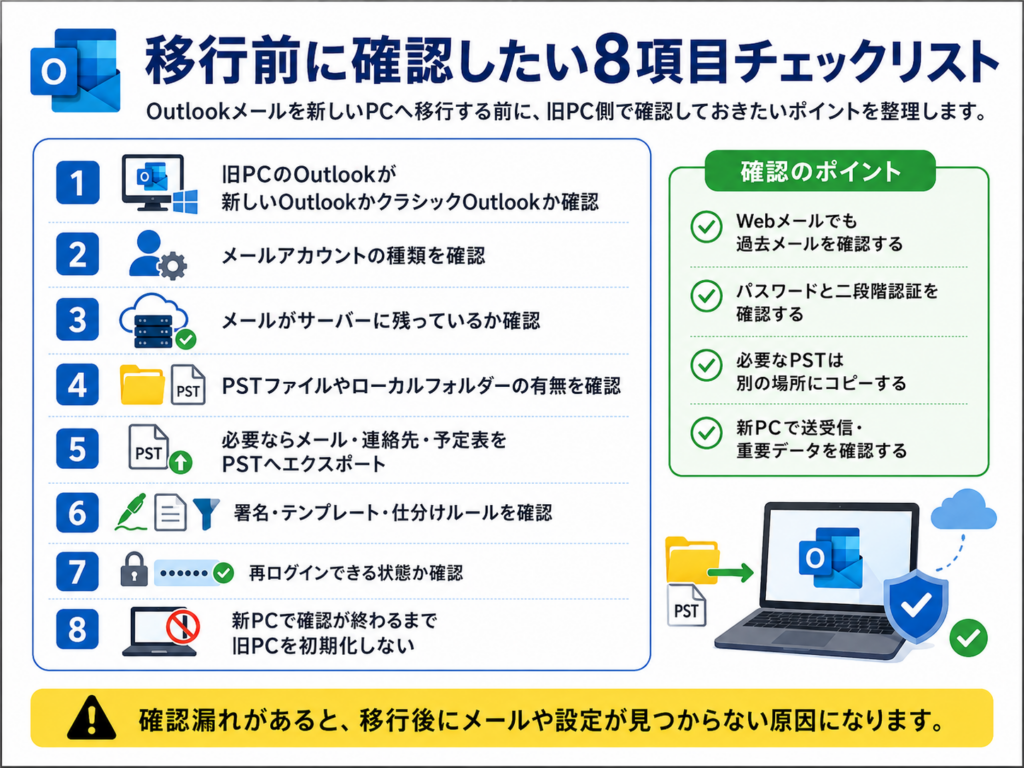
- 新しいOutlookかクラシックOutlookか確認する
- メールアカウントの種類を確認する
- メールがサーバー上に残っているか確認する
- PSTファイルやローカルフォルダーがないか確認する
- 必要ならメール・連絡先・予定表をPSTへエクスポートする
- 署名・テンプレート・仕分けルールなどを確認する
- メールアカウントへ再ログインできる状態にする
- 新PCで移行を確認するまで旧PCを初期化しない
特に重要なのは、「メールアドレスを再設定すれば全部戻る」と決めつけないことです。
新しいOutlookかクラシックOutlookか確認する
現在のWindows版Outlookには、大きく分けて「新しいOutlook」と「クラシックOutlook」があります。
PC移行では、最初にどちらを利用しているのか確認しておきましょう。
特に注意したいのがOutlookデータファイル(.pst)の扱いです。
2026年8月時点では、新しいOutlookでもPST内のメールを開いたり管理したりできますが、PSTからメールボックスへメール・連絡先・予定表を従来と同じ方法でインポートする機能には制限があります。
また、PSTに保存された連絡先と予定表は新しいOutlookでは利用できないため、PSTを使った本格的なデータ移行ではクラシックOutlookが必要になる場合があります。
メールアカウントの種類を確認する
Outlookで使っているメールがどの方式なのかによって、移行時に必要な作業が変わります。
| アカウント | 基本的な考え方 | 移行前の注意 |
|---|---|---|
| Microsoft 365 / Exchange | メールは基本的にサーバーと同期 | ローカル保存データの有無を確認 |
| Outlook.com | サーバー側のデータを再同期 | ローカルPSTなどを確認 |
| IMAP | メールはサーバーと同期することが多い | 連絡先・予定表・ローカルフォルダーは別確認 |
| POP | PC内のPSTに保存されている可能性が高い | PSTバックアップを優先 |
特にPOPアカウントを利用している場合は注意が必要です。
POPではメールや予定表、連絡先などがPSTファイルに保存されている場合があり、そのファイルを旧PCから新PCへ移さなければ過去データを引き継げない可能性があります。
メールがサーバーに残っているか確認する
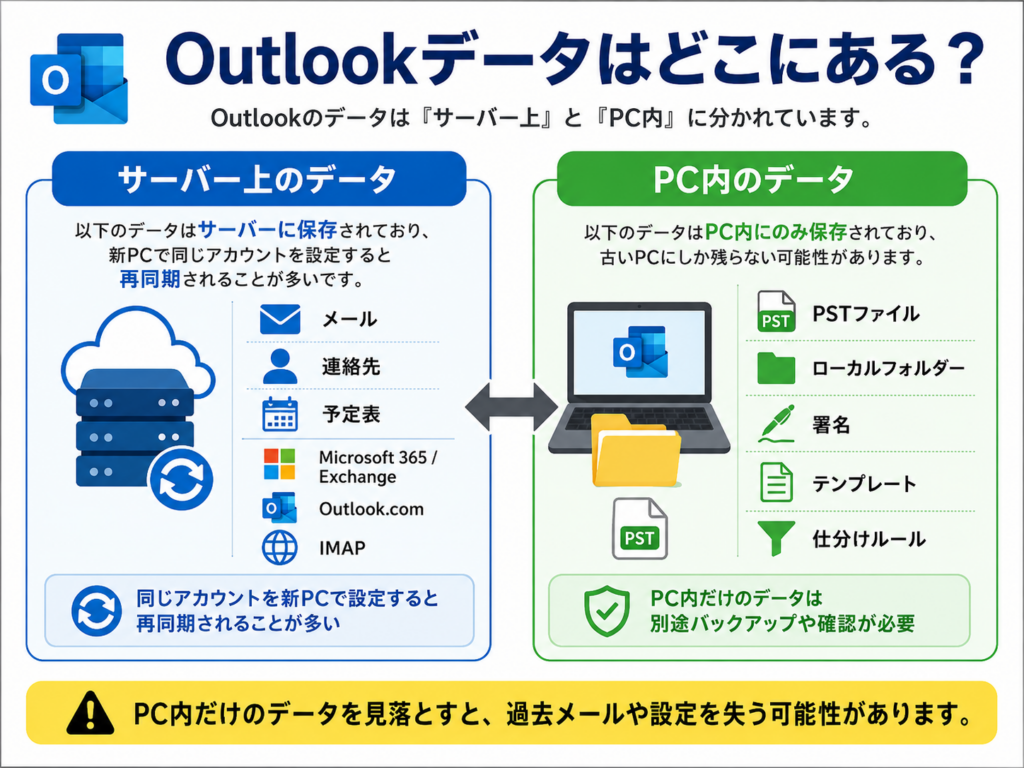
Microsoft 365、Exchange、Outlook.comなどでは、メールがサーバー側に保存されているため、新しいPCで同じアカウントを設定すると再び同期されるケースが一般的です。
ただし、Outlook上に見えているすべてのデータがサーバー上にあるとは限りません。
たとえば、次のようなフォルダーがないか確認しましょう。
- 個人用フォルダー
- Outlookデータファイル
- ローカル保存用のフォルダー
- 過去メールのアーカイブ
- 自分で追加したPSTファイル
Web版OutlookやメールサービスのWebメールにもログインし、重要なメールがサーバー側にも表示されるか確認しておくと判断しやすくなります。
PSTファイルがないか確認する
PC買い替え前に特に確認しておきたいのが「.pst」ファイルです。
PSTはOutlookのメール、連絡先、予定表などを保存できるデータファイルです。
クラシックOutlookでは、次の操作でOutlookが使用しているデータファイルを確認できます。
- Outlookを開く
- 「ファイル」を選択
- 「アカウント設定」を開く
- もう一度「アカウント設定」を選択
- 「データ ファイル」タブを開く
- PST・OSTの場所を確認する
PSTは環境によって異なりますが、代表的な保存場所として次のフォルダーがあります。
C:\Users\ユーザー名\Documents\Outlook Files\PSTが見つかった場合は、旧PCを初期化する前に外付けSSDやUSBメモリなどへコピーしておきましょう。
OSTファイルはPSTと同じ扱いをしない
Outlookのデータファイルを確認すると、「.ost」というファイルが表示される場合があります。
OSTはMicrosoft 365、Exchange、Outlook.com、IMAPなどで利用されることがあるサーバーデータのオフラインコピーです。
OSTは新しいPCへそのままコピーして移行するためのバックアップファイルではありません。
新しいPCでメールアカウントを設定すると、サーバー上のメールから新しいOSTが再作成されます。
つまり、
- PST:移行・バックアップ対象になる場合がある
- OST:基本的に新PCで再生成する
と考えると分かりやすいでしょう。
必要ならPSTへエクスポートしておく
クラシックOutlookを利用しており、メール・連絡先・予定表をまとめてバックアップしたい場合は、PST形式でエクスポートできます。
クラシックOutlookでのエクスポート手順
- 「ファイル」を選択
- 「開く/エクスポート」を選択
- 「インポート/エクスポート」を選択
- 「ファイルにエクスポート」を選択
- 「Outlook データ ファイル(.pst)」を選択
- 移行したいメールアカウントまたはフォルダーを選択
- 「サブフォルダーを含む」を確認
- 保存場所を指定してエクスポートする
複数のメールアカウントをOutlookへ登録している場合は、移行したいアカウントを間違えないように確認してください。
注意:キャッシュされたExchangeデータをPSTへ書き出す場合、Outlookにダウンロード済みの期間だけが対象になる場合があります。過去メールをすべてバックアップしたい場合は、エクスポート前に同期範囲を確認してください。
新しいOutlookを使う場合はPSTの制限を確認
新しいPCで「新しいOutlook for Windows」を使う予定の場合は、旧来のクラシックOutlookとPSTの扱いが同じではない点に注意してください。
2026年8月時点では、新しいOutlookでPSTファイル内のメールを開き、メールを管理したりメールボックスとの間で移動したりする機能は提供されています。
一方で、PSTからメール・連絡先・予定表をまとめてメールボックスへインポートする従来型の機能は利用できず、PST内の連絡先と予定表も新しいOutlookでは利用できません。
旧PCにPST形式の重要な連絡先・予定表がある場合は、クラシックOutlookを使った移行も検討する必要があります。
署名を確認する
メール本文だけではなく、普段使っている署名も確認しておきましょう。
クラシックOutlookの署名ファイルは、環境によって次の場所に保存されています。
C:\Users\ユーザー名\AppData\Roaming\Microsoft\Signatures会社名、氏名、電話番号、メールアドレスなどを登録した複雑な署名を使っている場合は、内容をコピーしてテキストとして保存しておくだけでも再設定が簡単になります。
メールテンプレートを確認する
Outlookで.oft形式のメールテンプレートを作成している場合も、旧PC内に保存されている可能性があります。
クラシックOutlookのテンプレートは、代表的には次のフォルダーに保存されています。
C:\Users\ユーザー名\AppData\Roaming\Microsoft\Templates定型メールを大量に作成している場合は、PSTだけバックアップして安心せず、テンプレートも確認しておきましょう。
仕分けルールも確認する
「特定の送信者から届いたメールを自動でフォルダーへ移動する」といった仕分けルールを使っている場合も確認が必要です。
PSTへメールをエクスポートしても、クラシックOutlookのメッセージルールはPSTに含まれません。
クラシックOutlookでは、ルールを.rwzファイルとしてエクスポートできます。
- 「ファイル」を開く
- 「仕分けルールと通知の管理」を開く
- 「オプション」を選択
- 「仕分けルールをエクスポート」を選択
- ファイルを保存する
なお、このルールのインポート・エクスポート機能はクラシックOutlook向けの機能です。
ルールの並び順や、サーバー側ルールとクライアント側ルールの違い、新しいOutlookへ切り替える場合の制限までは、Outlookの仕分けルールを新しいPCへ移行する方法で詳しく解説しています。
メールアカウントへ再ログインできるか確認する
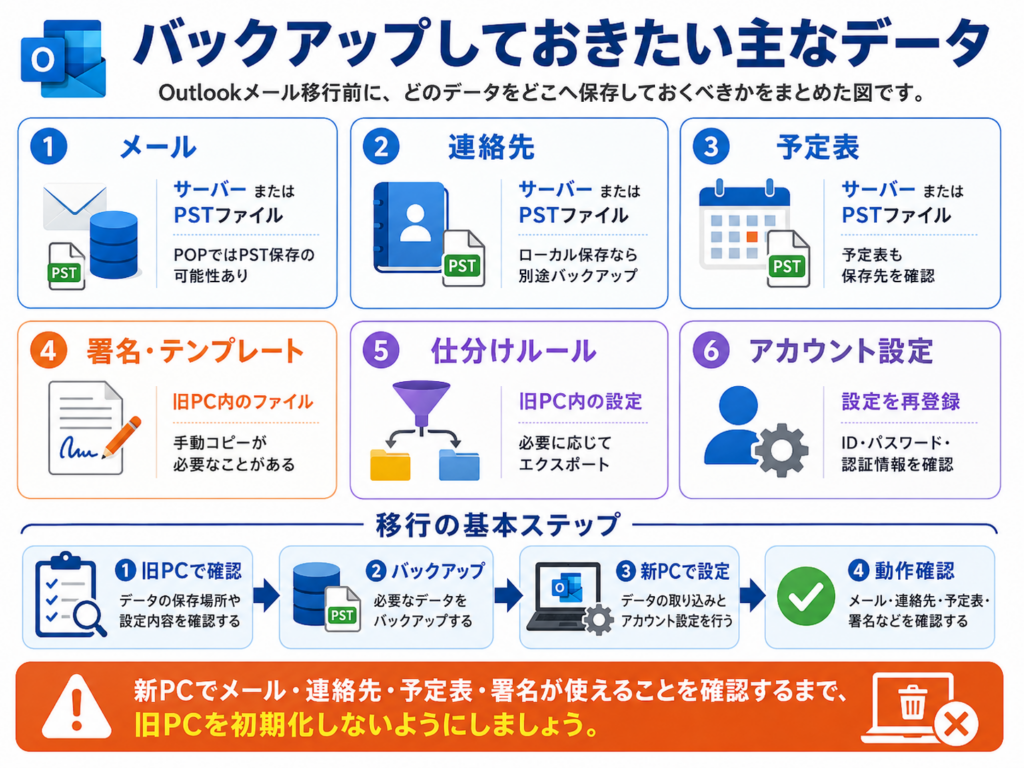
PSTファイルをコピーしても、メールアカウントそのものの設定が新しいPCへ自動的に移るとは限りません。
新PCで再設定できるように、少なくとも次の情報を確認しておきましょう。
- メールアドレス
- ログインに使用するアカウント
- パスワード
- 二段階認証の方法
- 認証アプリやSMSを利用できるか
- プロバイダー独自メールの場合はサーバー設定情報
会社・学校のMicrosoft 365アカウントでは、組織側の管理設定によってログイン方法が異なる場合があります。
複数アカウントを使っている場合は一覧を作る
Outlookに複数のメールアドレスを登録している場合は、移行前にアカウント一覧を作っておくと漏れを防げます。
| 確認項目 | 記録例 |
|---|---|
| メールアドレス | example@example.com |
| アカウント種類 | Microsoft 365 / IMAP / POPなど |
| PST有無 | あり / なし |
| ローカルフォルダー | あり / なし |
| 署名 | あり / なし |
| 移行確認 | 未確認 / 完了 |
バックアップしたPSTを実際に確認する
PSTを作成しただけで終わらせず、ファイルが実際に保存されているか確認してください。
特に、ファイルサイズが極端に小さくないか確認しておきましょう。
可能であれば、バックアップ先を1か所だけにせず、旧PCとは別の外付けストレージなどにもコピーしておくと安全です。
旧PCは新PCでメールを確認するまで初期化しない
Outlook移行で最も避けたいのが、バックアップが不完全なまま旧PCを初期化することです。
新しいPCでOutlookを設定したら、次の項目を確認してください。
- 受信トレイのメールが表示される
- 過去メールが表示される
- 送信済みメールが表示される
- 自分で作ったフォルダーが残っている
- 重要なローカルメールが確認できる
- 連絡先が残っている
- 予定表が残っている
- メール送信ができる
- メール受信ができる
- 必要な署名が使える
- 必要な仕分けルールが動作する
ここまで確認してから、旧PCの初期化や処分へ進みましょう。
Outlook移行前チェックリスト
- □ 新しいOutlookかクラシックOutlookか確認した
- □ メールアカウントの種類を確認した
- □ Webメールでも過去メールを確認した
- □ PSTファイルの有無を確認した
- □ ローカルフォルダーを確認した
- □ 必要なメールをPSTへバックアップした
- □ 連絡先を確認した
- □ 予定表を確認した
- □ 署名を確認した
- □ メールテンプレートを確認した
- □ 仕分けルールを確認した
- □ メールアカウントへ再ログインできる
- □ 二段階認証を利用できる
- □ バックアップファイルを別媒体へ保存した
- □ 新PCで確認するまで旧PCを初期化しない
よくある質問|Outlookのメール移行
POPとIMAPでは移行前の準備が変わりますか?
変わります。IMAPやMicrosoft 365、Exchange、Outlook.comはメールがサーバー側と同期されるため、新PCで同じアカウントを設定すると再同期されるのが一般的です。一方POPは、メールや連絡先、予定表がPC内のPSTファイルに保存されている可能性が高いため、PSTのバックアップを優先します。
新しいOutlookでもPSTファイルを使えますか?
PSTファイルは新しいOutlookでは利用できないため、PSTを使った本格的なデータ移行ではクラシックOutlookが必要になる場合があります。旧PCと新PCでどちらのOutlookを使うのかを最初に確認してください。
メールアドレスを再設定すれば署名や仕分けルールも元に戻りますか?
署名・テンプレート・仕分けルールは、アカウントを再設定しただけでは引き継がれません。旧PCを初期化する前に個別に確認し、必要な内容を控えておく必要があります。
まとめ|Outlookは「メール以外のデータ」も確認してから移行する
Outlookを新しいPCへ移行するときは、メールアドレスを再登録するだけで済む場合もあります。
しかし、利用しているアカウントや設定によっては、PST、ローカルメール、連絡先、予定表、署名、テンプレート、仕分けルールなどが旧PC側に残っています。
特にPOPアカウントや、自分でPST・アーカイブを作成している場合は、旧PCのデータ確認が重要です。
「新PCでメール・連絡先・予定表などを確認するまでは旧PCを初期化しない」ことを基本にして、移行作業を進めましょう。
Outlookのほか、ブックマーク・パスワード・Officeなど、パソコンを買い替えるときに移すものと確かめる順番は、Daily Picks編集部のKindle本『PC買い替え「引っ越し」完全チェックブック』にもまとめています。
参考情報
- Microsoft サポート「Outlook データ ファイルを見つけて別のコンピューターに転送する」
- Microsoft サポート「.pst ファイルを使用してメール、連絡先、予定表アイテムを Outlook にエクスポートする」
- Microsoft サポート「Outlook .pst ファイルからメール、連絡先、予定表をインポートする」
- Microsoft サポート「クラシック Outlook で一連のルールをインポートまたはエクスポートする」
※Outlookの機能・画面・メニュー名・PST対応状況はアップデートによって変更される場合があります。実際の移行時はMicrosoft公式サポートの最新情報もご確認ください。
⚡ いま読まれているトレンド
 ドコモ「あんしんフィルター」の障害が続く|設定が変えられない・アプリが使えないときの対処(Androidは窓口で暫定案内、iPhoneはプロファイル削除)
 日本シリーズ2026はどこで見られる?|第2戦〜第7戦のテレビ(TBS・NHK BS・日テレ・テレ朝)とネット配信(TVer・U-NEXT・Hulu・ABEMA)
 DEAN & DELUCAのチャリティートートバッグ2026|先行販売の抽選は10月29日17時まで、発売は11月1日。アプリでのエントリーと当日の時間








コメント