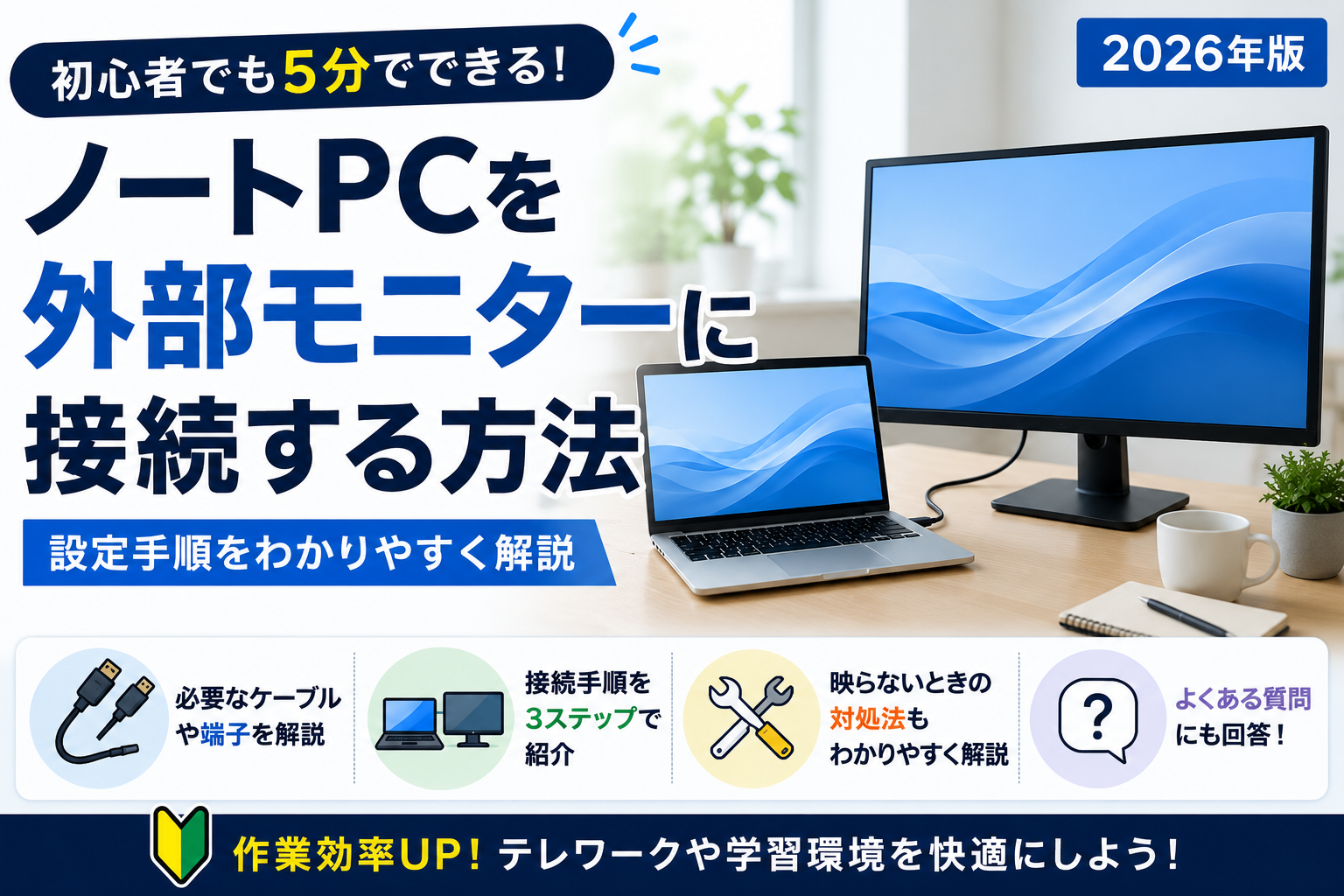
「ノートPCの画面が狭くて作業しづらい…」
「外部モニターを買ったけど接続方法が分からない…」
そんな悩みを持っている方も多いのではないでしょうか。
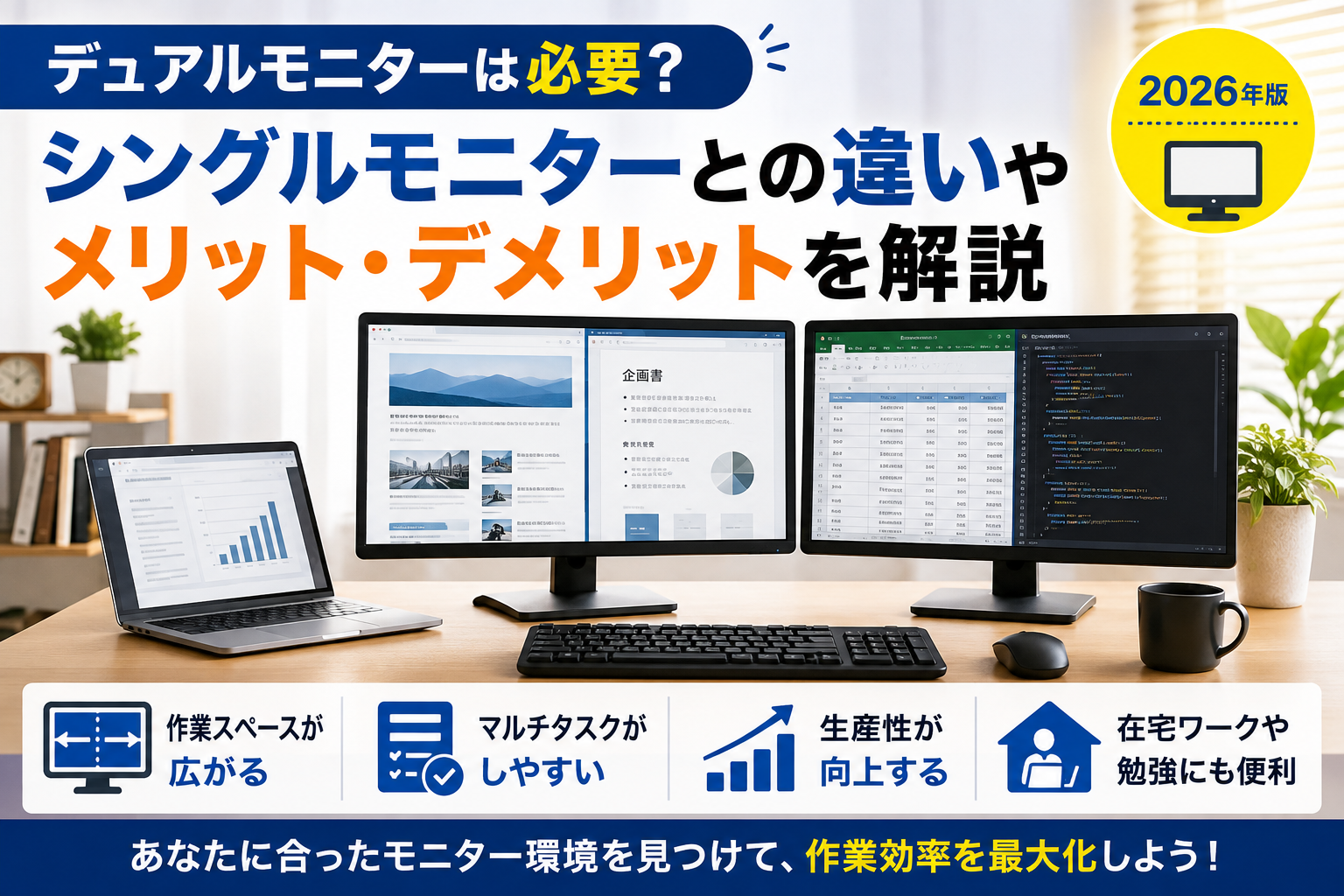
ノートPCを外部モニターへ接続すると、作業スペースが広がり、資料作成やプログラミング、動画編集、Web会議などの効率が大幅に向上します。
この記事では、ノートPCを外部モニターへ接続する方法や必要なケーブル、Windowsでの設定方法まで初心者向けに分かりやすく解説します。
ノートPCを外部モニターに接続するメリット
ノートPCを外部モニターに接続すると、作業スペースが広くなり、生産性が向上します。
例えば、Wordで資料を作成しながらブラウザで情報を調べたり、Zoom会議をしながらメモを取ったりと、複数の作業を同時に進めやすくなります。また、大きな画面で表示できるため目が疲れにくく、長時間の作業もしやすくなります。
接続前に確認するもの
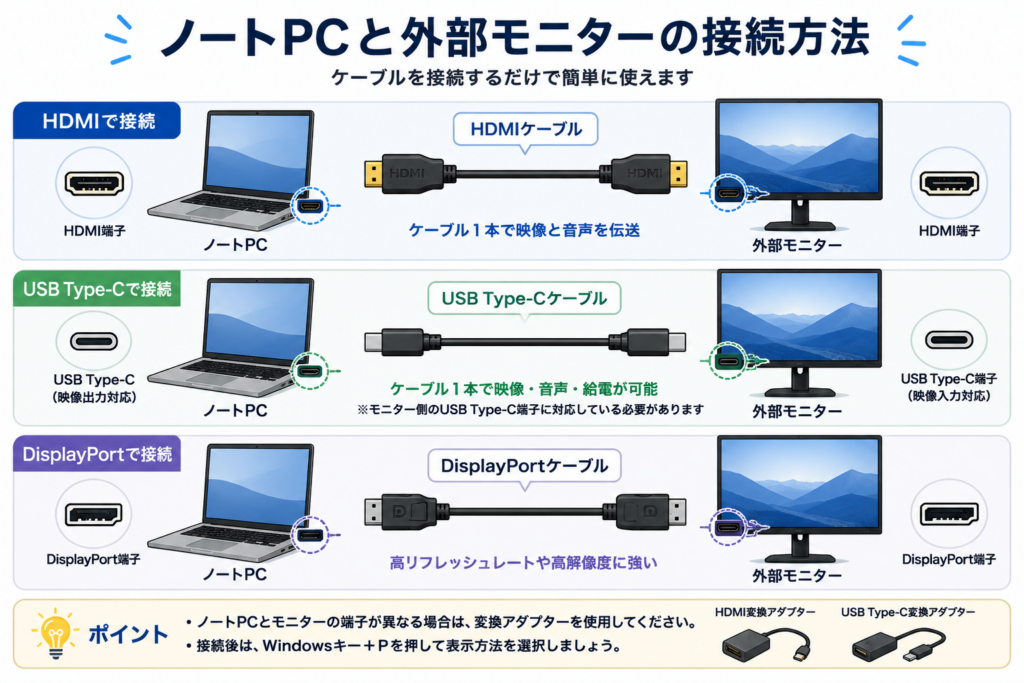
外部モニターへ接続する前に、ノートPCとモニターの映像端子を確認しましょう。
主な映像端子には次のような種類があります。
- HDMI
- USB Type-C(映像出力対応)
- DisplayPort
- Mini DisplayPort
ノートPCとモニターの端子が同じならケーブル1本で接続できます。異なる場合は変換アダプターが必要です。
ノートPCと外部モニターを接続する手順
① ケーブルを接続する
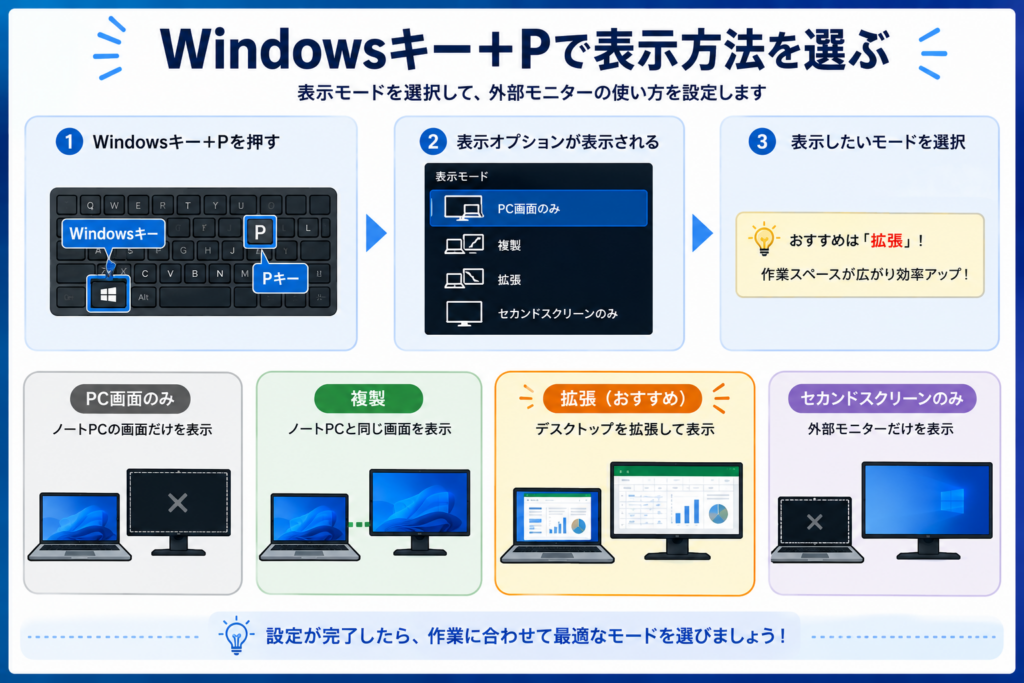
② Windowsキー+Pで表示方法を選ぶ
③ ディスプレイ設定を調整する
デスクトップを右クリックし、「ディスプレイ設定」を開きます。
表示される画面でモニターの配置を実際の位置に合わせてドラッグすると、マウスカーソルをスムーズに移動できるようになります。また、必要に応じて解像度や表示倍率も調整しましょう。
外部モニターが映らないときの対処法
ケーブルを確認する
ケーブルがしっかり差し込まれているか確認し、一度抜き差ししてみましょう。
入力切替を確認する
モニター側が正しい入力(HDMI・DisplayPortなど)になっているか確認してください。
Windowsの表示設定を確認する
Windowsキー+Pで「拡張」または「複製」が選択されているか確認しましょう。
ドライバーを更新する
グラフィックドライバーが古い場合、正常に表示されないことがあります。
よくある質問
Q. USB Type-Cなら必ず外部モニターに接続できますか?
いいえ。USB Type-Cでも映像出力に対応していない機種があります。購入前に仕様を確認しましょう。
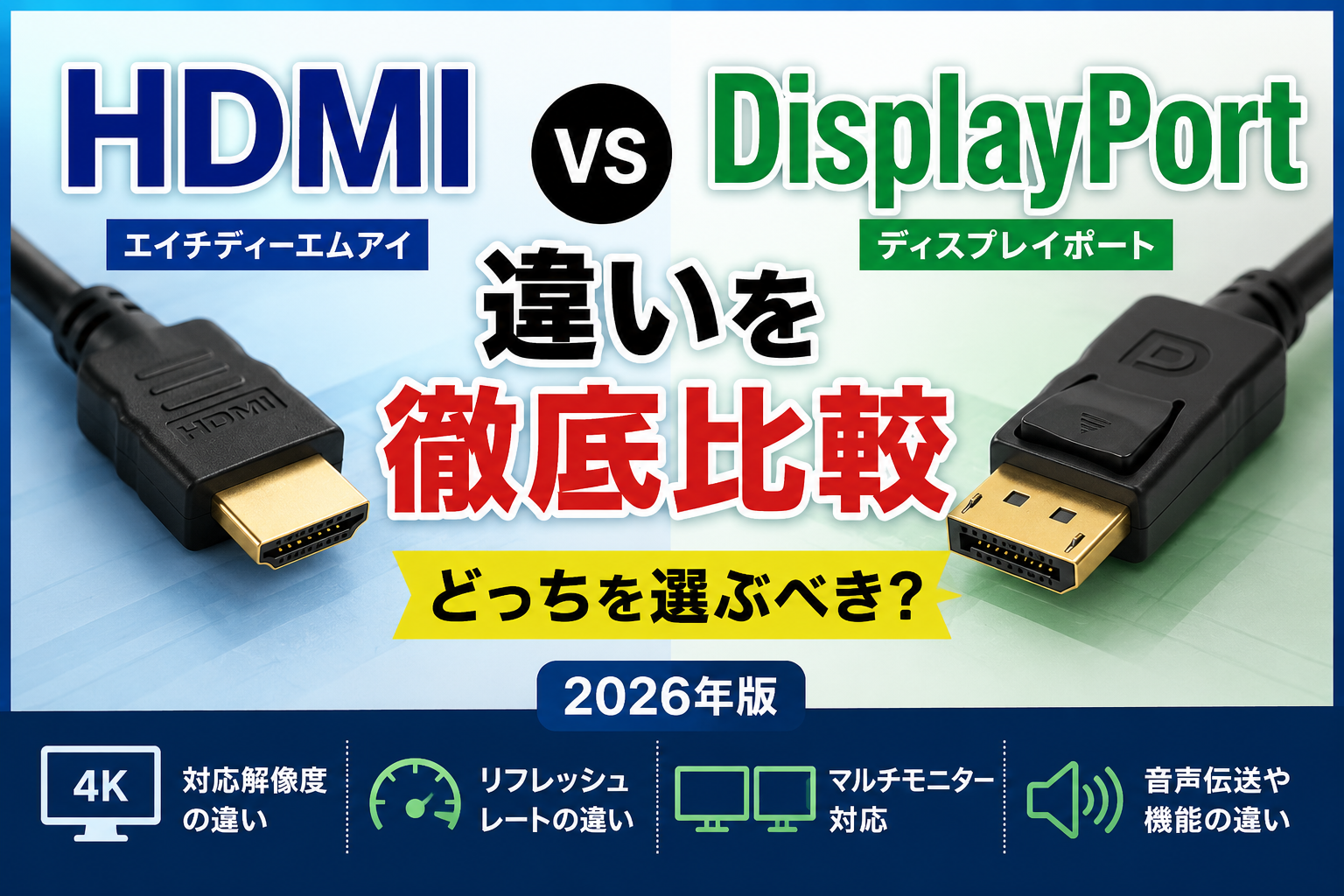
Q. HDMIとDisplayPortはどちらがおすすめですか?
一般的な用途ならHDMI、高リフレッシュレートやゲーミング用途ならDisplayPortがおすすめです。
Q. ノートPCを閉じたまま使えますか?
電源設定を変更すれば、ノートPCを閉じた状態(クラムシェルモード)でも使用できる機種があります。
まとめ
ノートPCを外部モニターへ接続すると、画面を広く使えるため作業効率が大きく向上します。
接続方法も難しくなく、
- ケーブルを接続する
- Windowsキー+Pで表示方法を選ぶ
- ディスプレイ設定を調整する
という手順で簡単に設定できます。
テレワークや勉強、プログラミング、動画編集など、快適な作業環境を整えたい方はぜひ外部モニターを活用してみてください。
コメント