本ページはプロモーションが含まれています。
「モニターアームって本当に必要なの?」
「買ったあとに後悔しないかな?」
「普通のモニタースタンドで十分じゃない?」
デスク環境を整えようと考えたとき、多くの人が一度はモニターアームの購入を検討します。
SNSやYouTubeでは「デスク環境を快適にするなら必須」と紹介されることも多く、実際に使用している人も増えています。
しかし、その一方で「思ったより使わなかった」「いらなかった」という口コミがあるのも事実です。
では、本当にモニターアームは必要なのでしょうか?
結論からいうと、使い方によって必要性は大きく変わります。
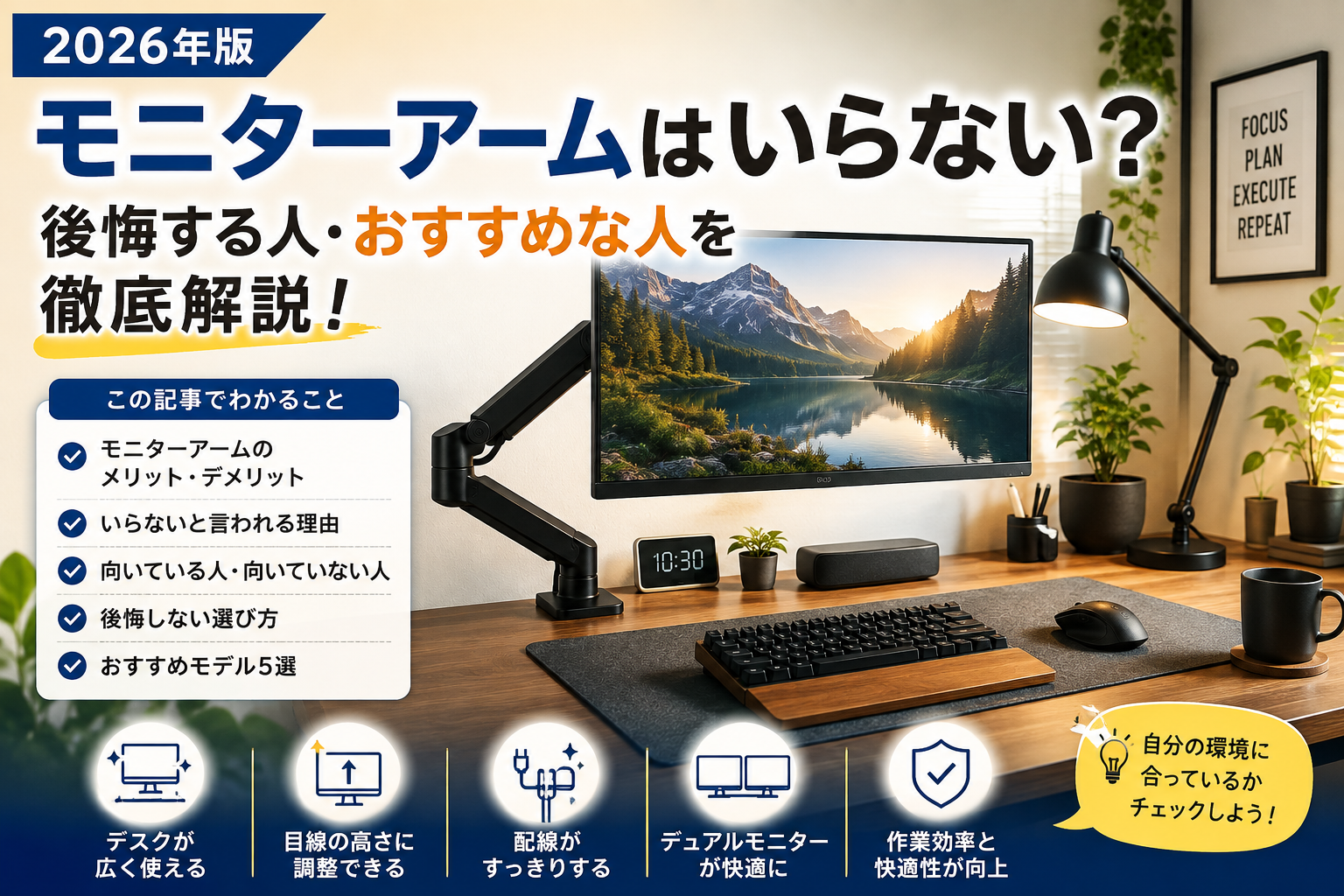
この記事では、
- モニターアームはいらないと言われる理由
- モニターアームが必要な人
- メリット・デメリット
- 後悔しない選び方
- おすすめモデル
まで詳しく解説します。
購入を迷っている方はぜひ最後までご覧ください。
この記事の結論
モニターアームは次のような方におすすめです。
- 長時間パソコン作業をする
- デスクを広く使いたい
- 在宅ワークをしている
- モニターの高さを調整したい
- デュアルモニター環境を作りたい
反対に、
- モニターを動かさない
- デスクが十分広い
- 費用を抑えたい
という方は、必ずしも購入する必要はありません。
まずは自分の使用環境に合っているかを確認することが大切です。
モニターアームとは?
モニターアームとは、モニターを机へ固定し、高さや角度を自由に調整できるアイテムです。
通常のモニタースタンドでは高さ調整が限られますが、モニターアームなら
- 高さ
- 前後
- 左右
- 角度
を細かく調整できます。
最近では在宅ワークやゲーミング環境だけでなく、オフィスでも導入されることが増えています。
モニターアームはいらないと言われる5つの理由
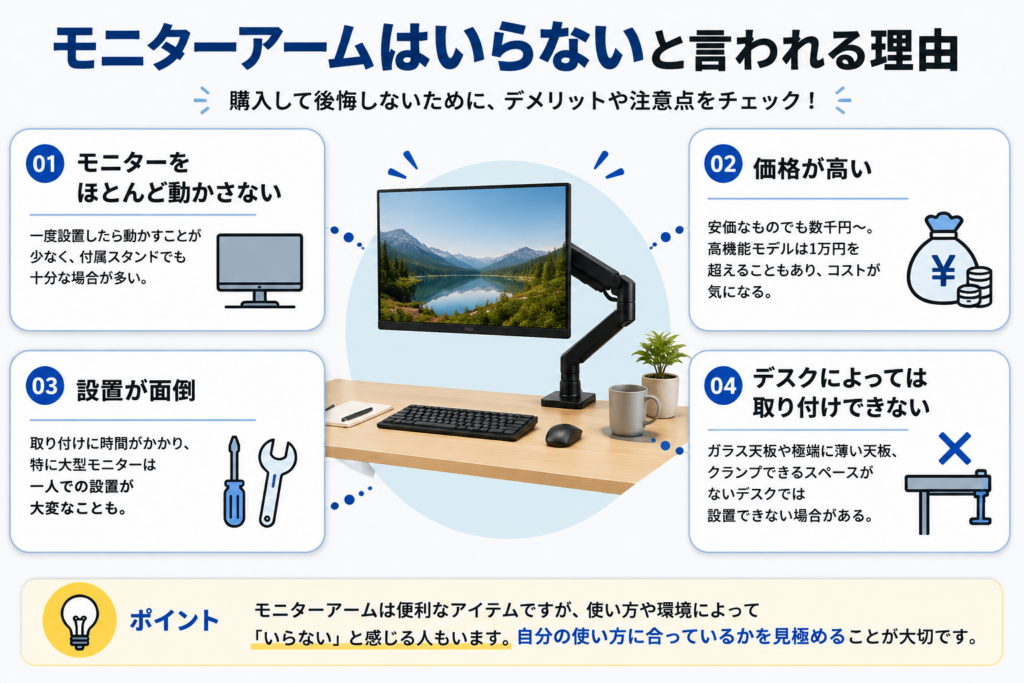
① モニターをほとんど動かさない
モニターアーム最大の特徴は自由に位置を変えられることです。
しかし、
一度設置したあと
「全く動かしていない」
という人も少なくありません。
高さを一度決めてしまえば、それ以降は固定したままというケースも多いため、
その場合は付属スタンドでも十分だと感じる人もいます。
② デスクが広ければ困らない
モニターアームを導入するとデスクが広くなります。
しかし、
- 奥行80cm以上
- 横幅120cm以上
のような広い机では最初から十分なスペースがあります。
逆に
- 奥行60cm前後
- ノートPCとモニターを置く
- キーボード・マウスも置く
このような環境では恩恵が非常に大きくなります。
③ 価格が高い
安価なモデルでも3,000〜5,000円程度。
人気メーカーになると
- エルゴトロン
- Amazonベーシック
- COFO
など1万円を超える商品も珍しくありません。
「そこまでお金をかける必要がある?」
と感じる方もいます。
④ 取り付けが面倒
モニターアームは
- クランプ式
- グロメット式
で固定します。
初めて設置する場合は
20〜40分程度かかることもあります。
さらにモニターを一度持ち上げる必要があるため、
大型モニターでは一人だと苦労することもあります。
⑤ デスクによっては取り付けできない
意外と見落としやすいポイントです。
例えば
- ガラスデスク
- 天板が極端に薄い
- クランプする場所がない
このような机では設置できない場合があります。
購入前に必ず対応サイズを確認しましょう。
モニターアームを買ってよかったと言われる理由
ここまで読むと
「やっぱりいらないのでは?」
と思うかもしれません。
しかし実際には、
購入後に
「もっと早く買えばよかった」
という口コミも非常に多くあります。
その理由を見ていきましょう。
デスクが驚くほど広くなる
モニターのスタンドは意外と場所を取ります。
モニターアームに変えるだけで、
キーボードの前にスペースができ、
メモ帳やタブレットも置きやすくなります。
デスクが狭い人ほど効果を実感できます。
姿勢が改善する
モニターを目線の高さへ合わせられるため、
- 猫背
- 首の痛み
- 肩こり
を軽減しやすくなります。
特に毎日8時間以上パソコンを使う方には大きなメリットです。
配線がすっきりする
多くのモニターアームにはケーブル収納機能があります。
モニター裏のケーブルをまとめられるため、
デスク全体がすっきり見えます。
デスク環境にこだわりたい人には非常に人気があります。
デュアルモニター環境が作りやすい
モニターを2台設置する場合、
通常スタンドではかなり場所を取ります。
モニターアームなら
- 左右の高さ
- 角度
- 距離
を細かく合わせられるため、
作業効率が大きく向上します。
モニターアームが必要な人
次のような方には特におすすめです。
在宅ワークをしている
長時間作業するほど姿勢改善の効果を感じやすくなります。
デスクが狭い
限られたスペースを有効活用できます。
モニターを2台以上使う
デュアルモニターとの相性は抜群です。
デスク環境をきれいにしたい
SNSで見るような整ったデスクを作りたい方にもおすすめです。
モニターアームが不要な人
反対に、
次のような方は無理に購入する必要はありません。
- ノートPCしか使わない
- モニターをほとんど動かさない
- デスクが広い
- 年に数回しか使わない
このような場合は、
まずモニター本体を優先しても良いでしょう。
モニターアームを導入するメリット
モニターアームには、「デスクが広くなる」以外にもさまざまなメリットがあります。ここでは代表的な4つを紹介します。
1. デスクスペースを有効活用できる
通常のモニターには大きなスタンドが付属しているため、デスクの奥行きを意外と圧迫します。
モニターアームを使用すると、スタンドが不要になるため、
- キーボードを広く置ける
- ノートパソコンを置きやすい
- 手元でメモが取りやすい
- デスクが広く見える
といったメリットがあります。
特に奥行き60cm前後のデスクでは、作業スペースの違いを実感しやすいでしょう。
2. 自分に合った高さへ調整できる
モニターの高さが合っていないと、
- 首が前に出る
- 猫背になる
- 肩がこる
- 腰への負担が増える
といった原因になります。
モニターアームなら目線の高さに合わせて細かく調整できるため、長時間のデスクワークでも疲れにくくなります。
3. デスク環境がきれいになる
最近は「デスクツアー」動画やSNSで、おしゃれなデスク環境を見る機会が増えました。
その多くで使用されているのがモニターアームです。
スタンドがなくなることで、
- ケーブルが隠せる
- デスクがすっきり見える
- 掃除もしやすい
など、見た目だけでなく使い勝手も向上します。
4. モニターの位置を自由に変更できる
資料を読むときは近づけたり、映画を見るときは少し離したりと、用途に応じて位置を変えられるのも魅力です。
また、
- 縦画面
- 横画面
を簡単に切り替えられる製品も多く、
プログラミングやWeb制作、文章作成をする方にも人気があります。
モニターアームのデメリット
便利なモニターアームですが、購入前に知っておきたいデメリットもあります。
1. 初期費用がかかる
品質の良いモニターアームは8,000〜20,000円程度します。
安価な製品もありますが、
- 耐久性
- ガススプリングの品質
- 安定性
を考えると、ある程度価格の高い製品を選ぶ方が安心です。
2. 設置スペースが必要
クランプ式の場合は、
デスクの後ろに数センチのスペースが必要になります。
壁にぴったり付けている場合は注意しましょう。
3. モニターとの互換性を確認する必要がある
すべてのモニターが取り付けられるわけではありません。
確認するポイントは
- VESA規格対応か
- モニター重量
- サイズ
の3つです。
特に32インチ以上の大型モニターでは耐荷重を必ず確認してください。
4. 一度取り付けると移動が少し大変
設置後に
- デスクを移動したい
- 模様替えしたい
という場合は、一度取り外す必要があります。
頻繁にレイアウトを変える方には少し手間になるでしょう。
モニターアームはどんな人におすすめ?
次のような方には、モニターアームをおすすめします。
在宅ワークが多い人
毎日何時間もパソコンを使うなら、姿勢改善による恩恵を受けやすくなります。
デスクを広く使いたい人
デスクが狭いほど効果を実感できます。
特に60cm幅のデスクでは、スタンドがなくなるだけで作業スペースが大きく変わります。
デュアルモニター環境を作りたい人
2台以上のモニターを使うなら、モニターアームはほぼ必須といえるでしょう。
高さや角度を自由に合わせられるため、作業効率が向上します。
デスク環境にこだわりたい人
見た目もすっきりし、おしゃれなデスク環境を作りたい方にもおすすめです。
モニターアームが向いていない人
一方で、次のような方はモニターアームを購入しなくても十分かもしれません。
- モニターをほとんど動かさない
- デスクが広い
- パソコンを使う時間が短い
- ノートパソコンだけで作業している
このような場合は、まずモニター本体や椅子など、他のアイテムに予算を回すという選択肢もあります。
モニターアームの選び方
モニターアームは種類が多く、どれを選べば良いか迷ってしまいます。
購入前に次の5つを確認しておくと、自分に合った製品を選びやすくなります。
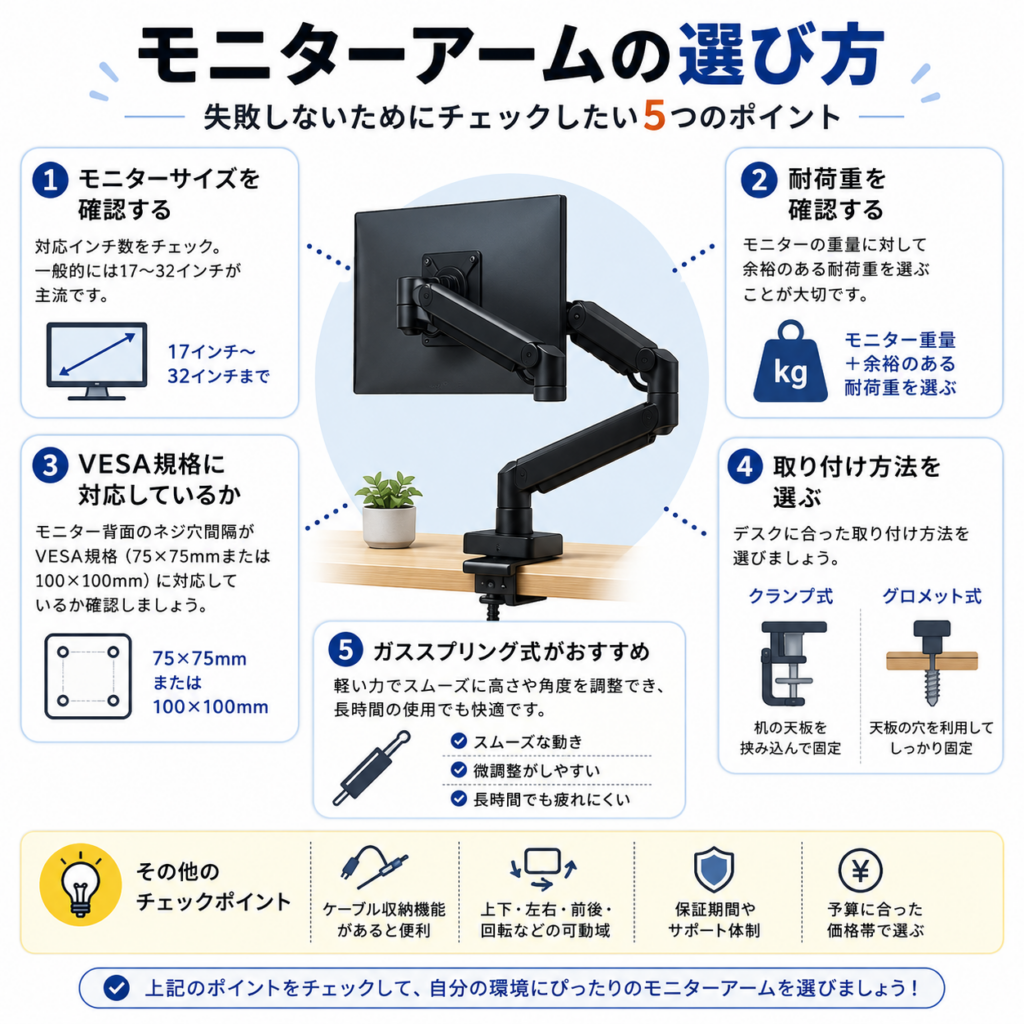
1. モニターサイズに対応しているか
まず確認したいのが対応サイズです。
一般的には
- 17〜27インチ
- 17〜32インチ
- 34インチまで
など対応サイズが決まっています。
大きなモニターを使用している場合は、必ず対応サイズを確認しましょう。
2. 耐荷重を確認する
サイズだけではなく重量も重要です。
例えば27インチでも
- 約4kg
- 約8kg
と製品によって重さは異なります。
耐荷重を超えると
- モニターが下がる
- アームが固定できない
原因になります。
少し余裕のある耐荷重を選ぶのがおすすめです。
3. VESA規格に対応しているか
モニターアームを取り付けるには、
VESA規格へ対応している必要があります。
一般的には
- 75×75mm
- 100×100mm
がほとんどです。
購入前にモニター裏面を確認しましょう。
4. クランプ式かグロメット式か
モニターアームの固定方法には
クランプ式
と
グロメット式
があります。
クランプ式
もっとも一般的な固定方法です。
机を挟み込むだけなので、
工具が少なく設置も比較的簡単です。
初心者はこちらがおすすめです。
グロメット式
デスクに穴が開いている場合に固定する方法です。
非常に安定しますが、
利用できる机が限られます。
5. ガススプリング式がおすすめ
モニターアームには
- メカニカル式
- ガススプリング式
があります。
現在購入するなら、
ほとんどの方はガススプリング式がおすすめです。
軽い力で位置を変えられるため、
頻繁に高さを調整する方には非常に便利です。
よくある質問
モニターアームは本当に必要ですか?
長時間パソコンを使う方やデスクを広く使いたい方には非常におすすめです。
一方、モニターを動かさない方やデスクが広い方は、無理に購入する必要はありません。
賃貸でも使えますか?
ほとんどの製品はクランプ式なので問題なく利用できます。
ただし、机に傷が付かないよう保護シートを使用すると安心です。
ノートパソコンでも使えますか?
ノートパソコン単体では使用できません。
ノートPCスタンドや専用トレイを組み合わせることで利用できます。
モニターアームは何年くらい使えますか?
品質の高い製品であれば5〜10年以上使用できることも珍しくありません。
特にエルゴトロンなどの有名メーカーは耐久性にも定評があります。
まとめ
モニターアームは、すべての人に必要なアイテムではありません。
しかし、デスク環境を改善したい方や、長時間パソコン作業をする方にとっては、作業効率や快適性を大きく向上させるアイテムです。
モニターアームがおすすめな人
- 在宅ワークが多い
- デスクを広く使いたい
- デュアルモニターを使っている
- 姿勢を改善したい
- デスク環境を整えたい
モニターアームが不要な人
- モニターをほとんど動かさない
- デスクが広い
- ノートパソコンのみで作業している
- 費用をできるだけ抑えたい
購入を迷っている方は、現在のデスク環境や作業時間を基準に判断すると、自分に合った選択がしやすくなります。
また、モニターアームを購入する際は、対応サイズ・耐荷重・VESA規格・固定方法を事前に確認することが大切です。
関連記事として、以下の記事もあわせて読むと、より快適なデスク環境を整えられます。
コメント