この記事にはアフィリエイト広告(PR)を含みます。
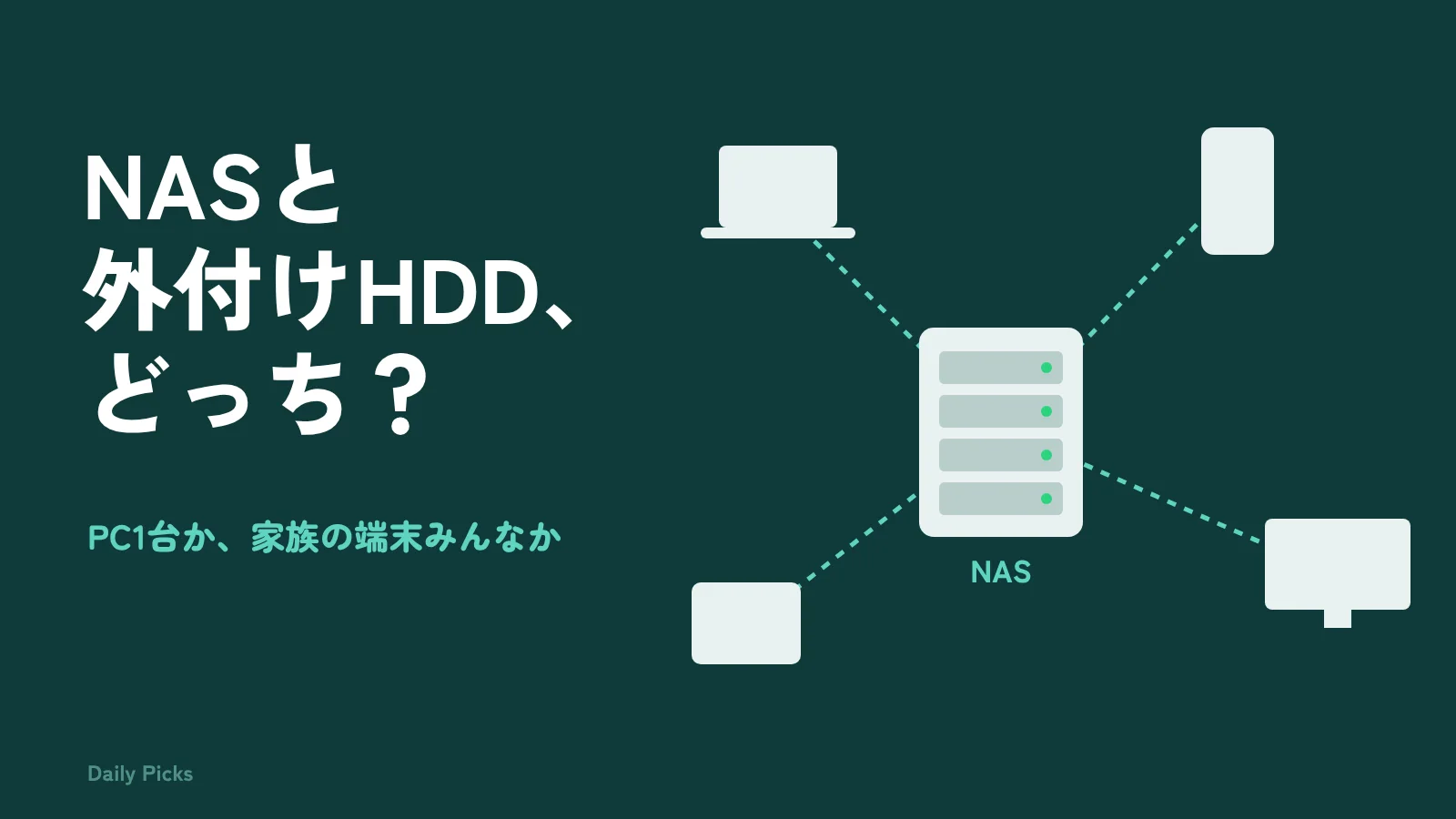
写真や書類をどこに残すか考えたとき、「外付けHDDを1台買えば足りるのか」「NASのほうが安心なのか」で迷う人は多いと思います。NASは家庭のLAN(ルーター)につないで複数の端末から共有して使えるHDDのことで、USBでPCに直接つなぐ外付けHDDとはこの点が違います。結論から言うと、使うPCが1台なら外付けHDD、家族や複数の端末から使うならNASが基本の目安です。
ただし、この2つは「どちらか一方を選ぶもの」とも限りません。多くのNASは、USBポートに外付けHDDをつないでNAS自身のバックアップを取る機能を持っています。この記事では、メーカーが公開している実機の仕様(消費電力・保証期間・ドライブ構成)まで踏み込んで、判断に使える材料を整理します。
あわせて読みたい:PCデータ移行用の外付けSSDは何GB必要?500GB・1TB・2TBの選び方
結論|PC1台なら外付けHDD、複数端末ならNAS
- 1台のPCのデータを、ときどきバックアップしたいだけ → 外付けHDDで足りるケースが多い
- 家族や複数の端末から同じデータを使いたい、外出先からも見たい → NASが向いている
- NASを買う場合も、外付けHDDは不要にならない → NASのバックアップ先として1台あると安心
- どちらを選んでも、それ1台だけを唯一のバックアップにしない
「NASにすれば安全になる」「外付けHDDでは不十分」という単純な話ではありません。以下、判断の根拠になる違いを順に見ていきます。
NASとは|ネットワークにつないで共有できるHDD
NAS(ナス)は「Network Attached Storage」の略で、ネットワークにつないで使うストレージのことです。外付けHDDがUSBケーブルでPC1台に直接つながるのに対し、NASはLANケーブルや無線でルーターにつながります。そのため、同じネットワークにあるPC・スマートフォン・タブレットから、それぞれアクセスできます。
NASでできること
- 家族それぞれのPCやスマートフォンから、同じ写真・動画・書類のフォルダーを開く
- PCの保存先として指定し、スケジュールを設定して自動でバックアップを取る
- スマートフォンで撮った写真を、本体の容量を気にせず自宅のNASへ移す
- 対応製品であれば、テレビやメディアプレーヤーから動画・音楽を再生する
- 専用アプリを使って、外出先からインターネット経由で自宅のファイルを開く
どの機能に対応しているかは製品によって異なります。購入前に、使いたい機能が対応表に含まれているかを確認してください。
クラウドストレージとの違い
「それならクラウドでもいいのでは」と思うかもしれません。大きな違いは、データを置く場所と費用のかかり方です。
- NASは自宅内に機器を置くため、購入後に月額料金はかからない。一方で本体とディスクの初期費用が必要で、故障時の対応も自分で行う
- クラウドストレージは月額料金がかかるが、機器の管理や故障対応は事業者側が行う
- どちらも「同期」であって「バックアップ」とは限らない点は共通の注意点
同期とバックアップの違いについては、クラウド同期とバックアップの違いで詳しく説明しています。
NASと外付けHDDの基本的な違い
外付けHDDは、PCとケーブルで直接つないで使うストレージです。仕組みがシンプルで、電源とケーブルをつなげばすぐに使い始められます。基本的には接続したPC1台からしか使えません。
NASはルーターなどのネットワークに機器をつなぐことで、同じネットワーク内の複数のPCやスマートフォンから同時にアクセスできます。ただしNAS自体もハードウェアであるため、内部のディスクが故障する可能性がある点は外付けHDDと変わりません。
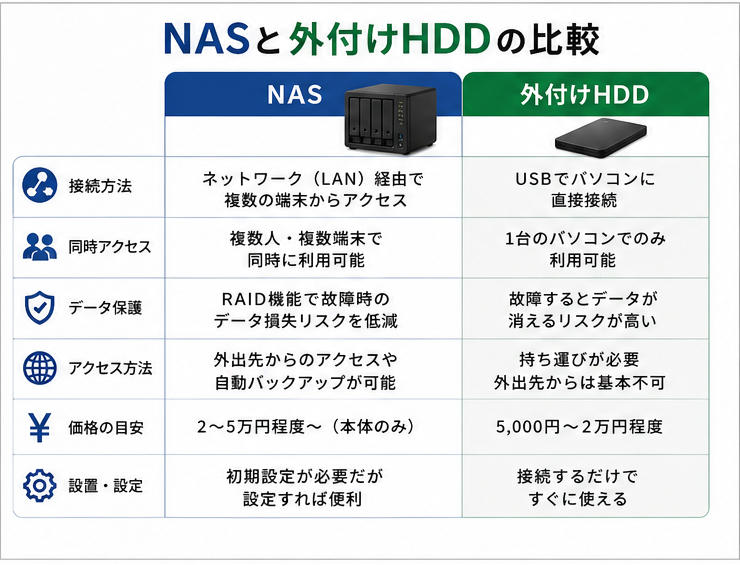
7項目で比較する
| 比較項目 | 外付けHDD | NAS |
|---|---|---|
| 価格 | 本体のみで比較的安価に購入しやすい | ディスクが別売の製品もあり、初期費用は高くなりやすい |
| 初期設定 | ケーブルを接続すればすぐ使えることが多い | ネットワーク設定・ディスク設定など、初期セットアップに手間がかかる |
| 複数端末からの利用 | 基本的に接続したPC1台からのみ利用できる | 同じネットワーク内の複数のPC・スマートフォンから同時にアクセスしやすい |
| 外出先アクセス | 標準では対応しない | 専用アプリを使ってインターネット経由でアクセスできる製品がある |
| 故障時の影響 | 1台の故障がそのままデータ消失につながりやすい | 2ドライブ構成の製品では、1台が故障してもデータを維持しやすい(1ドライブ製品では不可) |
| 容量追加 | 容量を増やす場合は基本的に本体ごと買い替えになる | ディスクの追加・交換で容量を拡張できる製品がある |
| バックアップ運用 | 手動でのコピー作業が中心になりやすい | スケジュール設定や自動バックアップ機能を持つ製品が多い |
実機の仕様で比べる|消費電力・保証期間・ドライブ構成
カタログの機能一覧だけでは差が分かりにくいので、メーカーが公開している同クラスの製品仕様を並べます。いずれも2026年10月19日時点で各社の製品ページに掲載されている値です。型番の新旧に注意してください。外付けHDDは現行のHD-EDS-Eシリーズ(HD-EDS2U3-BE)の値で、1つ前のHD-EDS2U3-BCは製品ページに「この商品には新しい後継モデルがあります」と表示される特定販売店向けモデルです(仕様の値そのものは同じです)。ディスクレスNASのHDL2-AAX0/Eは「在庫限り」の表示に変わっています。
| 項目 | 外付けHDD (バッファロー HD-EDS2U3-BE) | ディスク同梱NAS (バッファロー LS210D0201G) | ディスクレスNAS (アイ・オー・データ HDL2-AAX0/E) ※在庫限り |
|---|---|---|---|
| ドライブ構成 | 2TB内蔵・1ドライブ | 2TB×1・1ドライブ | 2ドライブ・HDD別売(ドライブ数0) |
| PCとの接続 | USB 3.2(Gen1)/端子形状Micro-B | 1000BASE-T(RJ-45)×1 | 2.5GBASE-T |
| 最大消費電力 | 18W | 18W ※3TB以上のモデルは24W | Typ 27W/最大73W |
| 本体のUSB端子 | ― | USB2.0/1.1×1 ※周辺機器接続専用 | USB3.1(Gen1)×1/USB2.0×2 |
| 保証期間 | 1年間 | 1年間 | 本体3年 |
| 質量 | 約900g | 約1.1kg | 約920g(HDD非搭載時) |
| 主な付属品 | USB 3.2(Gen1)ケーブル(1m)、ACアダプター | 本体、LANケーブル(2m)、ACアダプター | LANケーブル(1m)、ACアダプター、電源コード、HDD用ハンドル×2、固定用ネジ×8(HDDは別途用意) |
| RAIDによる冗長化 | 不可 | 1ドライブのため不可 | RAIDeX/RAID 0/RAID 1 |
ここで見落としやすいのが、「NAS=1台壊れても平気」ではないという点です。上の表のLS210D0201Gのように、1ドライブのNASも普通に売られています。冗長化を期待するなら、2ドライブ以上の製品を選ぶ必要があります。もう1つ目を引くのは、同じ2TBクラスなら外付けHDDとディスク同梱NASの最大消費電力がどちらも18Wで並ぶことです。次の項目で電気代を計算します。
つけっぱなしかどうかで電気代が変わる
外付けHDDはPCを使うときだけ通電しますが、NASは共有のために24時間つけたままにすることが多い機器です。ここが年間の電気代に効きます。注意したいのは、NASの電気代が高くなる理由は機器そのものの消費電力ではないという点です。バッファローのLinkStation LS210Dシリーズは1TB・2TBが18W、3TB以上が24Wと容量で分かれており、2TBモデルの18Wは外付けHDDと同じ値です。差を生むのは消費電力ではなく、つけっぱなしかどうかという使い方です。
全国家庭電気製品公正取引協議会が示す電力料金の目安単価31円/kWh(税込)で、最大消費電力のまま動き続けた場合の上限を計算すると、次のようになります。
- NAS(18W/1TB・2TBモデル)を24時間365日:年間約158kWh=約4,900円(月あたり約410円)
- NAS(24W/3TB以上のモデル)を24時間365日:年間約210kWh=約6,500円(月あたり約540円)
- ディスクレスNAS(Typ 27W)を24時間365日:年間約237kWh=約7,300円(月あたり約610円)
- 外付けHDD(18W)をPC利用の1日3時間だけ:年間約20kWh=約610円(月あたり約50円)
同じ18Wの機器でも、つけっぱなしと1日3時間では年間約4,300円の差が出ます。これは最大消費電力で計算した上限の目安で、実際はアクセスのない時間帯に消費電力が下がります。とはいえ、NASは本体価格のほかに年数千円規模の電気代が続くという前提で考えておくと、判断を誤りにくくなります。
電気代を抑える機能は製品によって違います。アクセスのない時間にディスクの回転を止める省電力機能は、アイ・オー・データの個人向けNAS4シリーズすべてが対応しています。一方で、時間帯を決めて起動・シャットダウンするスケジュール機能はTAシリーズが非対応です。外付けHDD側には、バッファローのHD-EDS-Cシリーズのようにパソコンの電源ON/OFFに連動する「PC連動AUTO電源機能」を持つ製品があり、切り忘れが起きにくくなっています。
速度で比べる|NASはLANの規格で上限が決まる
カタログでは見落とされがちですが、NASの転送速度はつないだLANの規格で天井が決まります。1000BASE-T(1Gbps)の理論上限は約125MB/s、2.5GBASE-T(2.5Gbps)なら約312MB/sです。同じNASでもここが違うと、写真や動画をまとめて書き戻すときの待ち時間が変わります。
アイ・オー・データが自社検証環境での最大速度値として公開している数値を並べると、差がはっきりします(2ドライブモデルはRAID 0設定時の値です)。
| シリーズ | LANポート | 読み込み最大速度 | 書き込み最大速度 |
|---|---|---|---|
| LE(高速モデル・最新) | 2.5GBASE-T | 1ドライブ 約238MB/s 2ドライブ 約294MB/s | 1ドライブ 約194MB/s 2ドライブ 約266MB/s |
| AAX(高速モデル・旧) | 2.5GBASE-T | 1ドライブ 約173MB/s 2ドライブ 約226MB/s | 1ドライブ 約141MB/s 2ドライブ 約143MB/s |
| LA(はじめてのNAS・最新) | 1000BASE-T | 非公表 | 非公表 |
| TA(はじめてのNAS・旧) | 1000BASE-T | 1ドライブ 約97MB/s 2ドライブ 約86MB/s | 1ドライブ 約73MB/s 2ドライブ 約71MB/s |
1000BASE-TのTAシリーズは1ドライブで約97MB/sと、規格の上限に近いところで頭打ちになります。2.5GBASE-TのLEシリーズ2ドライブ(約294MB/s)とは約3倍の差です。ただし2.5GBASE-Tの速度を出すには、ルーターやハブ、つなぐPC側も2.5GBASE-Tに対応している必要があります。NAS本体だけを高速モデルにしても、間に1000BASE-Tのハブが入っていればそこが上限になります。
外付けHDDのほうは、バッファローのHD-EDS-CシリーズがUSB 3.2(Gen1)接続です。この規格の帯域はHDD単体の速度より広いため、実際にはHDDそのものの速度が上限になります。つまり安いNASを選ぶと、外付けHDDより遅く感じる場面は起こりえます。数十GB単位の写真や動画を日常的に出し入れするなら、1000BASE-Tのモデルで足りるかを先に考えておいてください。
NASは3タイプある|同梱・ディスクレス・世代
「NAS」とひとくくりにされがちですが、買うときに関わる違いが3つあります。
1. ディスク同梱型|買ってすぐ使える
本体にHDDが最初から入っているタイプです。バッファローのLinkStation LS210Dシリーズは1TB・2TB・3TB・4TB・6TBのモデルが用意されており、容量を選んで買えば追加でHDDを用意する必要はありません。外付けHDDに近い感覚で導入できます。
2. ディスクレス型(NASキット)|HDDは別途用意
本体だけが売られていて、中に入れるHDDは自分で買うタイプです。アイ・オー・データのHDL2-AAX0/Eは「HDDが搭載されておらず(ドライブレス)」と明記された2ドライブのNASキットです。本体価格が安く見えても、HDD2台分の費用が別に必要になるため、総額で比較しないと判断を誤ります。
ただし2026年10月19日時点で、このHDL2-AAX0/Eは製品ページに「在庫限り」と表示されています。アイ・オー・データの個人・家庭向けNASの一覧に並んでいるのはHDD同梱のLE・LE/E・TA・LAシリーズで、ドライブレスのモデルは一覧に出てきません。国内メーカーのディスクレス型を前提に総額を見積もっていると、買う段になって在庫が無いことがあります。ディスクレス型で組むつもりなら、在庫状況を先に確認してください。
入れるHDDにも条件があります。HDL2-AAX0/Eの対応HDD規格は「Serial ATA III対応 3.5インチHDD」で、メーカーは推奨オプションHDDとしてHDLA-OPシリーズ(1TB〜8TB)を挙げています。手持ちのHDDや店頭で安かったHDDをそのまま使えるとは限らないので、買う前に本体側の対応HDD表で型番を確認してください。組み込み作業そのものは、HDD用のハンドル2個と固定用ネジ8本が本体に付属しています。ホットスワップには対応していないため、交換のときは電源を落とします。
3. 新旧の世代|型番で見分ける
同じメーカーでも、店頭やネット通販には新旧のモデルが並んでいます。アイ・オー・データの個人向けNASの場合、高速モデルはLEシリーズが最新・AAXシリーズが旧モデル、はじめての人向けモデルはLAシリーズが最新・TAシリーズが旧モデルと整理されています。なお2026年10月19日時点では、AAXシリーズのHDD同梱モデルは2TB(HDL2-AAX2)が店頭在庫限り、4TB以上(HDL2-AAX4〜AAX16)が生産終了に変わりました。「旧モデルだから安く買える」ではなく「もう手に入りにくい」段階に入っているので、価格だけで旧モデルを狙うのは避けてください。実用面では次の差があります。
- LANポート:高速モデル(LE・AAX)は2.5GBASE-T、はじめてのNASモデル(LA・TA)は1000BASE-T
- 推奨同時接続台数:LEは25台(目安)、AAXは最大16台、LAは10台(目安)、TAは最大8台
- 冷却ファン:AAXはファンあり。LAとTA、およびLEの1ドライブモデルはファンレス設計で、駆動音が出にくい
- 保証期間:AAXは本体3年・HDD1年、LE/LA/TAは1年
- スマートフォンからの設定:LE・LA・TAは対応。AAXは非対応で、パソコンからの設定になる
- UPS(無停電電源装置)対応:LE・AAX・LAは対応、TAは非対応。停電のときにNASを安全に止めたいなら見ておく
- スケジュール起動・シャットダウン:LE・AAX・LAは対応、TAは非対応。使わない時間に止めて電気代を抑えたいなら効く
寝室やリビングに置くなら、ファンの有無は体感に直結します。逆に、家族が同時に使う前提なら同時接続台数の目安を見ておくほうが実用的です。
「RAID1だから安心」は誤解
2ドライブのNASでよく使われるRAID1(ミラーリング)は、同じデータを2台のディスクに書き込み、片方が壊れてもすぐ復旧できるようにする仕組みです。これを「バックアップが取れている状態」と受け取ってしまう人がいますが、メーカー自身が明確に否定しています。
RAID1は復旧を迅速に行うための機能であり、バックアップを目的としたものではありません。RAID1搭載NASを使用する際にも、別途バックアップを行うことをおすすめします。
バッファロー「NASってなに?」
RAID1は2台に同時に書き込むため、誤って消したファイルや、暗号化されたファイルも、そのまま両方に反映されます。守れるのは「ディスクの物理故障」だけで、操作ミス・ウイルス・盗難・災害には効きません。ここが、バックアップ目的でNASを検討している人がいちばん誤解しやすいところです。
だからこそ、NASを選んでも外付けHDDの出番は残ります。アイ・オー・データの個人向けNASは全シリーズがUSB接続HDDへのバックアップ機能に対応しており、バッファローのLinkStationも本体からUSB外付けHDDへ自動バックアップできます。NASを母艦にして、外付けHDDをそのバックアップ先にするという組み合わせが、個人用途では現実的です。
ランサムウェア対策では「つなぎっぱなし」が弱点になる
NASは常時ネットワークにつながっている機器です。共有できるのはその利点ですが、バックアップの置き場所として見ると弱点にもなります。IPA(独立行政法人 情報処理推進機構)が2026年3月に公開した「情報セキュリティ10大脅威 2026」の解説書は、バックアップの保管についてこう書いています。
ランサム攻撃に備えて、ネットワークから隔離した場所へ保管する。外部記憶装置に保管し、バックアップ取得時やリストア時を除いてネットワークから切り離しておく。
IPA「情報セキュリティ10大脅威 2026」解説書[組織編]
組織向けの解説ですが、考え方は個人でも同じです。つまり「取るとき以外はつないでおかない外付けHDD」には、常時接続のNASでは代わりにならない役割があるということです。RAID1が操作ミスやウイルスに効かないのと同じ理由で、ネットワーク越しに書き込める場所に置いたコピーは、元データと一緒にやられる可能性が残ります。
同じ解説書では、3-2-1ルールを拡張した3-2-1-1-0ルールも紹介されています。3-2-1に加えて、不変(immutable)またはオフラインのコピーを1つ持ち、定期的な検証でエラーをゼロに保つという考え方です。個人向けに落とし込むと、NASや外付けHDDを1台用意して終わりにせず、ふだんは外して保管する1台を別に持ち、ときどき中身が開けるか確かめることになります。
NASから外付けHDDへバックアップするなら、NAS側のUSB端子を見る
NASを母艦にして外付けHDDをそのバックアップ先にするなら、見ておきたいのがNAS本体のUSB端子の規格です。ここは製品ページの目立つところには書かれていません。
- バッファロー LS210D0201G:USB2.0/1.1が1ポート。USB端子は周辺機器接続専用で、パソコンを直接つなぐことはできない
- アイ・オー・データ LEシリーズ:USB3.2(Gen1)が1ポート、USB2.0が1ポート
- アイ・オー・データ AAXシリーズ:USB3.1(Gen1)が1ポート、USB2.0が2ポート
- アイ・オー・データ LA・TAシリーズ:USB2.0が1ポートのみ
USB2.0の帯域は480Mbps(理論上限60MB/s)です。1TBぶんのデータをこの端子経由でコピーすると、理論上限で計算しても4時間以上かかり、実際はこれより長くなります。毎晩の差分バックアップなら問題になりませんが、最初の1回や、機器の乗り換えで全体をコピーするときは待ち時間として表に出ます。USB3.1(Gen1)以上のポートを持つ機種なら、HDD自体の速度が上限になるのでここで詰まることはありません。
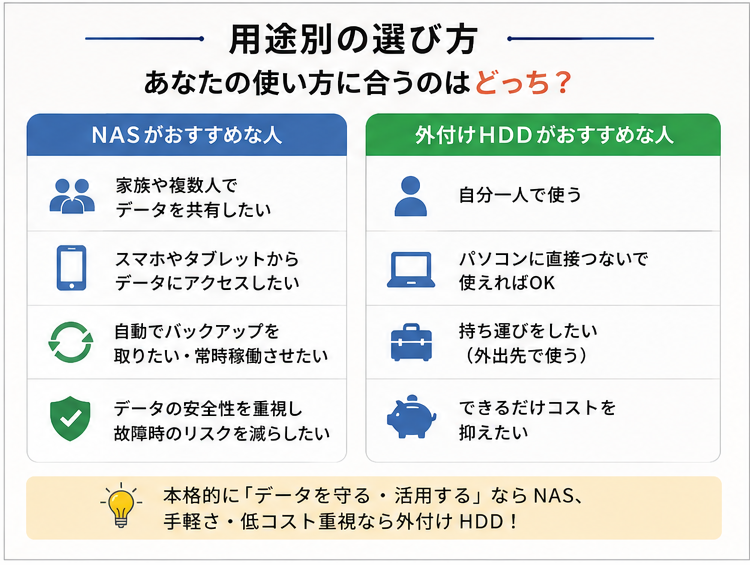
外付けHDDが向く人
- 1台のPCのデータだけを保存・バックアップしたい人
- 難しい設定をせず、すぐに使い始めたい人
- 予算を抑えて保存先を用意したい人、つけっぱなしの電気代を増やしたくない人
- 複数人・複数端末での共有をあまり必要としない人
NASが向く人
- 家族や複数端末で同じデータを共有したい人
- 外出先からもファイルを確認したい人
- 将来的にディスクを追加・交換して容量を増やしたい人
- バックアップの仕組みを自動化・スケジュール化したい人
候補は壊れる前に見ておく
ここまでの条件で、外付けHDDとNASのどちらが向くかはおおむね決まります。バックアップ機器は壊れてから探すと、復旧作業と機種選びが同時になって判断しづらくなります。次の章と合わせて、実際の価格帯と在庫も見ておくと決めやすくなります。
- PC1台ぶんのデータを手軽に残す … 外付けHDD(4TB)を楽天市場で見る
- 家族や複数端末で共有する … Synologyの2ベイNASを楽天市場で見る
- 同じ用途で他メーカーも比べる … QNAPの2ベイNASを楽天市場で見る
※リンク先は楽天市場の検索結果です。価格と在庫は変動します。ディスクレス型(NASキット)を選ぶ場合は、本体とは別にNAS用HDDの用意が必要です。RAID1にしても、この記事で説明したとおりバックアップの代わりにはなりません。
買う前に確認しておく7つのこと
- ドライブの数:冗長化したいなら2ドライブ以上。1ドライブのNASでは、外付けHDDと同じく1台の故障がそのまま影響する
- LANの規格:1000BASE-Tか2.5GBASE-Tか。2.5GBASE-Tを活かすにはルーターやハブ、PC側の対応も必要になる
- NAS本体のUSB端子:外付けHDDへバックアップする前提なら、USB2.0だけの機種は最初の全体コピーに時間がかかる
- HDDが同梱か別売か:ディスクレス型は本体価格だけを見ると安く見える。HDD代を足した総額で比べる
- 設置場所と動作音:寝室や書斎に置くならファンレス設計かどうかを確認する
- 保証の対象範囲:本体とHDDで保証期間が違う製品がある。アイ・オー・データのAAXシリーズは本体3年・HDD1年
- Macで使うなら対応状況:アイ・オー・データの個人向けNASはTime Machineに対応しているが、macOS 26(Tahoe)からのTime Machineには非対応と案内されている。Macでバックアップ先に使う予定なら、購入前に最新の対応表を確認する
PCの買い替えに合わせて保存先を見直す場合は、PC買い替え前に確認するデータ移行チェックリストと、外付けSSDは何GB必要?も合わせて確認すると容量を決めやすくなります。
バックアップ用途で注意すること
NASも外付けHDDも、それ単体を導入しただけで「安全なバックアップ」が完成するわけではありません。共通して注意したいのは次の点です。
- 保存先を1つだけにしない(元データ+バックアップ1つでは、両方が同時に壊れる・失われるリスクが残る)
- 定期的にバックアップが実際に行われているか確認する
- 重要なデータは、可能であれば異なる場所(クラウドや別の物理的な場所)にも複製を持つ
これは「3-2-1ルール」と呼ばれる考え方でも共通して指摘されている点です。データを合計3つ以上、2種類以上の媒体に保存し、うち1つは別の場所に置くという目安で、NAS・外付けHDDのどちらを選ぶ場合でも参考になります。IPAはこれを拡張した3-2-1-1-0ルール(不変またはオフラインのコピーを1つ加え、定期的な検証でエラーをゼロに保つ)も紹介しており、前述のとおりふだんはつないでいない1台を持つことと、ときどき開いて確かめることが個人でも効きます。保存先の寿命を確認する方法を知っておくと、壊れる前に交換しやすくなります。なお、この記事はNASと外付けHDDのどちらの機器を買うかを決めるためのものです。クラウドやスマホ本体も含めてどこに何を置くかを先に決めたいときは、家族の写真・データはどこに保存する?で保存先5種類の使い分けと「3か所・2種類・1つは家の外」の組み方を整理しています。
よくある質問
Q. NASと外付けHDD、どちらが壊れにくいですか?
A. 使用しているディスク自体の壊れやすさに大きな違いがあるわけではありません。クラウドストレージ事業者のBackblazeが35万台超のHDDを対象に公開している統計では、2026年4月1日〜6月30日の年換算故障率が1.73%、運用開始からの通算でも1.41%でした。台数の多い環境の数字ですが、HDDは毎年1%台の割合で壊れる前提の機器だと分かります。NASは2ドライブ以上の構成にできる製品なら、1台が故障してもデータを維持しやすい仕組みを取れます。ただし1ドライブのNASも売られており、その場合は外付けHDDと同じです。「NASだから壊れない」わけではない点に注意してください。
Q. RAID1にしておけばバックアップは不要ですか?
A. 不要にはなりません。メーカーも「RAID1は復旧を迅速に行うための機能であり、バックアップを目的としたものではありません」と案内しています。誤削除やウイルスによる被害は両方のディスクに同時に反映されるため、別のバックアップが必要です。
Q. 外付けHDDだけでバックアップは十分ですか?
A. 外付けHDD1台だけの保存では、盗難・災害・故障などで元データとバックアップの両方を失うリスクが残ります。可能であれば複数の保存先を組み合わせることをおすすめします。すでに保存先が認識しない、ファイルが消えたという状態なら、通電や再接続を繰り返す前にデータが消えた・認識しないときの対処で先にやってはいけないことを確認してください。
Q. 外付けHDDはMacでもそのまま使えますか?
A. 出荷時のファイルシステムを確認してください。バッファローのHD-EDS-CシリーズはNTFSでフォーマットされており、これはWindows向けの形式です。Macで書き込みにも使うなら、Mac側でフォーマットし直す必要があります。NASはネットワーク越しに共有するため、この違いは表に出ません。なお、アイ・オー・データの個人向けNASはTime Machineに対応していますが、macOS 26(Tahoe)からのTime Machineには非対応と案内されているので、Macのバックアップ先にする予定なら最新の対応表を確認してください。
Q. NASの電気代はどれくらいかかりますか?
A. 目安単価31円/kWhで計算すると、最大消費電力18W(1TB・2TBのモデル)を24時間365日つけたままにした場合が年間約4,900円、24W(3TB以上のモデル)なら年間約6,500円が上限の目安です。実際はアクセスのない時間帯に下がるため、これより安くなります。省電力機能やスケジュール起動に対応した製品もありますが、対応はシリーズごとに違います。
Q. NASは初心者でも設定できますか?
A. 製品によって設定の難易度は異なります。アイ・オー・データの個人向けNASでは、LE・LA・TAの3シリーズがスマートフォンからの設定に対応し、AAXシリーズは非対応でパソコンからの設定になります。購入前に、初期設定やスマートフォンからのアクセス設定について、各製品のサポート情報を確認しておくと安心です。
まとめ
NASと外付けHDDは、どちらが優れているかではなく、用途に合わせて選ぶものです。使うPCが1台でシンプルに保存したいなら外付けHDD、複数端末での共有や外出先からのアクセスを重視するならNASが候補になります。
NASを選ぶ場合は、ドライブ数・HDDが同梱か別売か・LANの規格・つけっぱなしの電気代・保証の対象範囲まで見て総額で判断してください。同じ容量クラスなら最大消費電力は外付けHDDと変わらず、差を生むのは24時間つけておくかどうかです。そして、RAID1はバックアップの代わりにはなりません。IPAが示すとおり、ランサムウェアに備えるならふだんはネットワークから切り離しておくコピーを1つ持つことが要点になります。どちらを選んだ場合も、それ単体を唯一のバックアップにせず、複数の保存先を組み合わせることが、データを安全に残すうえで重要です。
関連して読みたい記事
- PCデータ移行用の外付けSSDは何GB必要?500GB・1TB・2TBの選び方(外付け側にどれだけの容量を用意するか決めるとき)
- USBメモリ・外付けSSDを安全に取り外せないときの確認方法(NASや外付けHDDにつないだ機器を安全に外すとき)
- 家族の写真・データはどこに保存する?|スマホ・クラウド・外付け・NASの使い分けと、消えない置き方(機器を決める前に、クラウドも含めた置き場所の全体像を決めるとき)
- データが消えた・認識しないときの対処|HDD・SSD・SDカード・USBメモリ・スマホ別にやること、やってはいけないこと(いま保存先が認識しない・ファイルが消えているとき)
参考情報・出典
- 【かんたん解説】NASとは?外付けHDDとの違いは? | バッファロー(NASの定義と、外付けHDDはUSB・NASはLANで接続するという違い)
- NASってなに? 基本知識から活用法・選び方まで徹底解説 | バッファロー(RAID1は復旧を迅速に行う機能でバックアップを目的としたものではない、という記述)
- LS210D0201G 仕様 | バッファロー(搭載ドライブ2TB×1、最大消費電力はLS210D0201G・LS210D0101Gが18WでLS210D0301G以上が24W、LANインターフェイス1000BASE-T、USB端子はUSB2.0/1.1で周辺機器接続専用、保証期間1年間、質量約1.1kg、付属のLANケーブル(2m)・ACアダプター)
- HD-EDS2U3-BE 仕様 | バッファロー(現行のHD-EDS-Eシリーズ。最大消費電力18W、インターフェースUSB 3.2(Gen1)・端子形状Micro-B、保証期間1年間、質量約900g、付属のUSB 3.2(Gen1)ケーブル(1m)・ACアダプター、発売時期2021年7月)
- HD-EDS2U3-BC 仕様 | バッファロー(1つ前の世代。最大消費電力18W、USB 3.2(Gen1)・Micro-B、ファイルシステムNTFS、PC連動AUTO電源機能、保証期間1年間、質量約900g。製品ページに「この商品には新しい後継モデルがあります」と表示される特定販売店向けモデル)
- HDL2-AAX0/E 仕様 | アイ・オー・データ機器(HDDが搭載されていないドライブレスの2ドライブNASキットであること、消費電力Typ27W・最大73W、本体保証3年、RAIDeX/RAID 0/RAID 1、対応HDD規格はSerial ATA III対応3.5インチHDD、推奨オプションHDDはHDLA-OPシリーズ、ホットスワップ非対応、質量約920g、添付のハードディスク用ハンドル×2・固定用ネジ×8。2026年10月19日時点で製品ページに「在庫限り」と表示)
- 個人・家庭向けNAS | アイ・オー・データ機器(2026年10月19日時点のラインナップ。HDL2-AAX2が店頭在庫限り、HDL2-AAX4〜AAX16が生産終了、掲載されているのはHDD同梱のHDL2-LE/HDL2-LE/E/HDL2-TA/HDL1-LE/HDL1-LAで、ドライブレスモデルの掲載はない)
- 【LinuxNAS】個人向けNASの違いについて | アイ・オー・データ機器(LE・LAが最新でAAX・TAが旧モデルという世代、LANポート規格、読み込み・書き込みの最大速度、USBポートの構成、推奨同時接続台数、冷却ファンの有無、スマートフォンからの設定の可否、UPS対応、スケジュール起動・シャットダウン、省電力機能、保証期間、USB接続HDDへのバックアップ機能、Time MachineがmacOS 26に非対応であること)
- Q&A(電力料金の目安単価) | 公益社団法人 全国家庭電気製品公正取引協議会(目安単価は令和4年7月22日に改定された31円/kWh(税込)であること)
- NASとは | ホームユーザーにとってのオンプレミス ストレージの利点 | Synology Inc.(NASは月額料金なしで自宅に保存でき、ディスクや拡張ユニットで容量を広げられること)
- Data Backup Options | CISA(米国サイバーセキュリティ・インフラストラクチャセキュリティ庁)(3-2-1ルール(3つのコピー・2種類の媒体・1つは別の場所)の定義)
- 情報セキュリティ10大脅威 2026 解説書[組織編](PDF) | IPA 独立行政法人 情報処理推進機構(ランサム攻撃に備えてネットワークから隔離した場所へ保管し、バックアップ取得時やリストア時を除いてネットワークから切り離しておくこと、および3-2-1ルールを拡張して不変またはオフラインコピーを1つ加え定期的な検証でエラーゼロを維持する3-2-1-1-0ルール)
- Backblaze Drive Stats for Q2 2026 | Backblaze(354,415台を対象とした2026年4月1日〜6月30日の年換算故障率1.73%と、運用開始からの通算の年換算故障率1.41%)
⚡ いま読まれているトレンド
 ドコモ「あんしんフィルター」の障害が続く|設定が変えられない・アプリが使えないときの対処(Androidは窓口で暫定案内、iPhoneはプロファイル削除)
 日本シリーズ2026はどこで見られる?|第2戦〜第7戦のテレビ(TBS・NHK BS・日テレ・テレ朝)とネット配信(TVer・U-NEXT・Hulu・ABEMA)
 DEAN & DELUCAのチャリティートートバッグ2026|先行販売の抽選は10月29日17時まで、発売は11月1日。アプリでのエントリーと当日の時間








コメント