この記事にはアフィリエイト広告(PR)を含みます。
USBメモリや外付けSSDをPCから取り外そうとしたとき、「このデバイスは現在使用中です」「ディスクを取り出せません」と表示され、取り外せないことがあります。
ファイルを開いていないように見えても、エクスプローラーやFinder、バックアップソフト、同期ソフトなどがストレージへアクセスしていると、OSが安全な取り外しを止める場合があります。
この状態で無理にケーブルを抜くと、保存中のデータやファイルシステムに問題が起きる可能性があります。
この記事では、USBメモリ・外付けSSDを安全に取り外せないときに確認する順番をWindows・Macに分けて解説します。
- 結論|まず使用中のファイルやアプリを閉じる
- なぜ「使用中」と表示される?
- Windowsで通常どおり安全に取り外す方法
- 「このデバイスは現在使用中です」と表示されたら
- バックアップソフトや同期ソフトも確認する
- Windowsの設定画面から取り外す方法
- 「安全な取り外し」のアイコンが表示されない場合
- 取り外しアイコンが出ないのは、Windowsの既定が「クイック取り外し」だから
- Macで外付けSSD・USBメモリを取り出す方法
- Macで「ディスクを取り出せません」と表示されたら
- Macでどうしても取り出せない場合
- Windowsでも最後はシャットダウンしてから取り外す
- コピー中に抜くのは避ける
- USBメモリのアクセスランプも確認する
- 外付けSSDが頻繁に取り外せない場合に確認したいこと
- 外付けSSDとUSBメモリの取り外し前チェックリスト
- 取り外せないからといって何度も抜き差ししない
- 重要なデータはUSBメモリ・SSDだけに保存しない
- まとめ|取り外せないときは「使用中の処理」を順番に止める
- 参考情報
結論|まず使用中のファイルやアプリを閉じる
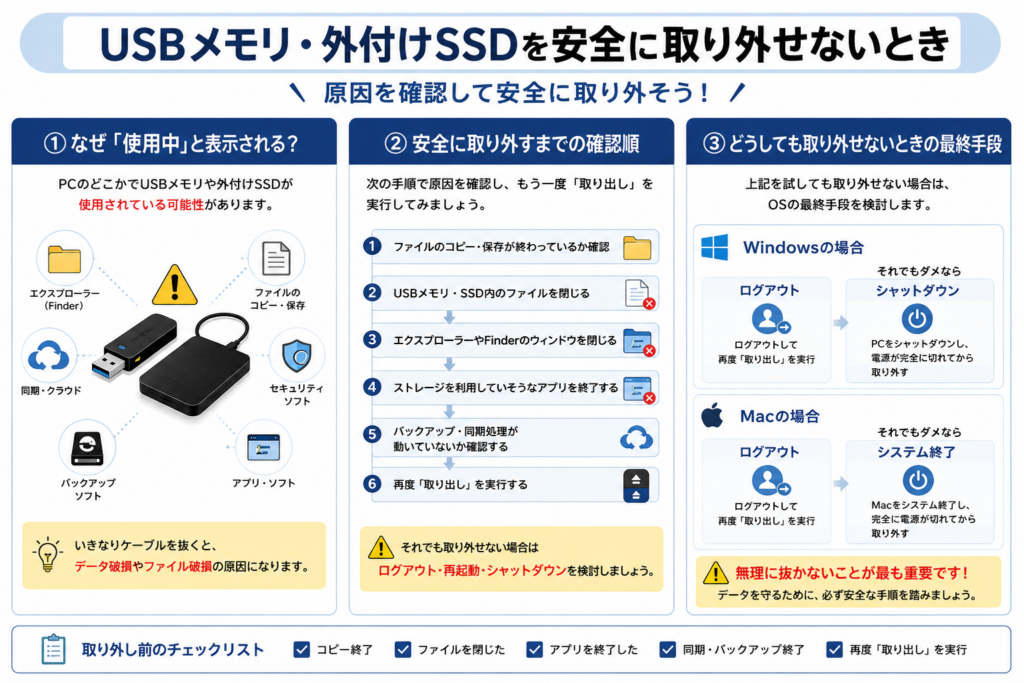
取り外せないときは、いきなりUSBケーブルを抜くのではなく、次の順番で確認します。
- ファイルのコピー・保存が終わっているか確認する
- USBメモリ・SSD内のファイルを閉じる
- エクスプローラーやFinderのウィンドウを閉じる
- ストレージを利用していそうなアプリを終了する
- バックアップ・同期処理が動いていないか確認する
- もう一度「取り出し」を実行する
- それでも取り外せなければログアウト・再起動・シャットダウンを検討する
特に重要なのは、書き込み中に取り外さないことです。
大容量ファイルのコピー直後などは、画面上では処理が終わったように見えても、少し待ってから取り外しを実行すると正常に取り出せることがあります。
なぜ「使用中」と表示される?
USBメモリや外付けSSDを取り外せない主な理由は、PC上の何らかの処理がストレージへアクセスしているためです。
- USBメモリ内のWord・Excel・PDFなどを開いている
- 写真や動画を再生している
- ファイルをコピー・移動している
- エクスプローラーやFinderでフォルダーを開いている
- バックアップソフトがアクセスしている
- クラウド同期やファイル同期が動いている
- セキュリティソフトなどがファイルを確認している
- アプリが外付けSSD内のデータを使用している
Windowsでは、デバイスを利用しているプログラムやウィンドウがある場合に安全な取り外しができないことがあります。
Windowsで通常どおり安全に取り外す方法
Windowsでは、タスクバーの「ハードウェアを安全に取り外してメディアを取り出す」からUSBメモリや外付けSSDを取り外します。
- タスクバー右側のシステムトレイを確認する
- 必要なら「隠れているインジケーターを表示します」を開く
- 「ハードウェアを安全に取り外してメディアを取り出す」を選択する
- 取り外したいUSBメモリまたは外付けSSDを選択する
- 安全に取り外せる旨の表示を確認する
- USB端子から取り外す
Microsoftも、データ損失を避けるため、USBフラッシュドライブなどを切断する前に安全な取り外しを行うよう案内しています。
「このデバイスは現在使用中です」と表示されたら
Windowsで取り出しを実行したときに、使用中というメッセージが表示された場合は、まずUSBメモリやSSDを使用している可能性のあるアプリを閉じます。
開いているファイルを閉じる
USBメモリ・外付けSSD内から直接開いているファイルがないか確認します。
- Word
- Excel
- PowerPoint
- 写真
- 動画
- 音楽
- 圧縮ファイル
- プログラムやプロジェクトファイル
ファイルを保存した直後の場合も、一度アプリを閉じてから再度取り出しを試します。
エクスプローラーのウィンドウを閉じる
USBメモリや外付けSSDのフォルダーをエクスプローラーで表示している場合は、そのウィンドウを閉じます。
複数のエクスプローラーを開いている場合は、別のウィンドウでも対象ドライブを表示していないか確認してください。
ファイルコピーが終わっているか確認する
大容量の写真・動画・バックアップデータなどをコピーしていた場合は、コピー処理が完全に終了していることを確認します。
コピー画面が消えた直後は、少し待ってからもう一度取り出しを試すとよいでしょう。
バックアップソフトや同期ソフトも確認する
自分でファイルを開いていなくても、バックグラウンドで動作しているソフトが外付けSSDへアクセスしている場合があります。
たとえば、次のような処理を利用している場合は確認してください。
- 自動バックアップ
- ファイル同期
- 写真・動画の自動取り込み
- ストレージ管理ソフト
- セキュリティチェック
バックアップや同期が実行中なら、処理が終了するまで待ってから取り外します。
何が使っているか分からないときは、リソース モニターで調べる
ファイルもアプリも閉じたつもりなのに「使用中」と出るときは、Windowsの「リソース モニター」で、そのドライブにアクセスしているソフトを探せます。
- キーボードの Windowsキー+R を押し、「resmon」と入力して Enter を押す(タスクマネージャーの「パフォーマンス」タブからも開けます)
- 「ディスク」タブを開く
- 「ディスク活動」の一覧の「ファイル」列から、取り外したいUSBメモリ・外付けSSDのドライブ文字(例:E:\)で始まるものを探す
- 同じ行の「イメージ」列と「PID」列で、そのファイルを開いているソフトを確認し、そのソフトを通常の方法で閉じる
この一覧に出るのは、いまアクセスのあるファイルです。見つからないときは、数秒待ってから見直してください。リソース モニターからソフトを強制終了することもできますが、保存前のデータが失われるおそれがあるため、まず通常の終了方法を試し、強制終了は最後の手段にします。それでも見つからない、または閉じても「使用中」が消えないときは、後ろの「Windowsでも最後はシャットダウンしてから取り外す」の手順に進みます。
参考:@IT「リソースモニターでオープン中のファイルをモニターする」
Windowsの設定画面から取り外す方法
システムトレイから正常に取り外せない場合は、Windowsの設定画面から対象デバイスを確認する方法もあります。
- 「設定」を開く
- 「Bluetoothとデバイス」を開く
- 「デバイス」を選択する
- 対象のデバイスを探す
- 表示される削除・取り外し操作を確認する
MicrosoftのWindows 11向け案内でも、「Bluetoothとデバイス」→「デバイス」から対象ハードウェアを取り外す手順が紹介されています。
「安全な取り外し」のアイコンが表示されない場合
USBメモリを接続しているのに、安全な取り外しアイコンが見つからない場合があります。
まずタスクバー右側の「隠れているインジケーターを表示します」を確認してください。
Windows 11では、タスクバー設定内の「その他のシステムトレイアイコン」から「ハードウェアを安全に取り外してメディアを取り出す」の表示状態を確認できます。
なお、USBストレージ自体がWindowsに認識されていない場合も、安全な取り外しアイコンへ表示されないことがあります。
取り外しアイコンが出ないのは、Windowsの既定が「クイック取り外し」だから
Windowsには外付けストレージの扱い方を決める2つのポリシーがあり、Windows 10 バージョン1809以降は「クイック取り外し」が既定になっています。Microsoftの公式ドキュメントは、このポリシーでは「いつでも取り外せる状態を保つように動作するため、「ハードウェアの安全な取り外し」を使わずに取り外せる」と説明しています。取り外しアイコンが見つからない、そもそも出てこないという場合は、故障ではなくこの既定設定が理由であることが多いです。
ただし、もう一方の「高パフォーマンス」に設定されている場合は話が変わります。こちらはWindowsが書き込みをキャッシュするかわりに、安全な取り外しの操作が必須で、Microsoftは「安全な取り外しの手順に従わずに取り外すと、データを失うおそれがある」と明記しています。つまり「安全な取り外しはもう不要」と一律に考えるのは危険で、その機器がどちらのポリシーなのかで判断が変わります。
いま設定されているポリシーは、次の手順で確認・変更できます。①機器を接続する ②スタートボタンを右クリックして「ディスクの管理」を開く ③下の一覧でその機器のラベルを右クリックして「プロパティ」を選ぶ ④「ポリシー」タブを開く(見つからない場合は「ハードウェア」タブでドライブを選び、さらに「プロパティ」へ進むと表示されます)。迷ったら既定の「クイック取り外し」のままにしておけば、取り外し操作を忘れたときの事故を減らせます。
Macで外付けSSD・USBメモリを取り出す方法
MacではFinderから外付けストレージを取り出せます。
- Finderを開く
- サイドバーから対象のUSBメモリまたはSSDを確認する
- デバイス名の横にある取り出しボタンを選択する
- Finderからデバイスの表示が消えたことを確認する
- USBケーブルを取り外す
デスクトップに外付けストレージのアイコンを表示している場合は、取り出し操作を行ってから外します。
Macで「ディスクを取り出せません」と表示されたら
Macでも、外付けSSDやUSBメモリをアプリが使用している場合は取り出せないことがあります。
まず対象ストレージ内のファイルを使用しているアプリを閉じ、Finderのウィンドウも閉じてから、もう一度取り出しを試します。
それでも取り出せない場合、Appleは一度ログアウトして再ログインし、その後もう一度取り出しを試す方法を案内しています。
Macでどうしても取り出せない場合
ログアウト後も取り出せない場合、AppleはMacをシステム終了してからストレージを取り外し、その後Macを起動し直す方法を案内しています。
無理に取り外すより、完全にシステム終了してから外す方が安全です。
Windowsでも最後はシャットダウンしてから取り外す
Windowsでも、ファイルやアプリをすべて閉じても安全に取り外せない場合は、作業中のファイルを保存したうえでPCをシャットダウンし、電源が完全に切れてからUSBメモリ・外付けSSDを取り外す方法があります。
特に重要なデータが入っている場合は、原因が分からないまま強制的にケーブルを抜くよりも安全です。
コピー中に抜くのは避ける
最も避けたいのは、ファイルを書き込んでいる途中でUSBメモリ・外付けSSDを抜くことです。
書き込み中に接続が切れると、コピーしているファイルが不完全になったり、保存中のデータに問題が生じたりする可能性があります。
大容量ファイルを移動しているときは、進行状況が100%になったことを確認し、取り出し操作を行ってからケーブルを抜きましょう。
USBメモリのアクセスランプも確認する
USBメモリや外付けSSDにアクセスランプが搭載されている場合は、取り外し前の参考になります。
ランプが激しく点滅している場合は、データへのアクセスが続いている可能性があります。
ただし、ランプが消えていることだけで「必ず安全に取り外せる」と判断せず、OS側の取り出し操作も確認してください。
外付けSSDが頻繁に取り外せない場合に確認したいこと
毎回のように安全な取り外しができない場合は、普段使用しているソフトや設定も確認しましょう。
- SSDをバックアップ先として常時使用している
- 同期ソフトの対象フォルダーになっている
- SSD上のファイルをアプリが常時参照している
- 写真管理ソフトのライブラリがSSDにある
- 動画編集ソフトがSSD上の素材を開いている
- 仮想マシンや開発環境のデータがSSDにある
こうした使い方では、アプリを終了するまでSSDへのアクセスが続くことがあります。
また、外付けSSDのフォーマットによっても、取り外し方の影響の大きさは変わります。exFATはNTFSのようなジャーナリング機能を持たないため、書き込み中にケーブルを抜くと不整合が起きやすくなります。自分の外付けSSDをどちらのフォーマットで使うか迷っている場合は、外付けSSDはexFATとNTFSどっち?Windows・Mac間で使うときの違いで選び方を確認できます。
外付けSSDとUSBメモリの取り外し前チェックリスト
- □ ファイルコピーが終了している
- □ 保存中のファイルがない
- □ SSD内のファイルを開いていない
- □ エクスプローラーやFinderを閉じた
- □ バックアップ処理が終了している
- □ 同期処理が終了している
- □ 動画・写真・音楽を開いていない
- □ SSDを使用するアプリを終了した
- □ OSの「取り出し」を実行した
- □ 安全に取り外せる表示を確認した
取り外せないからといって何度も抜き差ししない
安全に取り外せない状態で何度も強制的に抜き差しすると、問題の原因を特定しにくくなります。
まず保存・コピー処理を確認し、使用しているアプリを閉じ、それでも改善しない場合はログアウトやシャットダウンという順番で対応しましょう。
重要なデータはUSBメモリ・SSDだけに保存しない
USBメモリや外付けSSDを正しく取り外していても、故障・紛失・誤削除などによってデータを失う可能性はあります。
特に仕事、研究、写真など失うと困るデータは、
- PC本体
- 別の外付けSSD
- クラウドストレージ
など、複数の場所に保存しておくと安心です。
保存先を「もう1か所」用意しておく
取り外しでつまずいたときに本当に困るのは、そのUSBメモリやSSDにしかデータが無い場合です。保存先をもう1か所増やしておけば、1台が読めなくなっても作業を止めずに済みます。
- 持ち出すデータをもう1本に分ける … 外付けSSD 1TBを楽天市場で見る
- 家族や複数端末のデータをまとめて置く … Synologyの2ベイNASを楽天市場で見る
※リンク先は楽天市場の検索結果です。価格と在庫は変動します。機器を増やしても、コピーが終わる前に抜けばデータは壊れます。取り外しの手順はこの記事のとおり守ってください。
まとめ|取り外せないときは「使用中の処理」を順番に止める
USBメモリ・外付けSSDを安全に取り外せない場合は、まずファイルコピーや保存が終わっていることを確認します。
そのうえで、ファイルを閉じる → エクスプローラー・Finderを閉じる → アプリを終了する → バックアップ・同期を確認する → 再度取り出すという順番で確認しましょう。
Macでは、それでも取り出せない場合にログアウトし、さらに改善しなければシステム終了してから取り外す方法がAppleから案内されています。
Windowsでも原因が分からず安全な取り外しができない場合は、重要な作業を保存してPCを完全にシャットダウンしてから取り外すと安全です。
特に書き込み中は、強制的にケーブルを抜かないようにしてください。
参考情報
- Microsoft Learn「Windows の既定のメディア削除ポリシー」
- Microsoft サポート「Windowsでハードウェアを安全に取り外す」
- Apple サポート「Macでディスクを取り出せない場合の解決方法」
※Windows・macOSの画面・メニュー名・動作はアップデートによって変更される場合があります。実際の操作時はMicrosoft・Appleの最新公式情報も確認してください。
⚡ いま読まれているトレンド
 ドコモ「あんしんフィルター」の障害が続く|設定が変えられない・アプリが使えないときの対処(Androidは窓口で暫定案内、iPhoneはプロファイル削除)
 日本シリーズ2026はどこで見られる?|第2戦〜第7戦のテレビ(TBS・NHK BS・日テレ・テレ朝)とネット配信(TVer・U-NEXT・Hulu・ABEMA)
 DEAN & DELUCAのチャリティートートバッグ2026|先行販売の抽選は10月29日17時まで、発売は11月1日。アプリでのエントリーと当日の時間








コメント