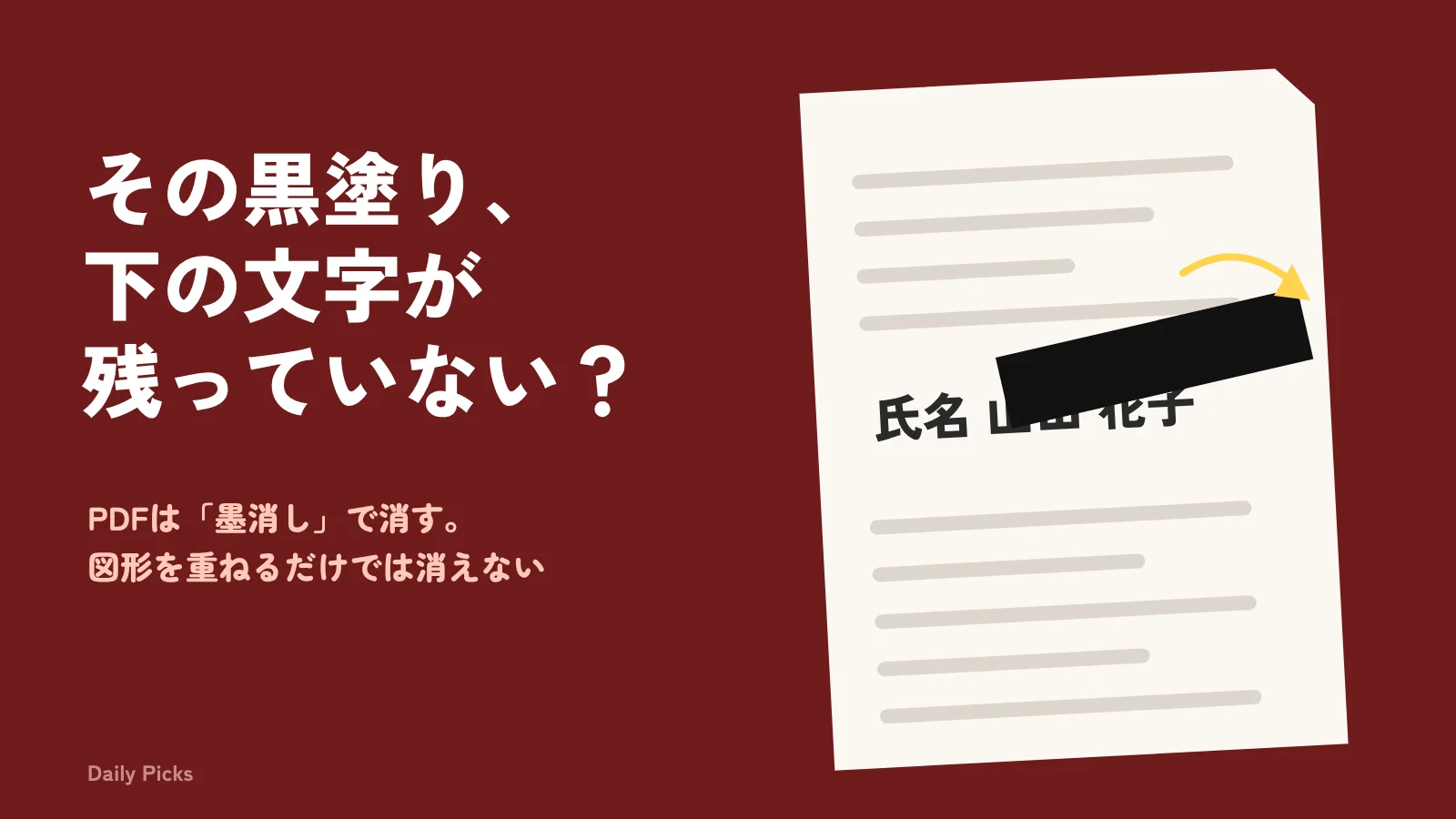
PDFの見積書や申込書、注文履歴をメールで送る前に、氏名や住所を黒い四角で隠しただけで「消せた」と思っていませんか。
PDFファイルの中では、文字と図形が別々に保存されています。そのため、黒く塗りつぶした図形を文字の上に重ねても、隠したい文字はファイルの中に残り、方法によっては選択してコピーで取り出せてしまいます。実際に、財務省が2018年5月23日に公開した「森友文書」のPDFで、墨塗りされていたはずの名前が読めてしまった例が知られています。
大切なのは、「見た目を覆う」「墨消しでデータごと削除する」「作成者名などの非表示情報を削除する」の3つを別の作業として順番に行うことです。この記事では、Windows・Mac・Officeそれぞれのやり方と、処理後に本当に消えたかを確かめる手順をまとめます。手順は2026年9月時点のApple・Microsoftの公式ヘルプと、特許庁が公開している墨塗り資料で確認しました。
画像とPDFで記事が分かれています
PDFの見積書・明細・申込書を共有する場合は、このまま読み進めてください。PDFは黒く塗っても下の文字データがファイルに残るため、「覆う」のではなく「墨消しで削除する」必要があります。
スクリーンショットなどの画像を共有する場合は、見えている部分を不透明に覆えば隠せます。端末ごとの手順と塗り残しの確認方法はスクリーンショットの個人情報を隠す方法|Snipping Toolの黒塗りとモザイクの違いをご覧ください。
先に結論
- 原本は残し、必ず共有用コピーで作業する
- 黒い図形やマーカーを重ねるだけで終わらせない(表示だけ隠れて、文字は残る)
- 「墨消し」機能で削除し、続けて文書プロパティ、コメント、添付も確認する
- 保存後に開き直し、対象の語句を検索・コピーして全ページを再確認する
黒塗りしただけでは消えないのはなぜか
PDFの中では文字と図形が別々に保存されている
アンテナハウスのPDF資料室は、同じ内容のPDFを4通りの方法で作って比較しています。黒く塗りつぶしたテキストボックスや注釈を重ねたPDFは、画面上は墨消し済みのPDFと同じに見えますが、本文を選択してコピーし、メモ帳へ貼り付けると、隠したはずの文字がそのまま出てきます。
一方、PDF編集ソフトの「墨消し」機能で処理したPDFでは、その部分だけが空白になり、検索にも引っかかりません。つまり、コピーで取り出せなくなるのは墨消し機能を使ったときだけ、ということです。
特許庁も、審判手続で提出する証拠の墨塗り方法を説明した資料のなかで、「文字色と同色のハイライト、蛍光ペン、マーカ等のアプリの機能を使用した方法であって、表示上塗りつぶしたとしても、文字情報が削除されず、データ上、文字のコピーが可能な方法」では作成しないよう明記しています。
「覆う」「墨消し」「非表示情報の削除」は別の作業
| 作業 | 目的 | 注意点 |
|---|---|---|
| 見た目を覆う | 画面や印刷物で読みにくくする | 黒い図形の下に文字が残る場合がある |
| 表示内容を墨消しする | 対象の文字・画像を共有用PDFから取り除く | 「適用」まで進め、保存後に検索やコピーを試す |
| 非表示情報を確認・削除する | 作成者名などのメタデータ、コメント、添付、非表示レイヤーを確認する | ソフトごとに対象範囲や操作名が異なる |
この3つを混同しないことが重要です。とくに、無料の閲覧ソフトやブラウザの注釈機能は、情報を覆うだけのことがあります。次のような隠し方は、不十分になりやすい典型です。
- 黒い図形やマーカーを上に置くだけ:下の文字が選択・コピーできることがあります。
- トリミングで切り抜いたつもりになる:Macの「プレビュー」では、切り取りツールが「PDFの一部を非表示にします」と説明されています。
- ぼかしや低解像度化で読めないと判断する:拡大やコントラスト変更で読めることがあります。
環境別・PDFを墨消しするやり方
Windows:PDF編集ソフトの「墨消し」で削除し、非表示情報も消す
特許庁の資料では、Adobe Acrobat Proを使う手順が次のように案内されています。
- PDFファイルを開き、「ツール」タブを選択する
- 保護と標準化セクションの中から「墨消し」を選択する
- 「テキストと画像を墨消し」が選択されていることを確認し、消したい箇所(テキスト、図)をドラッグして選択する
- 選択箇所が赤枠で囲まれたら「適用」をクリックする
- 「非表示情報を完全に削除」が有効になっていることを確認し、「続行」をクリックする
ポイントは2つです。赤枠で囲んだだけでは削除されていないこと(「適用」まで進めて初めてデータが取り除かれます)。そして、墨消しと「非表示情報の削除」が続けて案内されていること。表示されている文字を消す操作と、作成者名などの内部情報を消す操作は別物です。
Acrobatは版によってメニューの配置が変わるため、上の位置と違う場合があります。それでも、「墨消し(Redact)」と「非表示情報の削除」の2段階がある点は共通の目安になります。Acrobat以外にも墨消し機能を備えたPDF編集ソフトはあり、たとえばアンテナハウスの『瞬簡PDF 編集』では、リボンの[ホーム]-[墨消し(テキスト選択)]で消したいテキストをなぞり、「PDF出力」で保存する流れが案内されています。
Windowsの標準機能だけで墨消しできる経路は、今回の調査では確認できませんでした。費用をかけたくない場合は、後述の「印刷してスキャンし直す方法」か、元のWord・Excelから作り直す方法を検討してください。
Mac:標準の「プレビュー」にある「墨消し選択」を使う
Macでは、追加の購入なしで墨消しができます。「プレビュー」でPDFを開き、マークアップツールバーを表示すると、ツールのひとつに「墨消し選択」があります。Appleのユーザガイドでは「表示から完全に削除するテキストを選択します」と説明されており、ハイライトやシェイプとは別のツールとして並んでいます。
注意したいのは、同じ説明に続く一文です。「編集中は墨消しを変更できますが、書類を閉じると、墨消しは恒久的になります」。つまり、閉じたあとは元に戻せません。範囲を誤って広く指定した場合に備えて、必ず原本を別に保存してから作業してください。
なお、注釈を編集できない状態にして保存したい場合は、「ファイル」>「プリント」と選び、「PDFとして保存」を選ぶ方法が案内されています。これは注釈の平坦化であって、墨消しの代わりにはなりません。
Word・Excel・PowerPointから作る場合:先に「ドキュメント検査」
元のOfficeファイルからPDFを書き出す場合は、PDFにする前に非表示情報を落としておくと確実です。Microsoftの手順は次のとおりです。
- [ファイル]タブ>[名前を付けて保存]で、元の文書のコピーを保存する
- コピーを開き、[ファイル]タブ>[情報]を選ぶ
- [問題のチェック]>[ドキュメントの検査]を選ぶ
- 検査するデータの種類にチェックを入れ、[検査]を選ぶ
- 結果を確認し、削除したい項目の横にある[すべて削除]を選ぶ
Word文書では、コメント・変更履歴・バージョン・インク注釈、ドキュメントのプロパティと個人情報(作成者、ユーザー名、テンプレート名など)、ヘッダーやフッター、透かし、隠し文字、カスタムXMLデータが対象になります。Microsoftは、削除したデータは必ずしも復元できないとして、元の文書のコピーで実行することを強く推奨しています。
そして、この機能には公式に明示された限界が2つあります。
- 隠し文字の検査は、「他の方法では非表示にされたテキスト(たとえば、白地に白いテキスト)を検出できません」
- 非表示の内容の検査は、「他のオブジェクトに覆われているオブジェクトを検出できません」
後者は重要です。黒い四角で覆った下にある文字は、ドキュメント検査では見つかりません。「検査で問題なしと出たから大丈夫」とは判断できない、ということです。隠したい箇所は、覆うのではなく、元の文書から文字そのものを削除するか、PDF化した後に墨消し機能で処理してください。
専用ソフトがないとき:印刷して塗りつぶし、スキャンし直す
特許庁の資料では、Acrobatを使う方法と並べて「スキャナを用いた方法」も案内されています。該当箇所を塗りつぶした印刷物を用意し、それをスキャナでPDF化する方法です。印刷物は、アプリのハイライト機能などで塗りつぶしてから印刷するか、そのまま印刷してマジックペン等で塗りつぶして作ります。
ただし、この方法にも確認事項が付いています。PDF化したものについて、墨塗り箇所を拡大したり、画面の色調・明るさを変更したりしても読み取れなくなっているか、OCR(光学式文字認識)機能等により墨塗り箇所の文字が読み込まれていないかを、必ず確認してください、という注意書きです。薄い塗りや裏写りは拡大すると読めることがあります。
スマートフォンだけで完結させたい場合も同じです。標準のマークアップや注釈で図形を置く操作は「覆う」側の処理にあたります。確実に消す必要があるときは、PCで墨消しするか、この印刷・スキャン法を使い、処理後に必ず拡大とコピーで確認してください。
共有前に確認したい個人情報
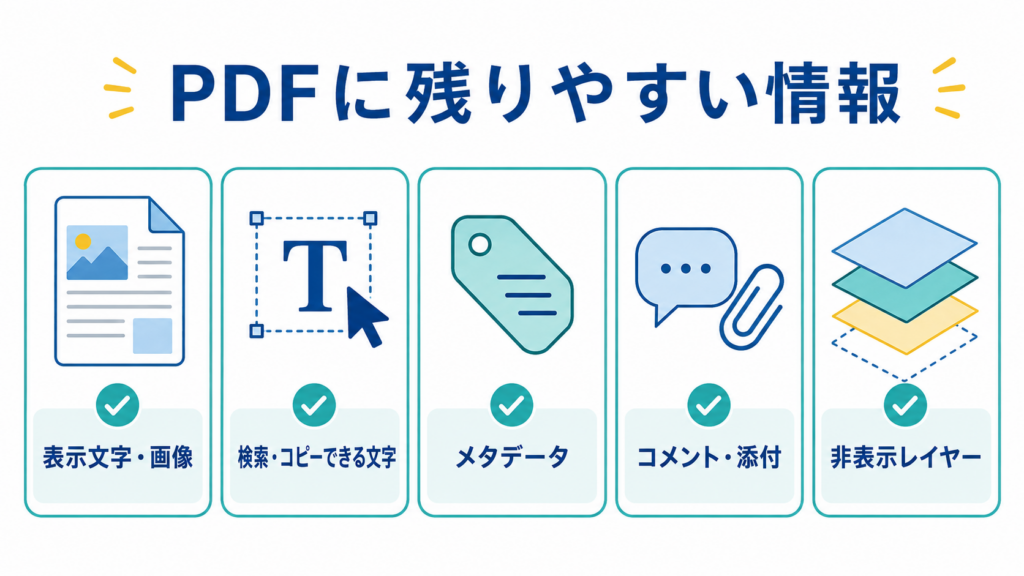
何を隠すかは、送付先と利用目的によって変わります。次の一覧を出発点に、共有に不要な情報がないか確認してください。
- 本人を特定しやすい情報:氏名、住所、電話番号、メールアドレス、生年月日
- 所属に関する情報:勤務先、部署、学校名、顧客名、患者名、取引先名
- 番号類:注文番号、会員番号、契約番号、口座番号、カード番号、マイナンバー
- 画像情報:顔写真、署名、印影、ナンバープレート、位置が分かる背景
- 読み取り情報:QRコード、バーコード、二次元コード
- PDF内部の情報:作成者名、文書タイトル、コメント、添付、非表示レイヤー、OCR文字
個人情報保護委員会は、個人情報には映像や音声による情報も含まれ、他の情報と容易に照合して特定の個人を識別できるものも該当すると注意喚起しています。文字だけを見て判断しないでください。マイナンバーは、自らインターネット等へ公表する行為も法律に違反する可能性があるとして、掲載しないよう重ねて注意喚起されています。
一方、必要な範囲まで消すと相談先や取引先が内容を確認できません。「共有の目的に必要か」「相手が本人確認に使う情報か」を考え、迷うなら送付先へ事前に確認してください。
処理後に「本当に消えたか」を確かめる4つの確認
1.対象の語句を検索し、選択してコピーする
保存した共有用PDFを開き直し、消したはずの氏名・住所・電話番号・注文番号などを検索します。さらに、その周辺のテキストを選択してコピーし、メモ帳などへ貼り付けてください。貼り付けた文字列に消したはずの語句が出てこなければ、表示内容についてはデータごと削除できています。
検索で見つからなくても、文字の分割や表記ゆれで一致しないことがあります。コピーでの確認と全ページの目視確認も省略しないでください。
紙をスキャンしたPDFでも、この確認は必要です。OCR処理済みのファイルは画像の上に検索用の文字が重なっているため、画像側を塗りつぶしても、下の文字層に元の語句が残ることがあります。印刷して塗りつぶしてから再スキャンした場合も同じです。
2.文書プロパティ(作成者名など)を見る
PDFのメタデータには、ファイル末尾の文書情報辞書に登録される「文書情報データ」と、PDF 1.4以降で導入された「メタデータストリーム」の2種類があります。文書情報データは、Acrobat Readerなどの閲覧ソフトで「プロパティ」として表示され、タイトル、作成者、主題、キーワード、作成日時などを確認できます。メニュー名はソフトやOSによって「文書のプロパティ」「情報」「詳細」などと異なります。
もう一方のメタデータストリームは、Acrobat(有料版)の「文書のプロパティ」にある「その他のメタデータ」ボタンから確認します。アンテナハウスの解説によると、Acrobat Readerにはこのボタンが表示されません(Adobe Acrobat Reader 2024.001.20643で確認、2024年4月10日更新)。無料の閲覧ソフトだけでは見えない情報がある、という前提で扱ってください。
3.コメント・注釈・添付ファイルの一覧を開く
校閲のやり取りが残っていると、氏名や社内の判断が読めてしまうことがあります。コメント一覧、注釈一覧、添付ファイル一覧を開き、共有に不要なものがないか確認します。添付ファイルは画面に表示されないため、とくに見落としやすい項目です。
4.別の閲覧環境でも開く
編集に使ったソフトだけでなく、普段使うブラウザや別のPDF閲覧ソフトでも共有用ファイルを開きます。編集ソフトの画面では正しく見えても、別の環境では表示崩れ、黒塗り位置のずれ、注釈の表示が変わることがあります。
PDFを共有する前の5ステップ
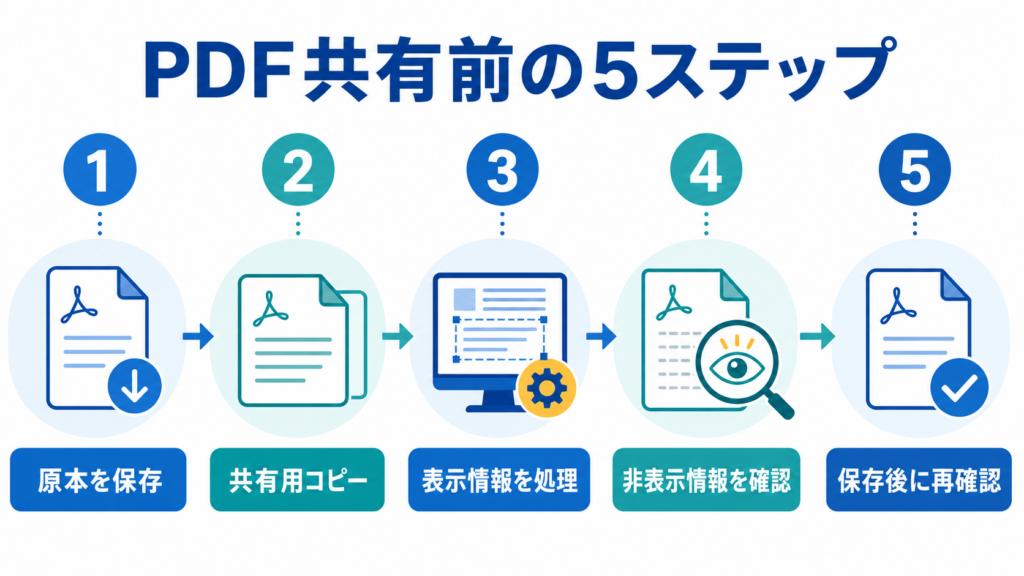
- 原本を保存する:編集前のPDFを別のフォルダーへ保存する。
- 共有用コピーを作る:ファイル名に「共有用」「提出用」などを付ける。
- 表示される文字・画像を墨消しする:不要な氏名、住所、番号、写真、QRコードを処理し、「適用」まで進める。
- 非表示情報を削除する:文書プロパティ、コメント、添付、OCR文字、非表示レイヤーを確認する。
- 保存後に再確認する:閉じて開き直し、全ページ、検索、コピー、プロパティ、実際に送る添付・ZIPを確認する。
ファイル数が多いときは、「対象ファイル」「処理した項目」「確認者」「最終確認日」を一覧にすると、処理漏れや旧版の誤送信を減らせます。自動検知は候補を探す補助として使い、最終判断は元の文書と共有目的を知る人が行ってください。
複数のPDF・画像を扱うときの整理方法
- 対象ファイルの一覧を作り、処理済み・未処理を分ける
- 「原本」「作業中」「共有用」のフォルダーを分ける
- 共有用ファイル名に日付や版番号を付ける
- 同名ファイルを上書きせず、最新版を明確にする
- メールへ添付した後、送信直前に添付ファイルをもう一度開く
- ZIPで送る場合は、ZIPの中に原本や不要なファイルが混ざっていないか確認する
ファイルを正しく処理しても、送信時に原本を選んでしまえば意味がありません。最後に確認する対象は「作業中のファイル」ではなく、「実際に相手へ渡すファイル」です。クラウドのリンクで共有する場合は、ファイルの中身だけでなく共有範囲の設定も確認してください(関連記事:Google ドライブの共有設定の確認方法)。
オンラインとオフラインの選び方
オンラインサービスは、インストール不要で使える便利さがあります。機密性の高いPDFをアップロードする場合は、運営者、保存期間、学習利用の有無、削除方法、利用規約、プライバシーポリシーを確認してください。
オフラインツールは、ファイルを外部サービスへアップロードする機会を減らせます。ただし、検知漏れ、範囲指定の誤り、原本の誤送信などの人為的なミスまで防げるわけではありません。どちらを使う場合も、最終ファイルの確認が必要です。
PDFではなく、スマートフォンやPCの画面を撮った画像を共有する場合は、関連記事「スクリーンショットの個人情報を隠す方法」も確認してください。
個人情報を含むPDFを送ってしまったときは
誤って送ってしまった場合は、まず送付先へ連絡して削除と転送の停止を依頼し、どのファイルを誰にいつ送ったかを記録に残します。
仕事として個人データを扱っている場合は対応が変わります。個人情報保護委員会は、漏えい等が起きたときの報告先、報告フォーム、記入例を公開しており、例のなかにはメールマガジンの配信で本来BCC欄に入れるべきメールアドレスをCC欄に入れて一括送信した場合も挙げられています。添付ファイルの取り違えも同じ性質の事故です。該当しそうなときは自己判断で終わらせず、公開されている手引と報告先を確認してください。
よくある質問
無料で墨消しできますか?
Macなら、標準の「プレビュー」に「墨消し選択」ツールがあり、追加の購入なしで使えます。Windowsの標準機能だけで完結する経路は、今回の調査では確認できませんでした。費用をかけない方法としては、元のOfficeファイルから該当箇所を削除してPDFを作り直す方法と、印刷して塗りつぶしてからスキャンし直す方法があります。どちらも処理後の確認は必要です。
Officeの「ドキュメント検査」をかければ安全ですか?
非表示情報の削除には有効ですが、万能ではありません。Microsoftは、他のオブジェクトに覆われているオブジェクトや、白地に白い文字のように別の方法で非表示にされたテキストは検出できないと明記しています。黒い四角で覆った下の文字は見つからないため、覆うのではなく削除してください。
印刷して黒塗りし、再スキャンすれば安全ですか?
テキスト層を残さない方法の一つで、特許庁の資料でも案内されています。ただし、薄い塗りや裏写り、ページの取り違え、OCRによる再認識などの可能性があります。同資料も、拡大や色調・明るさの変更で読み取れないか、OCRで文字が読み込まれていないかを必ず確認するよう求めています。
パスワードを付ければ個人情報を隠さなくてもよいですか?
パスワードは閲覧できる人を制限する対策で、PDF内の不要な情報を削除する処理ではありません。誤送信や転送に備え、共有目的に不要な情報は別途確認してください。
まとめ
PDFの個人情報を隠すときは、「画面上で見えない」と「共有用ファイルから不要な情報が取り除かれている」を同じだと考えないことが重要です。
- 原本と共有用コピーを分ける
- 表示内容は墨消し機能で処理し、「適用」まで進める
- 続けて文書プロパティ、コメント、添付、OCR文字も確認する
- 保存後に開き直し、実際に送るファイルを全ページ確認する
自動検知や処理ツールは、見落としを減らすための補助です。最後は共有目的を把握している人が確認し、必要な情報だけを含むファイルを送付してください。
参考情報・出典
- アンテナハウス PDF資料室「PDFの文字を黒く塗りつぶして墨消ししています。墨消しは適切にできているでしょうか?」(PDF内では文字と図形が別々に保存されるため、黒く塗りつぶした図形を重ねても文字はファイル内に残り、方法によっては選択・コピーで取り出せること。4種類のサンプルPDFの比較で、墨消し機能を使った場合だけ文字を取り出せなくなること。財務省が2018年5月23日に公開した「森友文書」で墨塗り部分が読めた例。『瞬簡PDF 編集』の[ホーム]-[墨消し(テキスト選択)]の手順。更新日2018年8月20日)
- 特許庁「営業秘密の箇所に墨塗処理をしたPDFファイルの作成方法」(PDF)(Adobe Acrobat Proでの手順=「ツール」タブ→保護と標準化の「墨消し」→「テキストと画像を墨消し」→ドラッグで選択→赤枠を確認して「適用」→「非表示情報を完全に削除」が有効なことを確認して「続行」。文字色と同色のハイライト・蛍光ペン・マーカ等で表示上塗りつぶす方法は、文字情報が削除されずコピー可能なため使わないこと。スキャナを用いる方法と、拡大・色調や明るさの変更・OCRでの読み取り確認が必要なこと)
- Apple「Macの「プレビュー」でPDFに注釈を付ける」(プレビューユーザガイド)(マークアップツールバーのツール一覧。「墨消し選択」は「表示から完全に削除するテキストを選択します。編集中は墨消しを変更できますが、書類を閉じると、墨消しは恒久的になります」。「切り取り」は「PDFの一部を非表示にします」。注釈を平坦化して保存するには「ファイル」>「プリント」>「PDFとして保存」)
- Microsoft サポート「ドキュメント、プレゼンテーション、またはブックを検査して非表示のデータと個人情報を削除する」(Word・Excel・PowerPointをタブで切り替えるページ。[ファイル]→[情報]→[問題のチェック]→[ドキュメントの検査]の手順。検出・削除できる項目と、元の文書のコピーで実行する推奨。隠し文字の検査は「他の方法では非表示にされたテキスト(たとえば、白地に白いテキスト)を検出できません」、非表示の内容の検査は「他のオブジェクトに覆われているオブジェクトを検出できません」と明記)
- アンテナハウス PDF資料室「PDFのメタデータとはなんですか? どうやって内容を確認できますか。」(メタデータにはメタデータストリームと文書情報データの2種類があり、タイトル・著者・主題・キーワード・作成日時などが登録されること。文書情報データは閲覧ソフトの「プロパティ」に表示され、メタデータストリームはAcrobat(有料版)の「文書のプロパティ」→「その他のメタデータ」から確認できること。Acrobat Readerではこのボタンが表示されないこと。2024年4月10日更新)
- 個人情報保護委員会「医療機関における個人情報の取扱いに関する注意喚起」(「個人情報」には映像・音声による情報も含まれ、他の情報と容易に照合することで特定の個人を識別できるものも該当すること。令和4年11月2日公表)
- 個人情報保護委員会「インターネット等におけるマイナンバー(個人番号)の公表に対する注意喚起(再周知)」(インターネット等に自らのマイナンバーを公表する行為、およびそれを見た他人がプリントアウト等して収集した場合は法律に違反する可能性があるため、マイナンバーを掲載しないよう注意喚起されていること)
- 個人情報保護委員会「漏えい等の対応とお役立ち資料」(漏えい等報告の報告先、報告フォーム、記入例。会員向けメールマガジンの配信で本来BCC欄に入力すべきメールアドレスをCC欄に入力して一括送信した場合が例として挙げられていること)
本記事は一般的な確認手順をまとめたもので、個別の法的判断や、情報漏えい防止・法令適合を保証するものではありません。アプリの画面や機能名は版によって変わります。使用するソフトのヘルプと、提出先の案内もあわせて確認してください。
⚡ いま読まれているトレンド
 ドコモ「あんしんフィルター」の障害が続く|設定が変えられない・アプリが使えないときの対処(Androidは窓口で暫定案内、iPhoneはプロファイル削除)
 日本シリーズ2026はどこで見られる?|第2戦〜第7戦のテレビ(TBS・NHK BS・日テレ・テレ朝)とネット配信(TVer・U-NEXT・Hulu・ABEMA)
 DEAN & DELUCAのチャリティートートバッグ2026|先行販売の抽選は10月29日17時まで、発売は11月1日。アプリでのエントリーと当日の時間









コメント