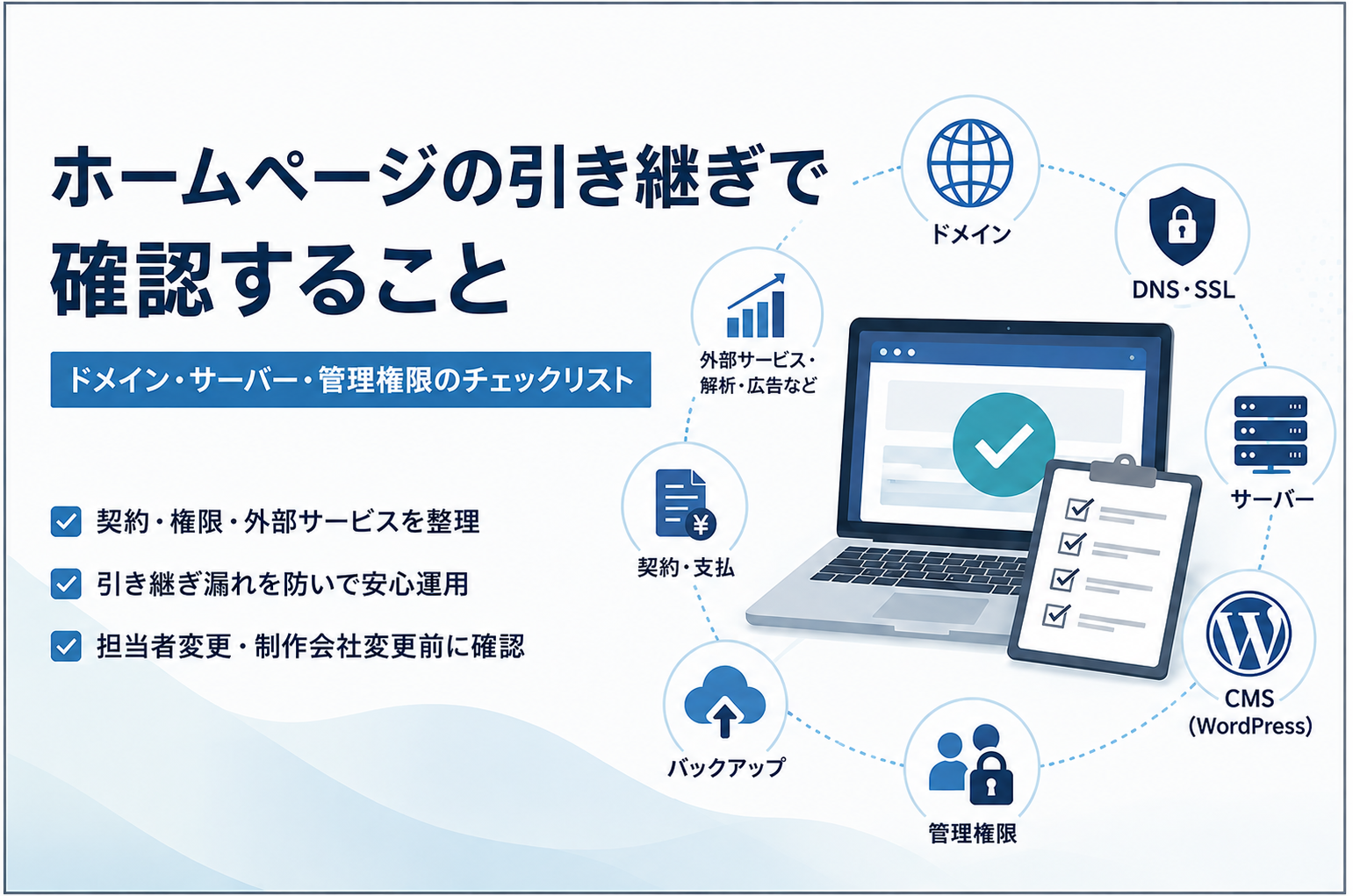
ホームページを別の担当者や制作会社へ引き継ぐとき、「WordPressのログイン情報を渡せば終わり」と考えてしまうことがあります。
しかし、実際のWebサイト運営には、ドメイン、DNS、サーバー、CMS、メール、問い合わせフォーム、アクセス解析、契約、支払い、バックアップなど、複数のサービスが関係しています。
サイトが正常に表示されていても、「誰が契約しているのか分からない」「更新期限が分からない」「前任者しか管理画面へ入れない」という状態では、担当者の退職や制作会社の変更をきっかけに管理できなくなる可能性があります。
この記事では、ホームページの引き継ぎ前に確認したい項目を、ドメイン・サーバー・管理権限・契約・バックアップなど9分野に分けて整理します。
- ホームページの引き継ぎで確認したい9分野
- 1.ドメインの契約者と更新期限を確認する
- 2.DNSとSSLの管理先を確認する
- 3.レンタルサーバーの契約と管理権限を確認する
- 4.WordPressなどCMSの管理者を整理する
- 5.メールと問い合わせフォームの通知先を確認する
- 6.アクセス解析・広告・予約など外部サービスを洗い出す
- 7.制作会社との契約・請求・更新条件を確認する
- 8.バックアップと復旧方法を確認する
- 9.2段階認証とアカウントの復旧経路を確認する
- 引き継ぎ内容は「確認済み」と「未確認」を分ける
- 50項目をまとめて管理する
- 制作会社や前任者と連絡が取れない場合
- ホームページの引き継ぎ完了前チェックリスト
- 引き継ぎ時のパスワードの受け渡しで避けたいこと
- Search ConsoleとGoogleアナリティクスの権限を移す
- 引き継ぎ後30日以内にやること
- よくある質問
- まとめ
- 関連記事
- 参考情報・出典
ホームページの引き継ぎで確認したい9分野
Webサイトの引き継ぎでは、最初から設定変更を始めるのではなく、まず「何を、誰が、どこで管理しているのか」を整理します。
| 分野 | 主な確認内容 |
|---|---|
| ドメイン | 契約先、契約名義、更新期限、管理担当者 |
| DNS・SSL | DNS管理先、変更権限、SSL証明書 |
| サーバー | 契約先、プラン、管理画面、更新・支払 |
| CMS・制作データ | WordPress等の管理権限、テーマ、制作データ |
| メール・フォーム | メール設定、問い合わせ先、通知先 |
| 外部サービス | アクセス解析、広告、予約、決済、API連携 |
| 契約・支払 | 制作会社との契約、請求、更新条件 |
| バックアップ・復旧 | 取得方法、保存場所、復元方法 |
| 権限管理 | 管理者、2段階認証、復旧経路、不要アカウント |
特に重要なのは、単に「ログインできるか」だけではなく、契約・管理・復旧を分けて確認することです。
1.ドメインの契約者と更新期限を確認する
最初に確認したいのがドメインです。
「example.com」のようなドメインについて、少なくとも次の内容を整理します。
- 契約しているサービス
- 契約名義
- 管理担当者
- 登録されている連絡先
- 更新期限
- 更新料金の支払担当
- 管理画面へアクセスできるか
制作会社がドメインを取得している場合、社内側で契約状況を把握していないことがあります。
担当者や制作会社との連絡が取れなくなってから調査するのではなく、引き継ぎ前に契約先と管理主体を確認しておきます。
2.DNSとSSLの管理先を確認する
ドメインの契約先が分かっても、DNSを誰が管理しているか分からなければ、サーバー移転やメール設定変更などで困ることがあります。
- DNSを管理しているサービス
- DNS設定を変更できる担当者
- 現在設定されている主なレコード
- SSL証明書の管理方法
- 設定変更前の状態を保存しているか
DNS設定を変更するときは、元の設定を記録してから作業するようにします。
3.レンタルサーバーの契約と管理権限を確認する
次に、Webサイトが置かれているサーバーを確認します。
- 利用しているサーバー会社
- 契約プラン
- 契約名義
- 更新期限
- 支払い方法
- 管理担当者
- 管理画面へのアクセス可否
「現在サイトが表示されているから問題ない」と判断するのではなく、契約更新や障害発生時に誰が対応できるかまで確認します。
4.WordPressなどCMSの管理者を整理する
WordPressなどのCMSを利用している場合は、管理者アカウントと権限を確認します。
注意:パスワード、認証コード、秘密鍵、APIキー、カード番号などの秘密情報を通常の引継ぎ台帳へそのまま記録しないようにします。
- 管理者アカウント
- 各ユーザーの権限
- 使用テーマ
- 主要プラグイン
- 更新担当者
- 制作データの保存場所
- ライセンス契約のあるテーマ・プラグイン
前任者個人のメールアドレスだけが管理者になっている場合は、後任者が利用できる管理方法へ整理してから引き継ぎを完了します。
5.メールと問い合わせフォームの通知先を確認する
Webサイトそのものだけではなく、メールや問い合わせフォームも確認します。
- Webサイト用メールアドレス
- メールサーバー
- 問い合わせフォームの送信先
- 自動返信設定
- 担当者変更後も通知を受け取れるか
- 退職者のメールアドレスが残っていないか
サイトは正常でも、問い合わせ通知だけが前任者へ送られ続ける状態では、実務上の引き継ぎは完了していません。
6.アクセス解析・広告・予約など外部サービスを洗い出す
Webサイトには、WordPressやサーバー以外にも多くの外部サービスが接続されている場合があります。
- Google Analyticsなどのアクセス解析
- Google Search Console
- 広告アカウント
- 予約サービス
- 決済サービス
- メール配信サービス
- SNS
- 外部フォーム
- API連携
サービス名だけでなく、管理担当者、契約状況、サイトとの接続用途、引き継ぎ後も必要かを整理します。
7.制作会社との契約・請求・更新条件を確認する
制作会社や保守会社へ管理を依頼している場合は、契約内容も確認します。
- 契約している会社
- 契約期間
- 月額・年額費用
- 保守範囲
- 契約終了時に必要な手続き
- 更新期限
- 請求先
- データやアカウントの引き渡し範囲
法律上の「所有権」を自己判断するのではなく、契約名義、管理権限、契約書、請求資料など、確認できた事実を整理することが重要です。
8.バックアップと復旧方法を確認する
バックアップは「存在するか」だけではなく、実際に復旧できる状態なのかまで確認します。
- バックアップ対象
- 取得頻度
- 保存場所
- 最新バックアップの取得日時
- 管理担当者
- 復元方法
- 復元確認を行ったことがあるか
制作会社を変更するときは、旧環境の契約を終了する前に必要なバックアップを確保します。
PC自体を入れ替える場合の確認については、PC買い替え前に確認するデータ移行チェックリストも参考にしてください。
9.2段階認証とアカウントの復旧経路を確認する
ログインIDとパスワードを引き継いでも、2段階認証が前任者のスマートフォンに設定されたままでは、後から管理画面へ入れなくなることがあります。
- 現在の管理者
- 後任者がログインできるか
- 2段階認証の管理主体
- アカウント復旧に使用する連絡先
- 不要になった旧担当者の権限
旧担当者の権限を削除する場合も、まず後任者が正常にログインできることを確認してから変更します。
引き継ぎ内容は「確認済み」と「未確認」を分ける
ホームページの引き継ぎで避けたいのは、分からない項目を「たぶん大丈夫」として完了扱いにしてしまうことです。
- 確認済み:必要な情報と証跡を確認できた
- 一部確認:一部だけ確認できている
- 未確認:まだ調査できていない
- 未対応:問題は分かっているが対応していない
- 対象外:今回のサイトでは利用していない
未確認項目には担当者と期限を設定し、引き継ぎ後も追跡できるようにします。
50項目をまとめて管理する
実際のWebサイトでは、ここまで紹介した内容をすべて確認すると項目数が多くなります。
回答内容をもとに、優先して確認したい項目を整理し、その後の契約・権限・外部サービス・バックアップ・引継ぎタスクまで管理できるようにしています。
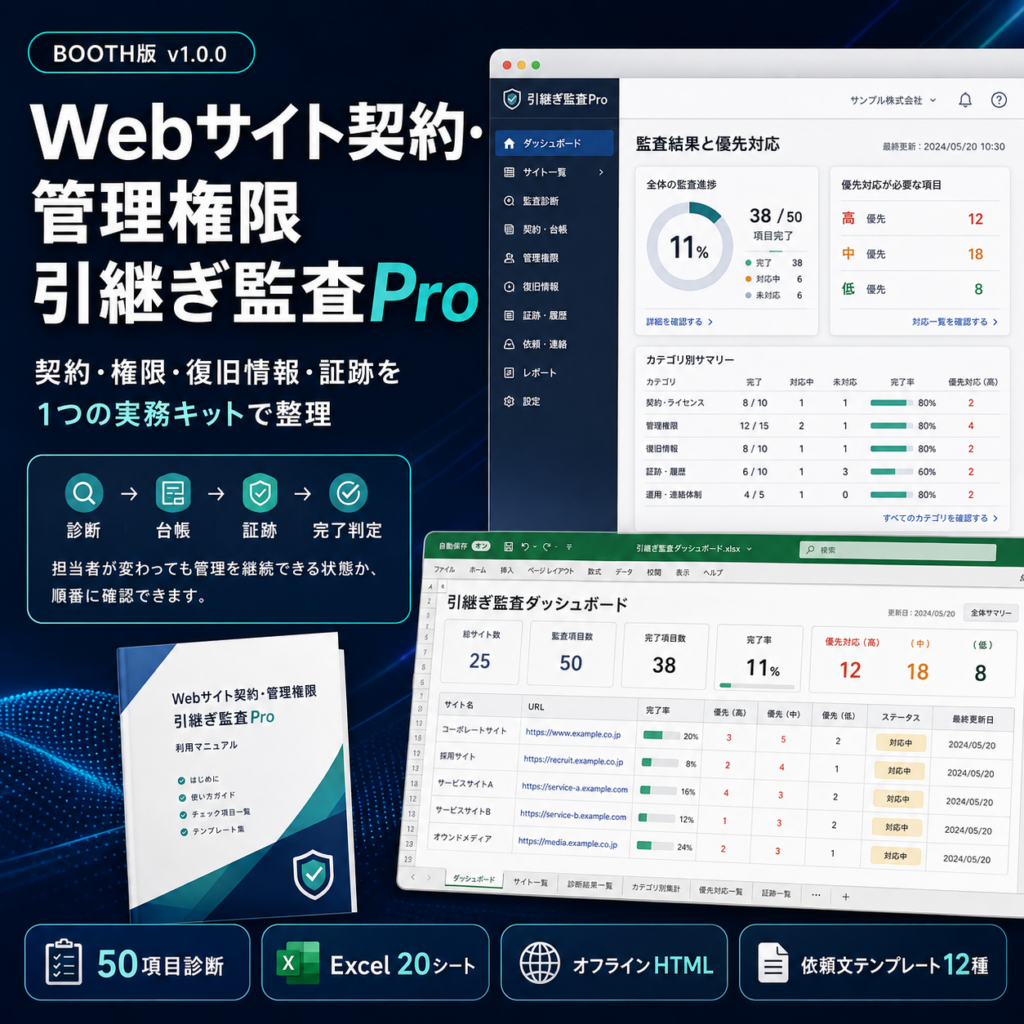
Excelで監査から引継ぎタスクまで管理
Excel実務管理版では、監査結果を見るだけでなく、契約・権限・外部サービスなどの台帳や、引き継ぎ作業の進行状況もまとめて管理できます。
- 50項目監査
- 優先対応項目の確認
- 契約・支払台帳
- アカウント・権限台帳
- 外部サービス台帳
- バックアップ情報
- 引継ぎタスク管理
- 証跡・記録
- 完了判定
制作会社や前任者と連絡が取れない場合
制作会社や前任者と連絡が取れない場合でも、いきなり設定を変更するのではなく、現在確認できる資料から管理状況を整理します。
- 過去の請求書
- 契約書
- 制作時のメール
- ドメイン名
- サーバー会社から届いたメール
- カード・銀行等の支払記録
- 社内に残っている管理画面URL
- バックアップ
これらの資料から、どの会社と契約しているのか、誰が管理していたのかを整理します。
サービス提供会社への問い合わせが必要な場合は、各社が用意している正式な本人確認・アカウント復旧手順を利用します。
また、引き継ぎ中は現行サイトを維持できるよう、契約解約や大きな設定変更を急がないことも重要です。
ホームページの引き継ぎ完了前チェックリスト
- ドメインの契約先と更新期限が分かる
- DNSを誰が管理しているか分かる
- サーバー契約を確認できる
- 後任者がCMSへログインできる
- メール・フォームの通知先を確認した
- アクセス解析など外部サービスを確認した
- 制作会社との契約と費用を確認した
- バックアップの保存場所を確認した
- 復旧方法を確認した
- 2段階認証とアカウント復旧手段を確認した
- 後任者が必要なサービスへログインできる
- 未確認項目に担当者と期限を設定した
- 必要な証跡を保存した
- 不要になった旧担当者の権限を確認した
重要なのは、すべてを一度に終わらせることではなく、何が確認できていて、何がまだ分からないのかを見える状態にすることです。
引き継ぎ時のパスワードの受け渡しで避けたいこと
ホームページの引き継ぎでは、サーバーやドメイン管理会社、WordPressなど、多くのログイン情報をやり取りします。ここで扱いを誤ると、引き継ぎの途中で第三者に不正ログインされるおそれがあります。公的機関が示している注意点をもとに、避けたいことを整理します。
公的機関が示している主な注意点
- IPA(情報処理推進機構)の「不正ログイン対策特集ページ」では、パスワードを「できるだけ長く」「複雑で」「使い回さない」ものにすることが基本とされています。
- 同じページでは、多要素認証を使っていれば、IDとパスワードが不正に使われてもログインを防げるため、不正ログイン対策に効果があると説明されています。
- 国家サイバー統括室(旧NISC)の「インターネットの安全・安心ハンドブック」では、ログインパスワードは使い回さないこと、ブラウザにパスワードを保存すると盗まれるおそれがあることが書かれています。管理には、パスワード管理アプリなどを使う方法が紹介されています。
- 総務省の「国民のためのサイバーセキュリティサイト」では、パスワードは第三者に教えず秘密にすること、電子メールで送らないこと、画面などの目に触れやすい場所に貼らないことが挙げられています。
受け渡しの場面で気をつけたいこと
上の注意点を引き継ぎに当てはめると、次のような受け渡し方は避けたほうが安心です。
- IDとパスワードを1通のメールやチャットにまとめて送る
- 全サービスのログイン情報を1つの表計算ファイルにまとめ、そのまま共有フォルダに置く
- 前任者と同じアカウントを、引き継ぎ後も両方で使い続ける
- 受け取ったパスワードを変更せずに運用を始める
受け取ったあとは、できるだけ早くパスワードを自分で設定し直し、多要素認証を有効にしましょう。前任者のアカウントを使い回すのではなく、自分のアカウントを新しく追加してもらい、確認できてから前任者の権限を外す流れにすると、誰がいつ操作したかも分かりやすくなります。
Search ConsoleとGoogleアナリティクスの権限を移す
Googleの2つのツールは、ログイン用のパスワードを渡して引き継ぐものではありません。後任者自身のGoogleアカウントに権限を追加してもらう形で移します。ここではGoogle公式ヘルプ(2026年9月30日確認)に書かれている内容をまとめます。
Search Consoleの所有者を追加・削除する
Google公式ヘルプ「所有者、ユーザー、権限の管理」によると、所有者には「確認済み所有者」と「委任された所有者」の2種類があります。確認済み所有者は、HTMLファイルなどの確認トークンを使って所有権を確認した人です。委任された所有者は、確認済み所有者がトークンを使わずに所有権を付けた人です。
- 前任者(確認済み所有者)がSearch Consoleでプロパティを開く
- 「設定」から「ユーザーと権限」を開き、「ユーザーを追加」を押す
- 後任者のGoogleアカウントのメールアドレスを入れ、権限を選んで保存する
- 後任者が自分の確認トークン(HTMLファイル、HTMLタグ、DNSレコードなど)で所有権を確認し、確認済み所有者になる
- 後任者が操作できることを確かめてから、前任者の権限を「権限の削除」で外す
公式ヘルプでは、プロパティには1人以上の確認済み所有者が必要とされています。また、所有者を削除しても確認トークンが残っていると、削除された人が所有権を確認し直せると書かれています。前任者のトークン(サイトに置かれたHTMLファイルやDNSの記録など)も、あわせて削除しておきましょう。
Googleアナリティクス(GA4)の管理者権限を付ける
Google公式ヘルプ「アナリティクスのユーザーおよびユーザー グループの追加、編集、削除」によると、ユーザーは「管理」画面の「アクセス管理」から追加します。役割は、アカウント単位とプロパティ単位のどちらでも付けられ、上のレベルの役割は下のレベルに引き継がれます。
| 役割 | できること(公式ヘルプの説明の要約) |
|---|---|
| 管理者 | アナリティクスのすべてを管理でき、ユーザーの管理もできる |
| 編集者 | プロパティ単位の設定をすべて管理できるが、ユーザーの管理はできない |
| マーケティング担当者 | オーディエンスやイベント、キーイベントを作成・編集・削除できる |
| アナリスト | データ探索をプロパティのほかのユーザーと共有できる |
| 閲覧者 | 設定とデータを表示できる |
ホームページを引き継ぐ側は、アカウント単位で「管理者」の役割を付けてもらうと、あとからほかの人の追加や削除も自分でできます。後任者の管理者権限を確かめてから、前任者の権限を外す順番にしましょう。
引き継ぎ後30日以内にやること
権限を受け取ったら終わりではありません。前任者のアクセスが残っていないか、通知が自分に届くかを、引き継ぎ後の早い時期に確かめておきましょう。次の一覧は、期間の目安として使ってください。
| 時期の目安 | やること |
|---|---|
| 受け取った当日〜数日 | 受け取ったすべてのパスワードを変更し、多要素認証を有効にする |
| 受け取った当日〜数日 | ドメイン・サーバー・WordPressの登録メールアドレスを、後任側のアドレスに変える |
| 1週間以内 | Search ConsoleとGA4で後任者が管理できることを確かめ、前任者の権限を外す |
| 1週間以内 | Search Consoleの前任者の確認トークン(HTMLファイル・タグ・DNSレコード)を削除する |
| 2週間以内 | WordPressのユーザー一覧を見て、使っていない管理者アカウントを整理する |
| 30日以内 | ドメインとサーバーの更新日・支払い方法を確かめ、カレンダーに登録する |
| 30日以内 | バックアップから元に戻せるかを一度試し、手順を記録する |
どの作業も、実施した日と担当者を記録しておくと、次に引き継ぐときの資料になります。分からない設定があるときは、各サービスの公式ヘルプやサポート窓口で確認してから進めると安心です。
よくある質問
引き継ぎで、パスワードをメールで受け取っても大丈夫ですか?
総務省の「国民のためのサイバーセキュリティサイト」では、パスワードを電子メールで送らないことが挙げられています。受け取ったあとは、できるだけ早く自分で設定し直し、多要素認証を有効にしましょう。
前任者の管理者アカウントを、そのまま使い続けてもよいですか?
自分のアカウントを新しく追加してもらい、使えることを確認してから前任者の権限を外す流れにすると、誰がいつ操作したかも分かりやすくなります。
Search Consoleの所有権はどう移せばよいですか?
前任者に「ユーザーと権限」から自分のGoogleアカウントを追加してもらい、自分の確認トークンで所有権を確認します。その後、前任者の権限と確認トークンを削除します。
制作会社や前任者と連絡が取れない場合は?
ドメインやサーバーの契約者を確かめ、契約先の事業者に正当な契約者としての手続きを問い合わせます。相談先の選び方は、関連記事の「ホームページ制作会社と連絡が取れないときの確認先」にまとめています。
まとめ
ホームページの引き継ぎでは、WordPressのIDとパスワードだけでなく、ドメイン、DNS、サーバー、契約、支払い、外部サービス、バックアップ、管理権限まで確認する必要があります。
特に、担当者の退職や制作会社変更が決まってから初めて調査すると、不明な情報を確認できる相手がいなくなる可能性があります。
引き継ぎ前に、「誰が契約しているか」「誰が管理できるか」「問題が起きたとき誰が復旧できるか」を整理し、未確認項目を残さないように進めましょう。
関連記事
参考情報・出典
- Roles and Capabilities – WordPress Documentation(WordPressに管理者・編集者・投稿者などの役割があり、役割ごとに実行できる操作が決まっていること)
- 所有者、ユーザー、権限の管理 – Search Console ヘルプ(Search Consoleのプロパティで所有者・ユーザーと権限を確認し、追加・削除できること)
- アナリティクスのユーザーおよびユーザー グループの追加、編集、削除 – アナリティクス ヘルプ(Googleアナリティクスのユーザーと権限を確認し、不要になったユーザーを削除できること)
- 2 段階認証プロセスを有効にする – Google アカウント ヘルプ(2段階認証で本人確認に使う端末や連絡先を登録する仕組みであること)
- Transfer Policy – ICANN(登録者情報(Registrant)の変更後に60日間の移管制限がかかるなど、ドメインの管理主体変更に手続き上の制約があること)
- REL09-BP04 データの定期的な復旧を行ってバックアップの完全性とプロセスを確認する – AWS Well-Architected フレームワーク(バックアップの存在を前提とせず、実際に復元テストを行って復旧できることを確認すべきこと)
- 不正ログイン対策特集ページ|IPA 独立行政法人 情報処理推進機構
- インターネットの安全・安心ハンドブック 第5章|国家サイバー統括室
- 安全なパスワードの設定・管理|国民のためのサイバーセキュリティサイト(総務省)
- アクセス権とデータ制限の管理|アナリティクス ヘルプ(Google)
⚡ いま読まれているトレンド
 ドコモ「あんしんフィルター」の障害が続く|設定が変えられない・アプリが使えないときの対処(Androidは窓口で暫定案内、iPhoneはプロファイル削除)
 日本シリーズ2026はどこで見られる?|第2戦〜第7戦のテレビ(TBS・NHK BS・日テレ・テレ朝)とネット配信(TVer・U-NEXT・Hulu・ABEMA)
 DEAN & DELUCAのチャリティートートバッグ2026|先行販売の抽選は10月29日17時まで、発売は11月1日。アプリでのエントリーと当日の時間








コメント