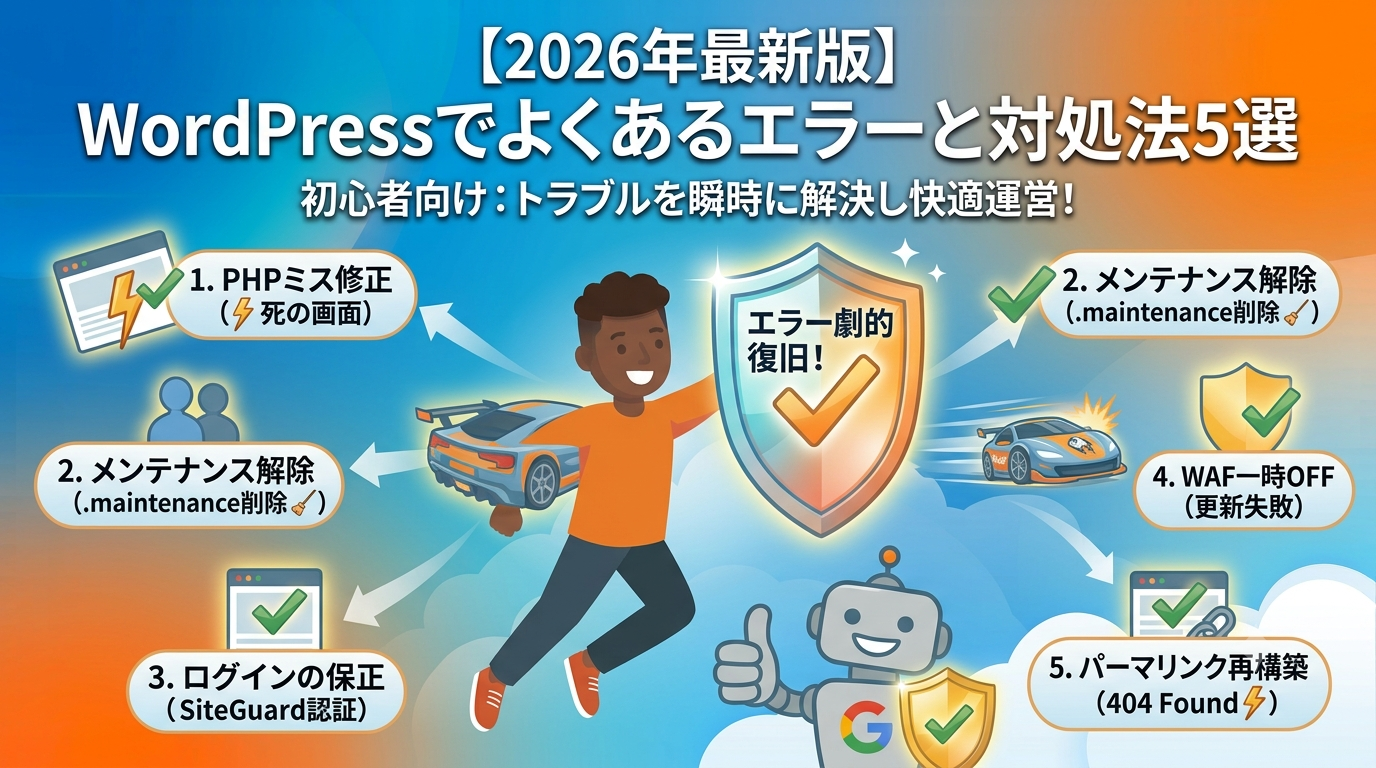
WordPressでブログを運営していると、予期せぬエラーに直面することがあります。
「画面が真っ白になって何も表示されない」「メンテナンス中から戻らない」など、原因がわからないとパニックになってしまいますよね。
今回は、初心者でも慌てずに対処できる「よくあるエラーと解決策」を5つに厳選しました。いざという時のために、ブックマークしてお守り代わりにしてください。
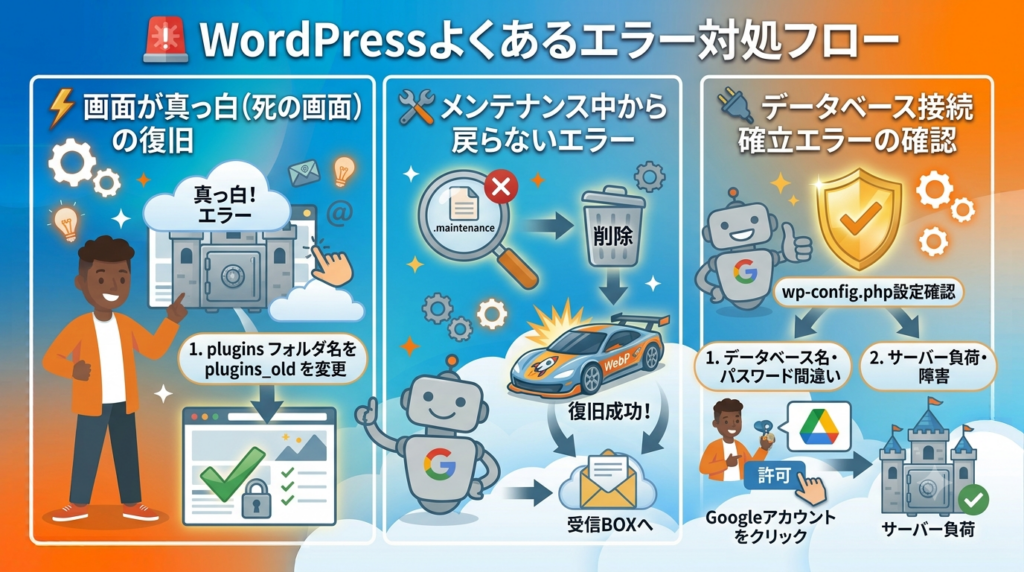
🚨 1. 画面が真っ白になる(いわゆる「死の画面」)
ブログを開いても、管理画面にアクセスしても真っ白な状態です。
原因と対処法
- 原因: PHPの記述ミス(
functions.phpの編集失敗など)や、プラグイン同士の衝突が原因のほとんどです。 - 対処法(プラグインの停止): FTPソフトまたはサーバーのファイルマネージャーを開き、
wp-content/pluginsフォルダの名前を一時的に変更(例:plugins_old)します。これでサイトが表示されれば、原因はプラグインです。フォルダ名を戻し、管理画面から最近入れたプラグインを1つずつ停止・削除しましょう。
🛠 2. 「現在メンテナンス中」の表示が出てサイトが開かない
WordPressの更新中などにブラウザを閉じてしまうと発生しやすいエラーです。
原因と対処法
- 原因: 更新処理の際に自動生成される
.maintenanceというファイルが残り続けている状態です。 - 対処法: サーバーのファイルマネージャーやFTPソフトで、WordPressのインストール先(ルートディレクトリ)を開きます。そこにある
.maintenanceというファイルを削除するだけで、すぐに復旧します。
🔑 3. 管理画面(ダッシュボード)にログインできない
パスワードを忘れた、または不正アクセス防止策でロックがかかった状態です。
原因と対処法
- 対処法(パスワード再発行): ログイン画面の「パスワードをお忘れですか?」から再発行手続きを行います。
- 対処法(セキュリティ制限): 「SiteGuard WP Plugin」などのログイン保護機能でIPが弾かれている可能性があります。少し時間を置いてから再度アクセスするか、サーバーパネルから一時的にプラグインを無効化してみましょう。
⚠️ 4. 記事を更新・保存しようとすると「更新に失敗しました」と出る
ブロックエディタ(Gutenberg)で記事を書いている時によく見られるエラーです。
原因と対処法
- 原因: 通信エラーや、サーバーのWAF(ウェブアプリケーションファイアウォール)設定がブロックしている可能性があります。
- 対処法: 一度記事を下書き保存し、ブラウザをリロード(再読み込み)します。それでも直らない場合は、レンタルサーバーの管理画面からWAF設定を一時的に「OFF」にして試してみましょう。
🌐 5. ページを開くと「404 Not Found」と表示される
トップページは見えるのに、特定の記事や固定ページを開こうとすると404エラーになる状態です。
原因と対処法
- 原因: パーマリンク(URLの構造)の設定情報がリセットされてしまっていることが原因です。
- 対処法: 管理画面の「設定」>「パーマリンク」を開きます。何も変更せず、一番下にある「変更を保存」ボタンをもう一度クリックするだけで、内部のリンク情報が再構築されて直ることが多いです。
🔌 (おまけ)データベース接続確立エラー
ブログを開いた瞬間「データベース接続確立エラー」とだけ表示される場合があります。
原因と対処法
- 原因: データベースのパスワードが変わってしまっている、またはサーバー自体に一時的な負荷がかかっている・落ちている状態です。
- 対処法:
wp-config.phpに記載されているデータベース名やパスワード(契約時の情報)に間違いがないか確認します。心当たりがない場合は、利用しているレンタルサーバーの障害情報をチェックしてみましょう。
🎯 まとめ
エラーが起きると焦ってしまいますが、落ち着いて以下の手順を試してみましょう。
- 真っ白になったらプラグインのフォルダ名を変更してみる
- メンテナンス中は該当ファイルを削除する
- 404エラーはパーマリンク設定の「変更を保存」を押す
これらを知っておくだけで、トラブル発生時も冷静に対処できますよ!
にほんブログ村


コメント