
「WordPressがブログに最適なのは分かったけれど、初心者には難しそう…」 「サーバーとかドメインとか、専門用語だらけで挫折しそう…」
そう思っていませんか?
安心してください!現在、WordPressブログはスマホやPCから、たった10分ほどで簡単に立ち上げられる仕組みが整っています。
この記事では、知識ゼロの初心者でも迷わずに自分だけのブログを作れるよう、実際の画面をイメージしながら分かりやすく解説します!
🗺️ WordPress立ち上げの全体像(たったの4ステップ)
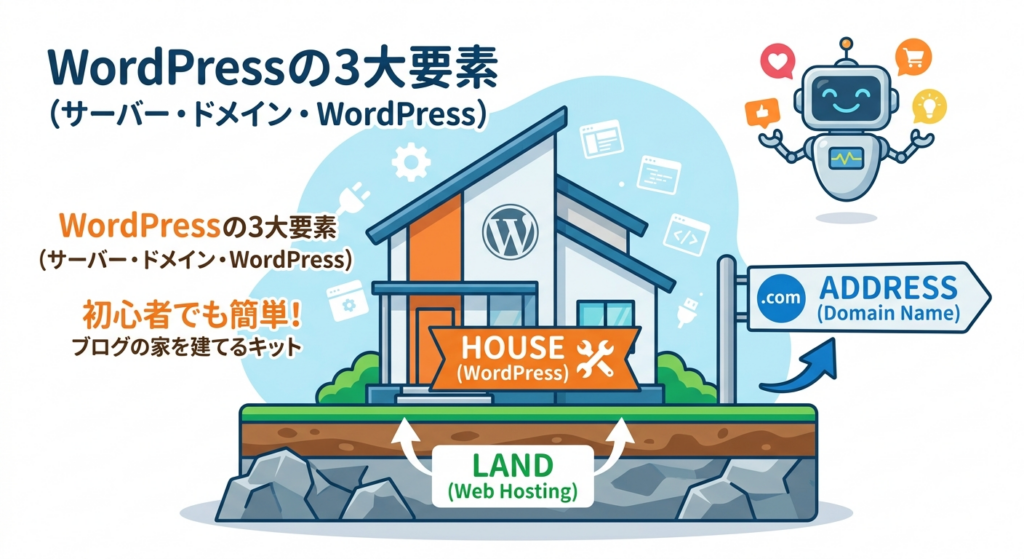
WordPressブログを作る流れは、よく「ネット上に自分の家を建てること」に例えられます。
- ステップ1:サーバーを借りる(土地を用意する)
- ステップ2:ドメインを決める(住所を決める)
- ステップ3:お客様情報を入力する(契約を結ぶ)
- ステップ4:WordPressにログインする(家が完成!)
昔はこれらをバラバラに契約して繋げる必要がありましたが、今はレンタルサーバーの「WordPressかんたんセットアップ」という機能を使うことで、すべてのステップが一瞬で同時に終わります。
🏃♂️ 【実践】10分でできるWordPressブログの始め方
今回は、国内シェアNo.1で初心者にも最も選ばれている「ConoHa WING(コノハウィング)」や「Xserver(エックスサーバー)」などの大手レンタルサーバーを例に解説します。
ステップ1:レンタルサーバーの公式サイトへ行く
まずはサーバー会社の公式サイトを開き、「お申し込み」ボタンをクリックします。アカウント登録のため、メールアドレスとパスワードを入力しましょう。
ステップ2:料金プランを選ぶ
- 料金タイプ: 「WINGパック(または通常プラン)」を選択(ドメインが無料でついてくるため一番お得です)
- 契約期間: 12ヶ月 がおすすめ(月額1,000円以下になり、ブログを続けるモチベーションにもなります)
- プラン: 「ベーシック」で十分(個人ブログなら十分すぎる高性能です)
ステップ3:「WordPressかんたんセットアップ」を入力する
ここが一番大事なポイントです!「利用する」を選択すると、以下の項目が表示されるので入力していきます。
- 作成方法: 「新規インストール」を選択
- 独自ドメイン設定: あなたのブログのURLになります(例:
daily-picks.lifeなど)。後から変更できないので慎重に決めましょう!末尾は.comや.lifeなどが定番です。 - 作成サイト名: ブログのタイトル(後からいつでも変更できます)
- WordPressユーザー名&パスワード: 超重要! WordPressの管理画面にログインする時に使うので、必ずメモを取っておいてください。
ステップ4:お客様情報の入力と決済
画面の指示通りに、名前や住所を入力します。その後、本人確認(SMS/電話認証)を済ませ、クレジットカード等で決済を完了させます。
「お申し込みが完了しました」と表示されれば、それだけでブログの立ち上げは完了です!
🚪 さっそくWordPressにログインしてみよう!
申し込み完了画面、またはサーバーから届いたメールに「管理画面URL」が記載されています。
- そのURLをクリックして開きます。
- 先ほどステップ3で決めた「ユーザー名」と「パスワード」を入力します。
- 黒いメニューバーが左側にある「ダッシュボード(管理画面)」に入れたら、あなたのブログの家が完成です!
🎯 まとめ:まずは自分の「家」を持った自分を褒めよう!
これであなたも、自分だけのウェブサイトを持つ「ブロガー」の仲間入りです!素晴らしいスタートを切りました。
ブログが立ち上がった直後は、インターネット上に住所が反映されるまで「30分〜1時間ほど」画面がうまく表示されない(エラーになる)ことがありますが、時間が経てば自然に直るので安心してくださいね。
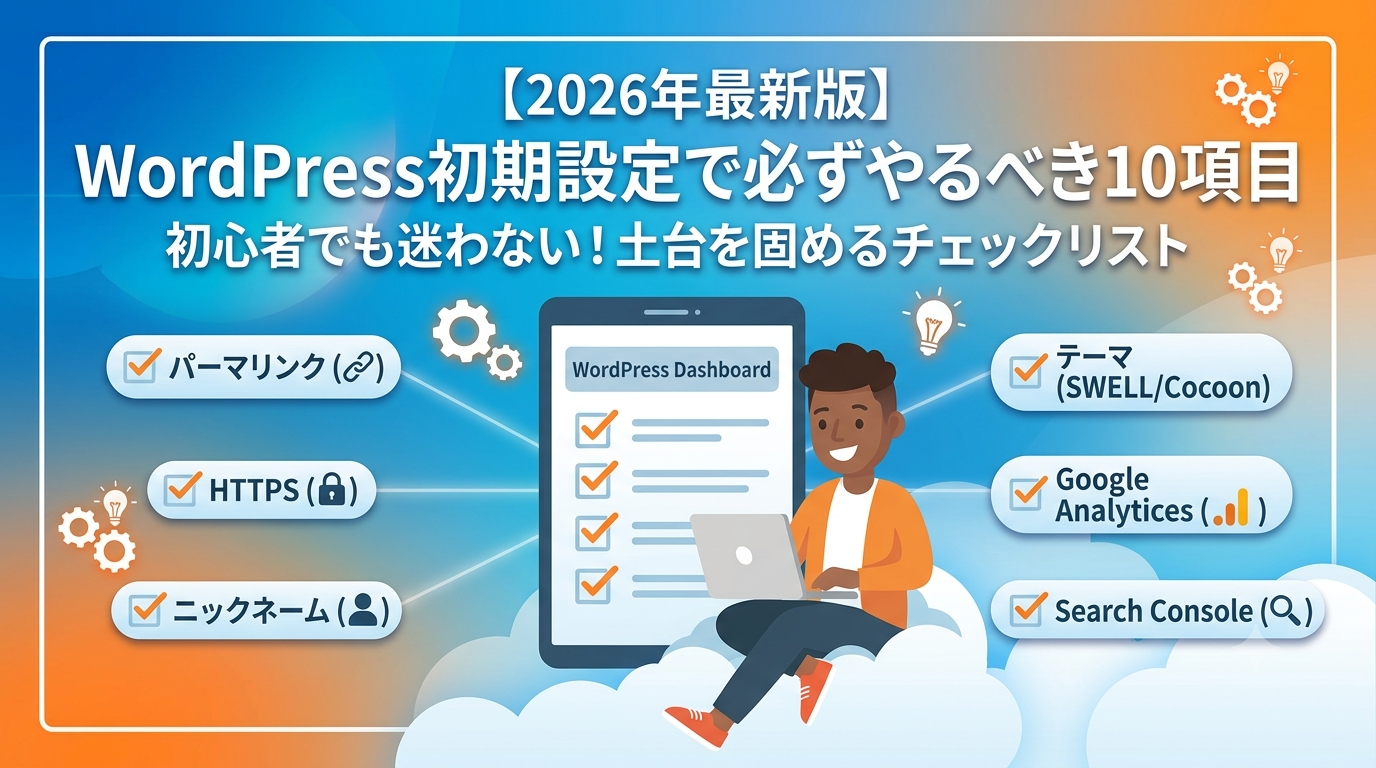
💡 次のステップ 家が建ったら、次は「家具の配置」や「鍵のかけ方」が必要です。次回の記事では、ブログを書き始める前に必ずやっておくべき**「WordPressの初期設定で必ずやるべき10項目」**を解説します!
 にほんブログ村
コメント