「WordPressの立ち上げが無事に終わった!さっそく記事を書くぞ!」
ちょっと待ってください!実は、ブログを書き始める前に絶対にやっておくべき重要な「初期設定」があります。
これを後回しにすると、せっかく書いた記事がGoogleに評価されなかったり、セキュリティがガバガバでハッカーに狙われたり、最悪の場合URLが変わってリンクがすべて切れてしまうリスクもあります。
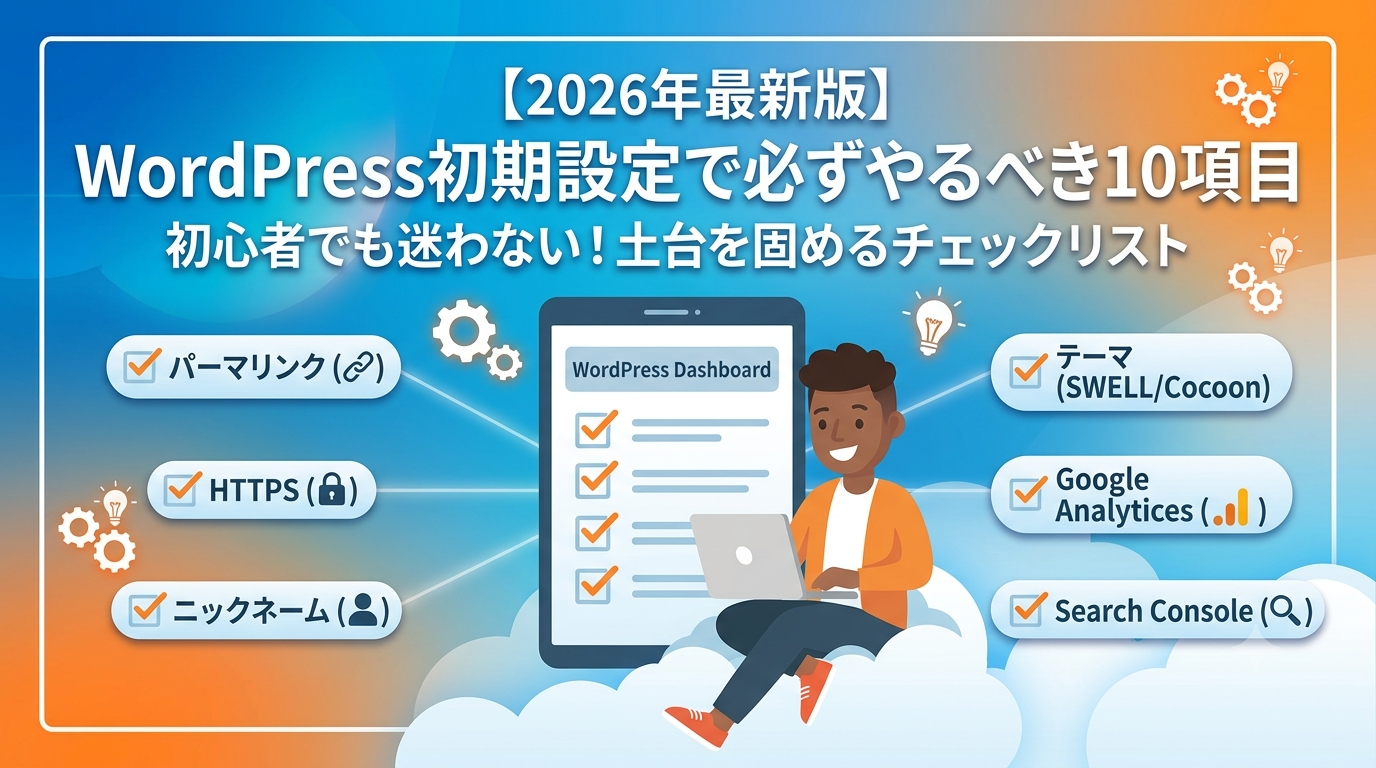
この記事では、初心者でも迷わず安全にブログを運営できるよう、最初にやるべき10個の設定を画面付きで分かりやすく解説します!
🛠️ 【必須】これだけは絶対にすぐやる設定5選
まずは、記事を書く前に設定しないと後から変更するのが非常に大変になる「超必須」の設定です。
① パーマリンクの設定(最重要!)
パーマリンクとは、記事ごとの「URLの後半部分」のことです。
- 設定方法: 管理画面の「設定」>「パーマリンク」を開き、「投稿名」にチェックを入れて保存します。
- 理由: これに設定しておくと、記事を書くときにURLを自由(英数字)に変更できるようになり、Googleからも高く評価されます。

② サイトタイトルとキャッチフレーズの確認
ブログの看板になる名前を設定します。
- 設定方法: 「設定」>「一般」を開きます。
- ポイント: キャッチフレーズ(サイトの簡単な説明)は、使用するWordPressテーマによっては「空欄」を推奨している場合もあるので、自分のブログの方針に合わせて調整しましょう。
③ WordPressテーマ(デザイン)の導入
ブログの見た目や機能を一瞬でプロ級にする「着せ替え機能」です。
- 設定方法: 「外観」>「テーマ」>「新規追加」から好きなテーマを選びます。
- おすすめ: 無料なら「Cocoon(コクーン)」、有料なら「SWELL(スウェル)」が2026年現在も圧倒的に使いやすくて初心者におすすめです。
④ 「http」から「https」への変更(SSL化)
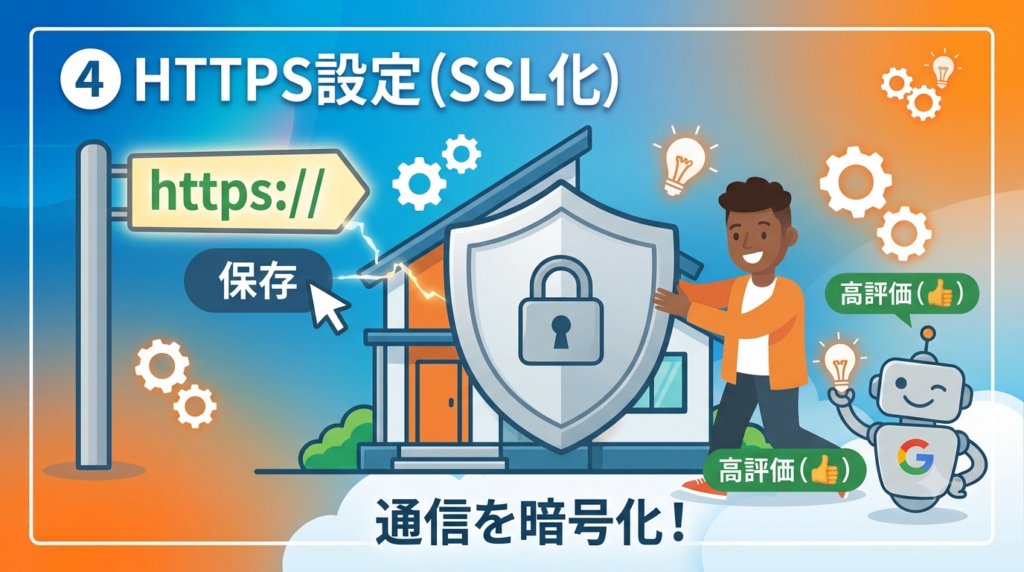
ブログの通信を暗号化して、セキュリティを高める設定です(URLの始まりを https にします)。
- 設定方法: 「設定」>「一般」を開き、「WordPressアドレス」と「サイトアドレス」の
httpの後ろにsを付け足してhttps://...に変更し、保存します。 - 注意: 必ず事前にレンタルサーバー側で「SSL設定」が完了しているのを確認してから行ってください。
⑤ プラグイン(拡張機能)の整理
WordPressに便利な機能を追加するアプリのようなものです。
- 設定方法: 「プラグイン」>「インストール済みプラグイン」を開きます。
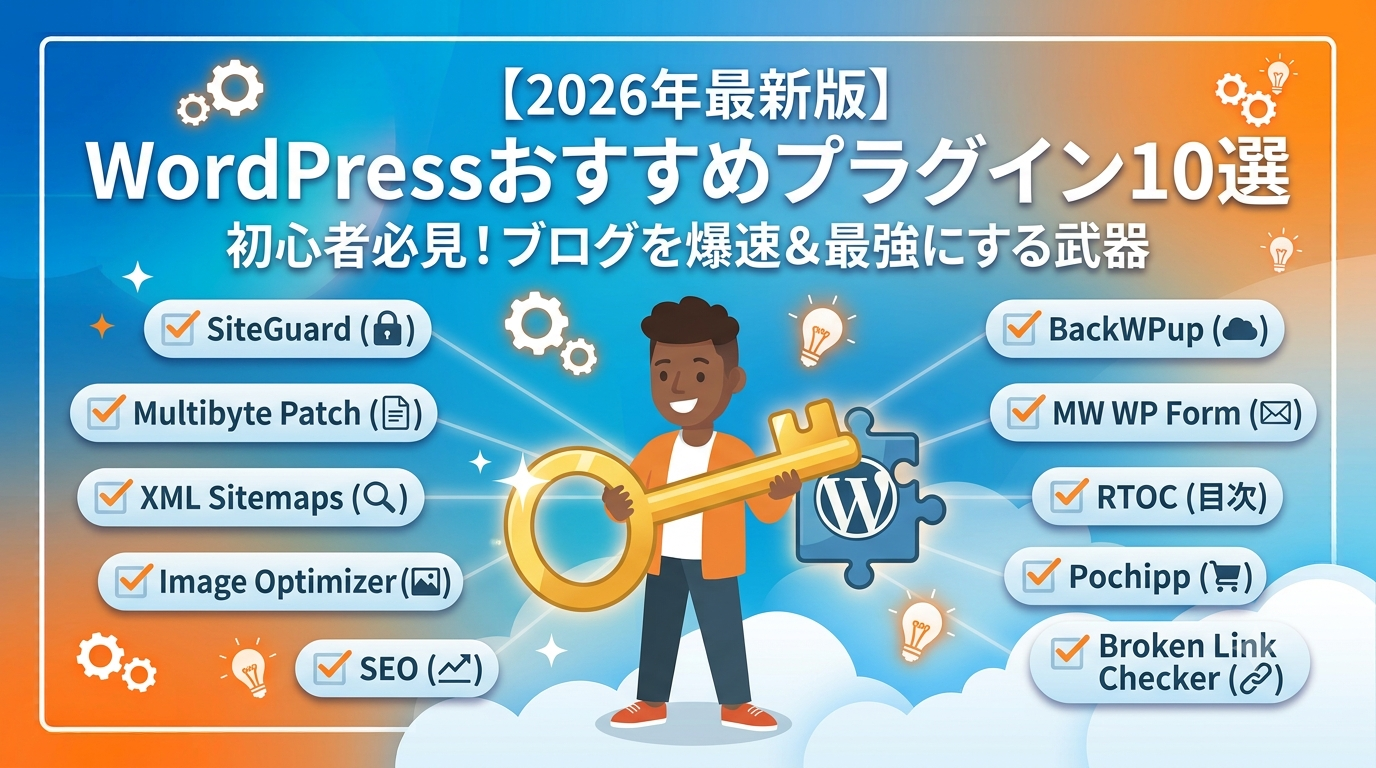
- ポイント: 最初から入っている「Hello Dolly」などは不要なので削除してOKです。セキュリティ対策のプラグイン(SiteGuardなど)や、ブログ村の連携に必要なプラグインを導入していきましょう。
続いて、ブログの運営をスムーズにし、アクセス解析などを行うための設定です。
⑥ ニックネームの設定(セキュリティ対策)
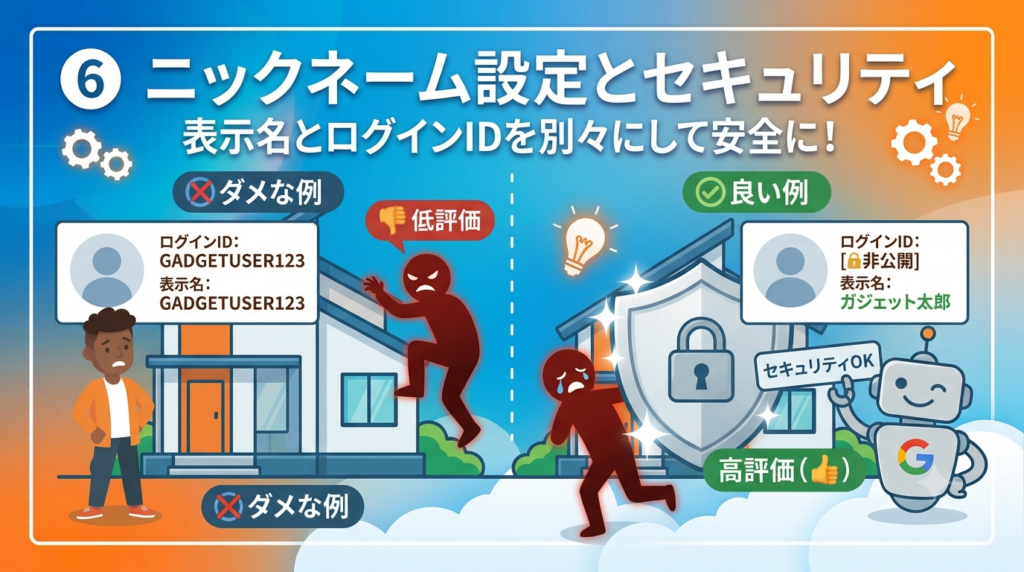
初期状態のままだと、記事の投稿者名に「ログイン用のユーザー名」がそのまま表示されてしまう危険があります。
- 設定方法: 「ユーザー」>「プロフィール」を開き、「ニックネーム」に入力後、「ブログ上の表示名」をそのニックネームに変更します。
⑦ コメント欄の承認制(スパム対策)
ブログが育ってくると、海外から自動で大量の迷惑コメント(スパム)が届くようになります。
- 設定方法: 「設定」>「ディスカッション」を開き、「コメントの手動承認を必須にする」にチェックを入れます。
⑧ サンプルページの削除
WordPressを立ち上げた直後には、練習用の「Hello world!」という記事と「サンプルページ」という固定ページが入っています。
- 設定方法: 「投稿一覧」および「固定ページ一覧」から、不要なサンプルページをごみ箱へ移動させます。
⑨ Googleアナリティクスの設定
ブログに「何人読者が来たか」「どの記事が読まれているか」を測る無料のアクセス解析ツールです。Googleのアカウントを使って登録し、WordPressテーマの設定画面(またはプラグイン)に計測IDを貼り付けます。
⑩ Googleサーチコンソールの設定
先ほど記事の申請でも使った、ブログの健康状態や「どんなキーワードで検索されているか」がわかるツールです。アナリティクスと同時に連携させておきましょう。
🎯 まとめ:設定が終われば、いよいよ執筆スタート!
お疲れ様でした!この10個の設定が終われば、あなたのWordPressブログの「土台」は完璧に頑丈になりました。
これでいつでも安心して記事を書き始めることができます。
💡 次のステップ 土台が完成したら、いよいよ3記事目からは「ガジェットブログ」として読者を集める具体的な記事の書き方(キーワード選定やレビューのコツ)に入っていきます。楽しんでいきましょう!
にほんブログ村
コメント