ブログを運営していると、
- 「何人がブログを見ているの?」
- 「どの記事が人気なの?」
- 「アクセスは増えている?」
と気になることが増えてきます。
そんなときに役立つ無料ツールがGoogle Analytics 4(GA4)です。
GA4を使えば、アクセス数や人気記事、ユーザーの行動などを分析でき、ブログ改善に役立てることができます。
この記事では、GA4の基本から実践的な活用方法まで初心者向けに解説します。
💡この記事で分かること
- Google Analytics 4とは?
- 導入方法
- 基本画面の見方
- 人気記事の確認方法
- Search Consoleとの違い
- ブログ改善への活用方法
目次
- Google Analytics 4とは?
- GA4でできること
- 導入方法
- レポート画面の見方
- 人気記事の確認方法
- Search Consoleとの違い
- GA4の活用方法
- よくある質問
- まとめ
Google Analytics 4とは?
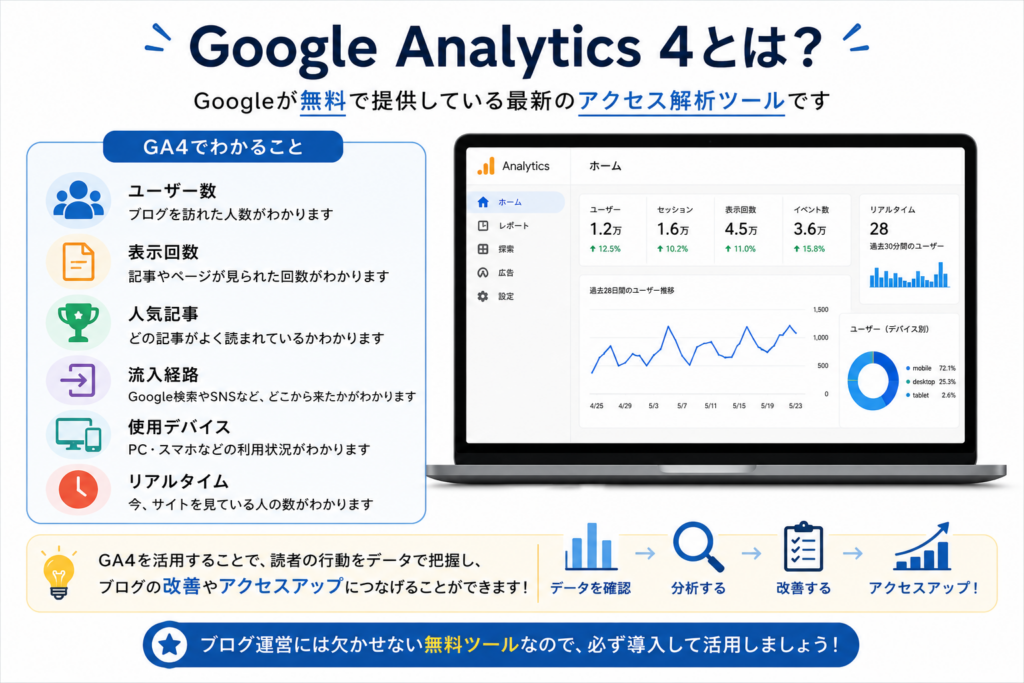
Google Analytics 4(GA4)は、Googleが無料で提供しているアクセス解析ツールです。
ブログに訪れたユーザーの行動を分析でき、アクセスアップや改善に役立ちます。
例えば、
- 訪問者数
- 人気記事
- 滞在時間
- 流入経路
- 使用デバイス
などを確認できます。
GA4でできること
| 機能 | 内容 |
|---|---|
| ユーザー数 | ブログを訪れた人数 |
| 表示回数 | ページが閲覧された回数 |
| 人気記事 | よく読まれている記事 |
| 流入経路 | Google・SNSなど |
| デバイス | PC・スマホの割合 |
| リアルタイム | 今見ている人数 |
ブログ運営では毎週確認したい項目です。
Google Analytics 4の導入方法
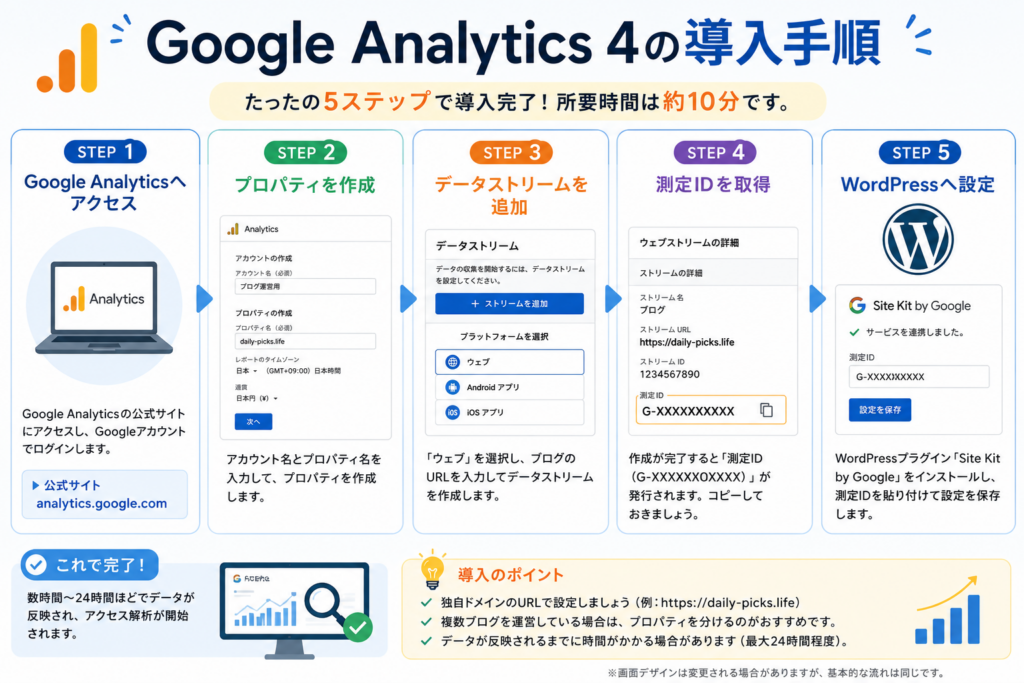
導入は約10分で完了します。
STEP1
Google Analyticsへアクセス
↓
STEP2
プロパティを作成
↓
STEP3
データストリームを追加
↓
STEP4
測定IDを取得
↓
STEP5
WordPressへ設定
これでアクセス解析が始まります。
ホーム画面の見方
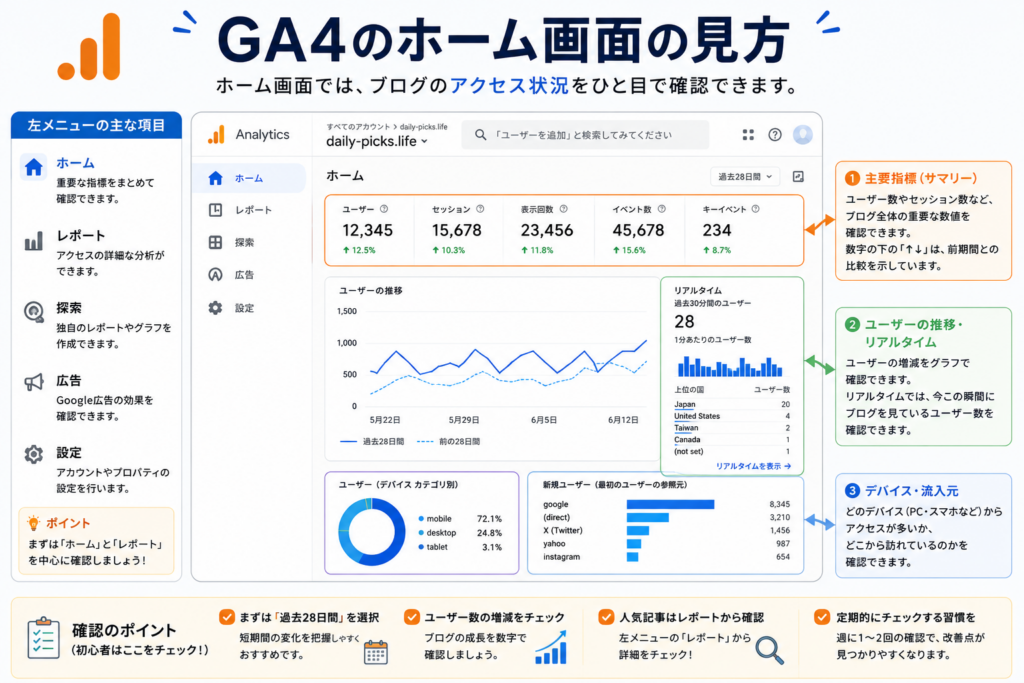
GA4のホーム画面では、
- ユーザー数
- セッション数
- 表示回数
- イベント数
などを確認できます。
まずは、
「過去28日間」
を基準に見るのがおすすめです。
人気記事を確認する
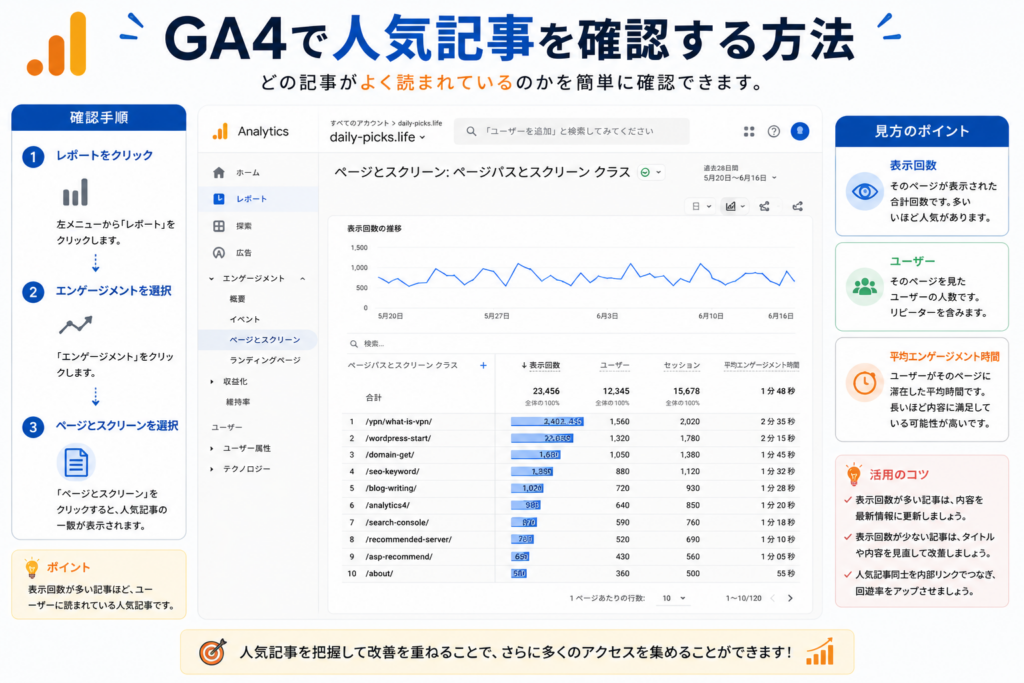
左メニュー
レポート
↓
エンゲージメント
↓
ページとスクリーン
を開くと、
どの記事が読まれているか確認できます。
例えば、
| 記事 | 表示回数 |
|---|---|
| VPNとは? | 520 |
| WordPress始め方 | 480 |
| ドメイン取得 | 310 |
このように人気記事を把握できます。
Google Search Consoleとの違い
Google Analytics 4とGoogle Search Consoleは似ていますが、役割が異なります。
| 項目 | Google Analytics 4 | Google Search Console |
|---|---|---|
| 確認できる内容 | サイト訪問後の行動 | Google検索での状況 |
| ユーザー数 | ○ | × |
| 人気記事 | ○ | △ |
| 検索順位 | × | ○ |
| 表示回数 | × | ○ |
| CTR | × | ○ |
| 流入元 | ○ | △ |
| リアルタイム | ○ | × |
使い分け
Google Analytics 4
- アクセス数を確認する
- 人気記事を調べる
- ユーザーの行動を分析する
Google Search Console
- 検索順位を確認する
- 表示回数・クリック数を見る
- SEO改善に活用する
両方を組み合わせることで、より効果的にブログを改善できます。
GA4を使ったブログ改善方法
GA4では、アクセスデータをもとに記事を改善できます。
① 人気記事を増やす
アクセス数が多い記事は、内容を最新情報に更新したり、関連記事への内部リンクを追加したりすることで、さらに読まれやすくなります。
② アクセスが少ない記事を改善する
アクセスが少ない記事は、
- タイトルの見直し
- 見出しの追加
- 画像の追加
- 情報の更新
などを行いましょう。
③ 流入元を確認する
GA4では、ユーザーがどこから訪れたかを確認できます。
例
- Google検索
- X(旧Twitter)
- 直接アクセス
流入元を把握することで、集客方法の改善につながります。
④ デバイスを確認する
スマートフォンからのアクセスが多い場合は、
- 改行を増やす
- 画像サイズを調整する
- 表を見やすくする
など、モバイル表示を意識しましょう。
GA4を活用した改善サイクル
ブログは公開して終わりではありません。
次の流れを繰り返すことが大切です。
記事を書く
   ↓
GA4でアクセスを確認
   ↓
人気記事・流入元を分析
   ↓
改善点を見つける
   ↓
記事をリライト
   ↓
再度データを確認
継続的に改善することで、アクセスアップが期待できます。
よくある質問
Q1. GA4は無料ですか?
はい。Googleアカウントがあれば無料で利用できます。
Q2. Search Consoleだけではダメですか?
Search Consoleは検索結果の分析、GA4はサイト訪問後の行動分析が得意です。
両方を併用することで、より詳しくブログを分析できます。
Q3. 毎日確認した方がいいですか?
毎日確認する必要はありません。
週に1〜2回程度確認し、アクセスの変化や人気記事を把握するのがおすすめです。
Q4. リアルタイムレポートとは何ですか?
現在サイトを閲覧しているユーザー数や、閲覧中のページをリアルタイムで確認できる機能です。
記事公開直後やSNSで紹介した後の反応を見る際に役立ちます。
まとめ
Google Analytics 4は、ブログのアクセス状況を分析し、改善につなげるための重要なツールです。
活用することで、
- アクセス数を確認できる
- 人気記事が分かる
- 流入元を分析できる
- ユーザー行動を把握できる
- ブログ改善につなげられる
といったメリットがあります。
Search Consoleと組み合わせて活用し、定期的にデータを確認・改善することで、より多くの読者に読まれるブログを目指しましょう。
コメント