ブログを運営していると、
- 「記事はGoogleに登録されている?」
- 「検索順位は何位?」
- 「どんなキーワードでアクセスされている?」
と気になることが増えてきます。
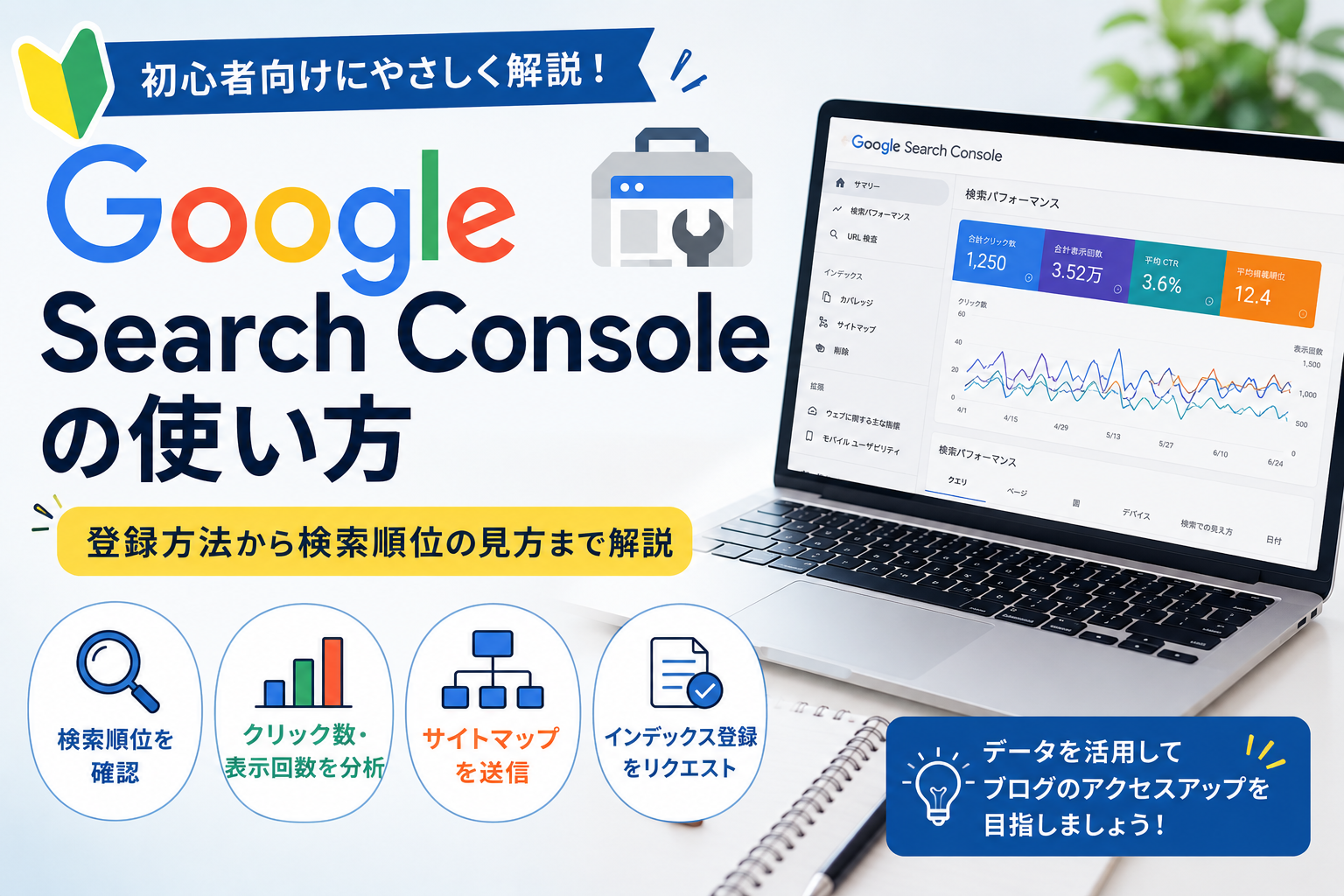
そんなときに役立つ無料ツールが**Google Search Console(サーチコンソール)**です。
Search Consoleを活用すれば、記事の検索順位やクリック数、表示回数などを確認でき、SEO改善にも役立ちます。
この記事では、初心者向けにSearch Consoleの基本的な使い方から活用方法まで分かりやすく解説します。
💡この記事で分かること
- Search Consoleとは?
- 登録方法
- XMLサイトマップ送信
- 検索順位の見方
- リライトへの活用方法
目次
- Google Search Consoleとは?
- Search Consoleでできること
- 登録方法
- XMLサイトマップの送信
- 検索パフォーマンスの見方
- 順位アップに活用する方法
- よくある質問
- まとめ
Google Search Consoleとは?
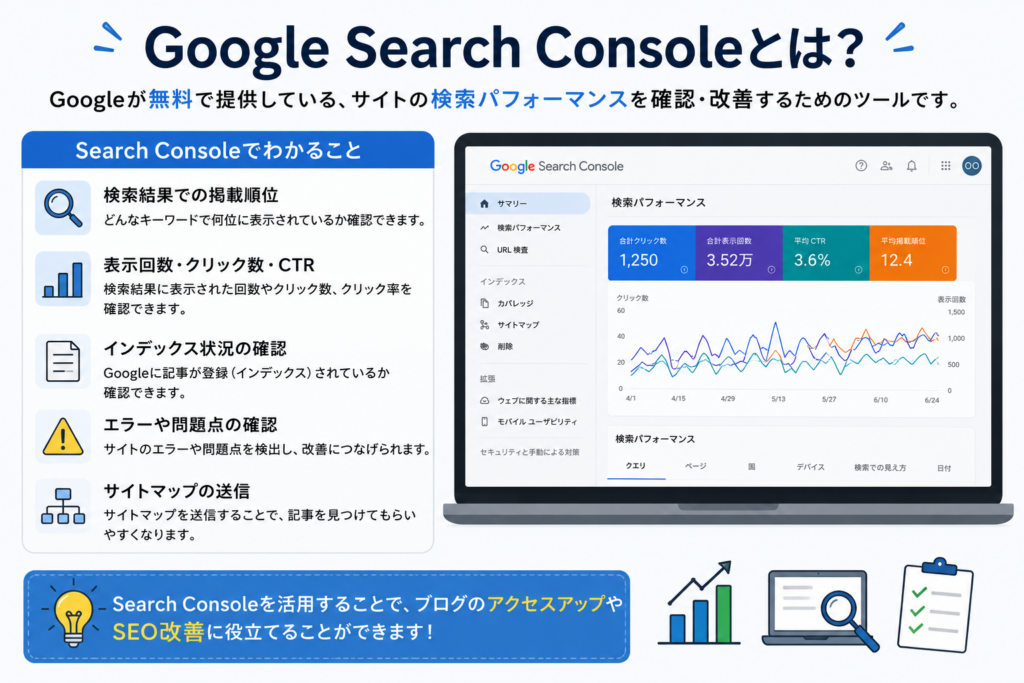
Google Search Consoleは、Googleが無料で提供しているSEO分析ツールです。
サイトの検索状況を確認したり、記事をGoogleへ登録したりすることができます。
主な機能は次のとおりです。
- 検索順位の確認
- 表示回数・クリック数の確認
- XMLサイトマップ送信
- インデックス登録
- エラー確認
ブログ運営では欠かせないツールです。
Search Consoleでできること
| 機能 | 内容 |
|---|---|
| 検索順位 | キーワードごとの順位を確認 |
| 表示回数 | Google検索で表示された回数 |
| クリック数 | 実際にクリックされた回数 |
| CTR | クリック率 |
| インデックス登録 | Googleへ記事登録を依頼 |
| サイトマップ | 記事を見つけてもらいやすくする |
Google Search Consoleの登録方法
登録は約5分で完了します。
STEP1
Google Search Consoleへアクセス
↓
STEP2
サイトURLを登録
↓
STEP3
所有権確認
↓
STEP4
登録完了
WordPressテーマによっては、HTMLタグを設定するだけで認証できます。
XMLサイトマップを送信する
サイトマップを送信すると、新しい記事をGoogleに見つけてもらいやすくなります。
手順
- 左メニュー「サイトマップ」
- sitemap.xml を入力
- 「送信」をクリック
WordPressではSEOプラグインが自動でサイトマップを作成してくれる場合が多いため、URLを確認して送信するだけで完了します。
検索パフォーマンスを見る
Search Consoleで最も利用する機能が「検索パフォーマンス」です。
ここでは次のデータを確認できます。
| 項目 | 内容 |
|---|---|
| クリック数 | 検索結果からクリックされた回数 |
| 表示回数 | 検索結果に表示された回数 |
| CTR | 表示回数に対するクリック率 |
| 掲載順位 | Google検索での平均順位 |
例えば、
- 表示回数が多いのにクリック数が少ない記事は、タイトルやメタディスクリプションを改善する余地があります。
- 掲載順位が10〜20位の記事は、リライトで上位表示を狙いやすい候補です。
インデックス登録をリクエストする
記事を公開した直後は、Googleにまだ認識されていない場合があります。
そのようなときは、インデックス登録をリクエストしましょう。
手順
- Search Console上部の検索バーに記事URLを入力
- URL検査を実行
- 「インデックス登録をリクエスト」をクリック
これでGoogleに新しい記事をクロールしてもらいやすくなります。
ポイント
公開後だけでなく、大幅にリライトした記事もインデックス登録をリクエストするのがおすすめです。
Search Consoleを使ってリライトする方法
Search Consoleは順位を確認するだけではなく、リライト対象の記事を見つけるためにも役立ちます。
リライトの判断基準
| 状況 | 改善方法 |
|---|---|
| 表示回数が多い・クリック数が少ない | タイトル・メタディスクリプションを改善 |
| 掲載順位が10〜20位 | 内容を追記・最新情報へ更新 |
| CTRが低い | タイトルを魅力的に変更 |
| 順位が下がっている | 競合記事を分析して不足情報を追加 |
例えば、
掲載順位が12位の記事は、少し内容を充実させるだけで1ページ目に入れる可能性があります。
Search Consoleを活用した改善サイクル
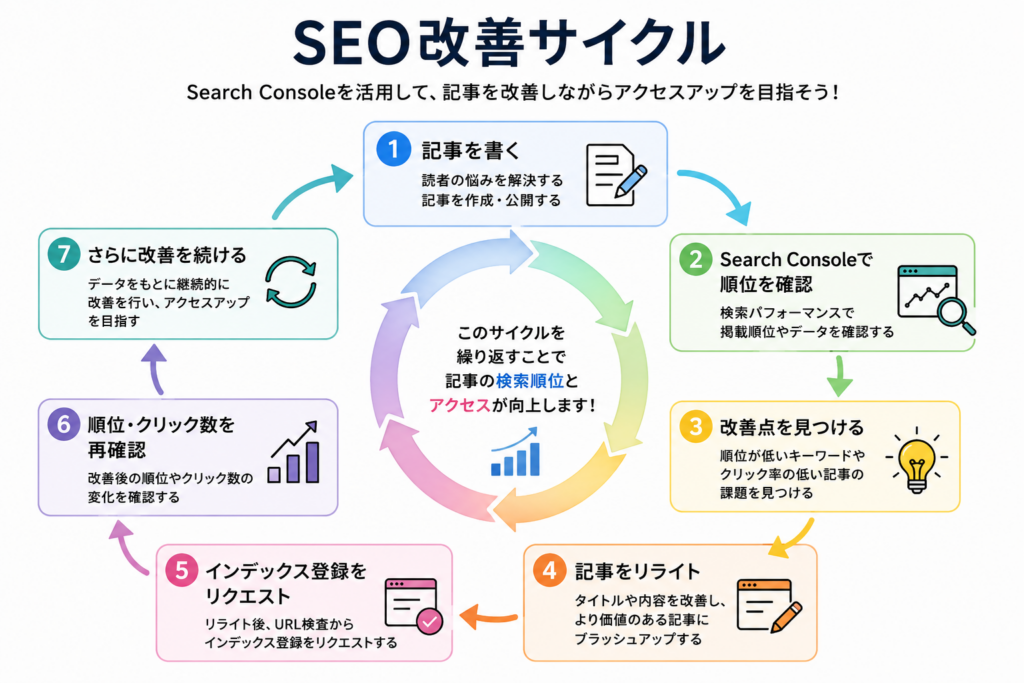
SEOは一度記事を書いて終わりではありません。
次のサイクルを繰り返すことで、アクセスアップを目指せます。
記事を書く
   ↓
Search Consoleで順位を確認
   ↓
改善点を見つける
   ↓
記事をリライト
   ↓
インデックス登録をリクエスト
   ↓
順位・クリック数を再確認
このサイクルを継続することが、長期的なSEO対策につながります。
よくある質問
Q1. Search Consoleは無料ですか?
はい。Googleアカウントがあれば無料で利用できます。
Q2. Google Analyticsとの違いは何ですか?
Search Consoleは検索結果でのデータを確認するツールです。
一方、Google Analyticsはサイトに訪れた後の行動(ページ閲覧数や滞在時間など)を分析するツールです。
Q3. 毎日確認する必要はありますか?
毎日確認する必要はありません。
週に1〜2回程度、順位やクリック数の変化を確認するだけでも十分です。
Q4. 記事を公開したのに表示されません
公開直後はGoogleに登録されていない場合があります。
URL検査ツールからインデックス登録をリクエストしましょう。
まとめ
Google Search Consoleは、ブログ運営に欠かせない無料ツールです。
活用することで、
- 検索順位を確認できる
- 表示回数・クリック数を分析できる
- 記事をGoogleへ登録できる
- リライトすべき記事が分かる
など、多くのメリットがあります。
ブログを成長させるためにも、記事を書いたら定期的にSearch Consoleを確認し、改善を続けていきましょう。

コメント